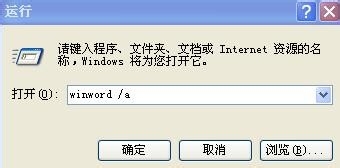
1、点击开始|运行,在其中输入winword /a,打开word。
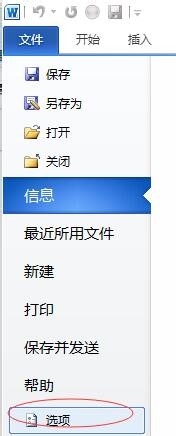
2、进入word后,点击 文件|选项
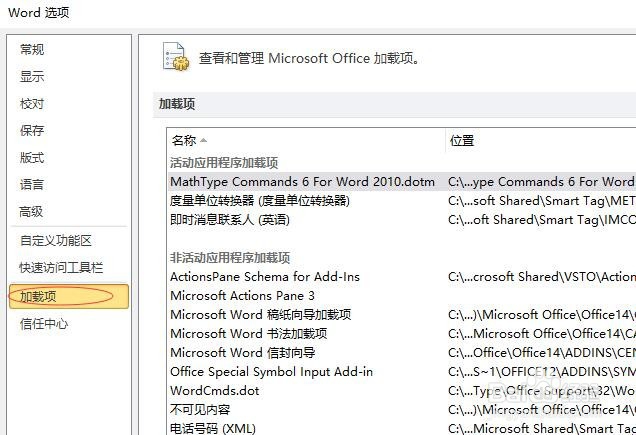
3、进入word选项窗口后,点击 加载项 页签进入
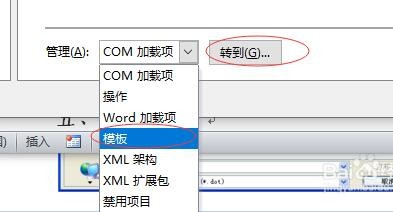
4、再在下面的管理中选择 模板,然后点转到按钮
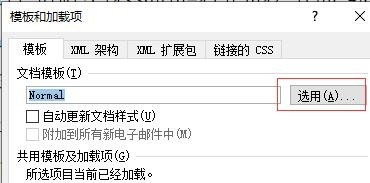
5、在打开的模板和加载项窗口中,点击 文档模板后面的 选用按钮,
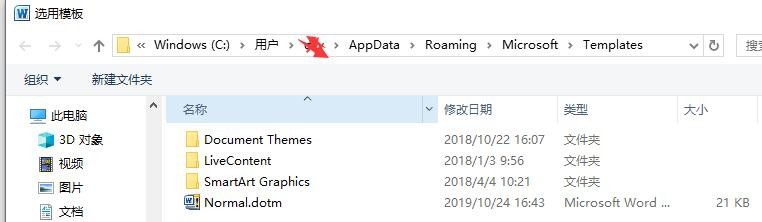
6、这时候就能够看到模板文档所在的文件夹位置了。
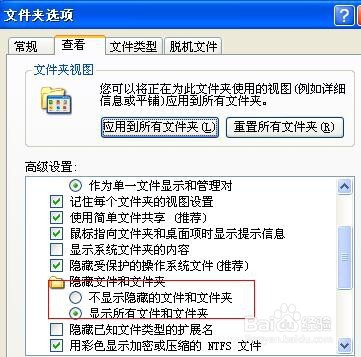
7、如果还是看不到,可能是隐藏了,需要设置文件夹属性,将隐藏文件也显示出来。
时间:2026-04-24 22:07:58
1、点击开始|运行,在其中输入winword /a,打开word。
2、进入word后,点击 文件|选项
3、进入word选项窗口后,点击 加载项 页签进入
4、再在下面的管理中选择 模板,然后点转到按钮
5、在打开的模板和加载项窗口中,点击 文档模板后面的 选用按钮,
6、这时候就能够看到模板文档所在的文件夹位置了。
7、如果还是看不到,可能是隐藏了,需要设置文件夹属性,将隐藏文件也显示出来。
