2020版CAD怎么给图形填充图案

 时间:2026-02-14 22:41:16

1、打开CAD2020版

2020版CAD怎么给图形填充图案

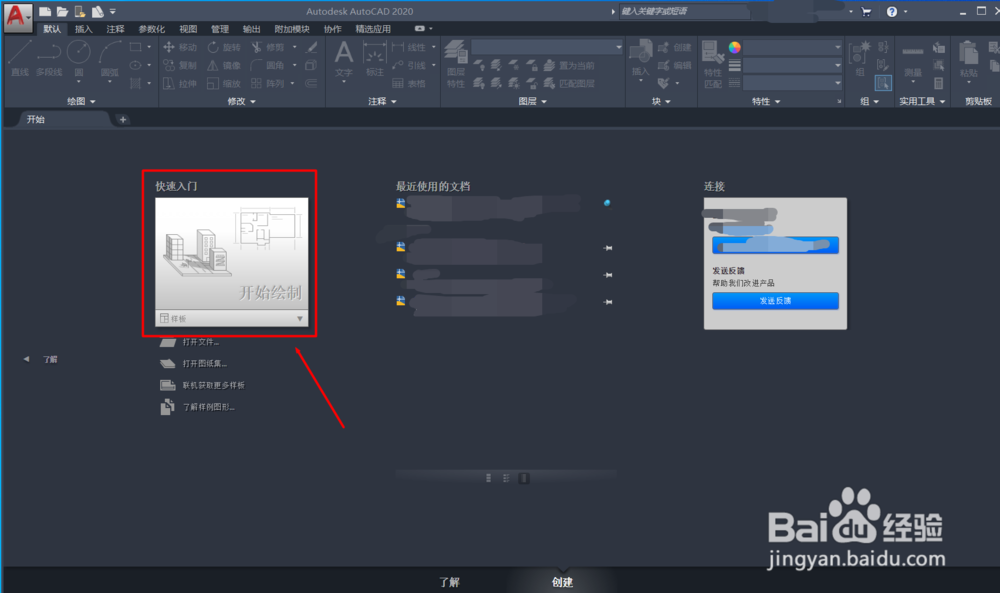
2、进入CAD2020版快速入门界面,这个界面较之前的版本有了很大的变化,点击“开始绘制”
2020版CAD怎么给图形填充图案

3、正式进入CAD编辑设计界面,此界面给人感觉,较之前的版本的CAD,更有立体感。

2020版CAD怎么给图形填充图案

4、点击“绘图”工具中的“圆”,界面就插入一个“圆”

2020版CAD怎么给图形填充图案

5、选择“绘图”工具中的“图案填充”

2020版CAD怎么给图形填充图案

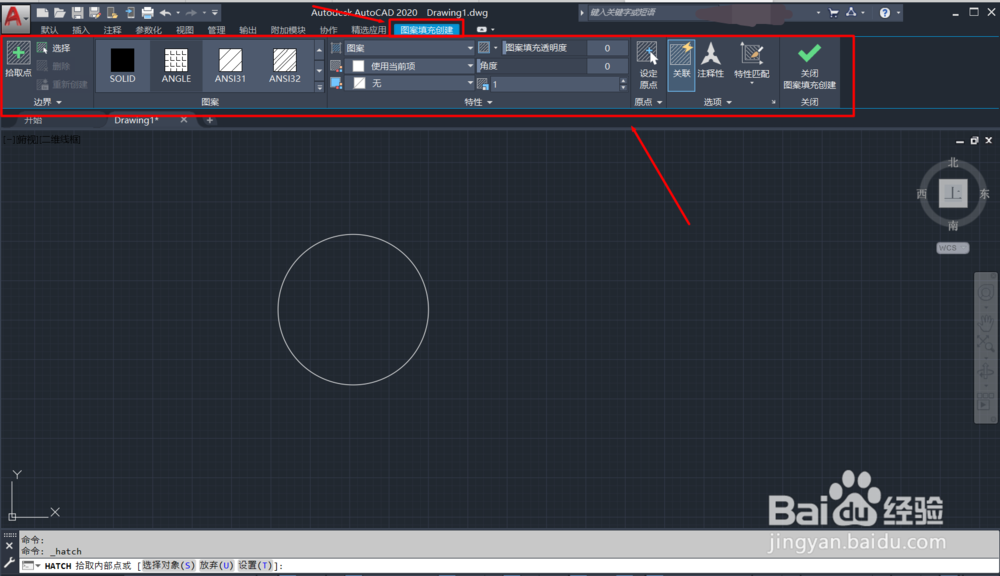
6、CAD菜单栏中就会弹出“图案填充”设置菜单栏,不再以“对话框”的形式显现
2020版CAD怎么给图形填充图案

7、选择“图案填充”的“拾取点”属性,并选择“圆”

2020版CAD怎么给图形填充图案

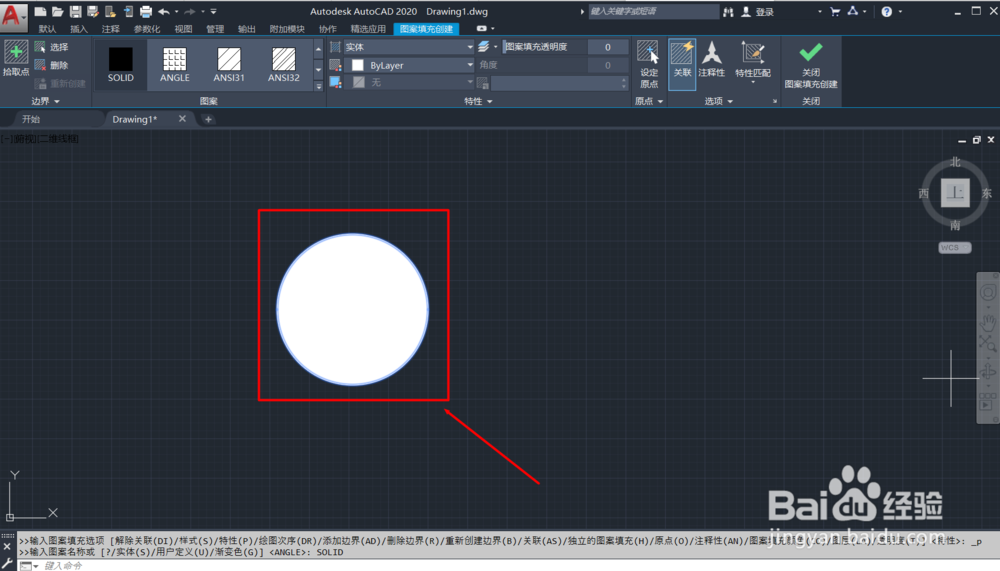
8、“圆”就会自动填充到默认实心图案

2020版CAD怎么给图形填充图案

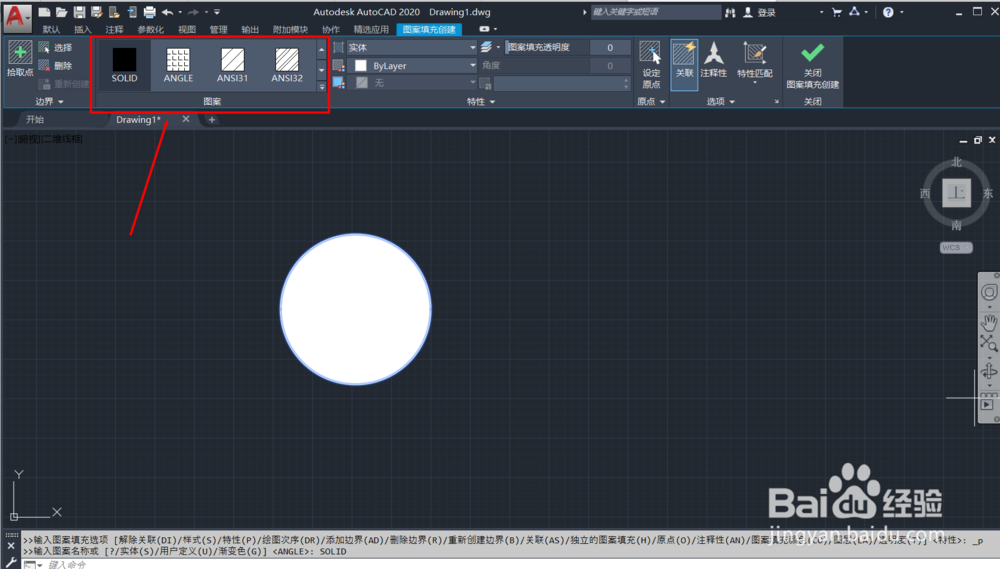
9、“图案填充”设置菜单栏可以通过鼠标点击“图案”工具中的样式来进行选择
2020版CAD怎么给图形填充图案

  • 如何新建一个新的CAD文件
  • cad尺寸标注数字大小如何设置?
  • CAD中图案填充怎么正确使用?
  • cad怎么复制粘贴
  • CAD怎么设置填充图案的比例大小
  • 热门搜索
    哦怎么组词 烂牙痛怎么快速止痛 郭嘉怎么死的 得了阴虱怎么办 ear怎么读 网线断了怎么接 手抖怎么治疗 人参怎么吃 我的世界漏斗怎么做 口腔溃疡怎么办最快愈合