1、首先打开手机【设置】

2、点击进入【应用和通知】

3、进入【应用管理】,找到【微信】


4、点击【通知】,打开【允许通知】按钮


5、再点击【新消息通知】,同样是打开【允许通知】
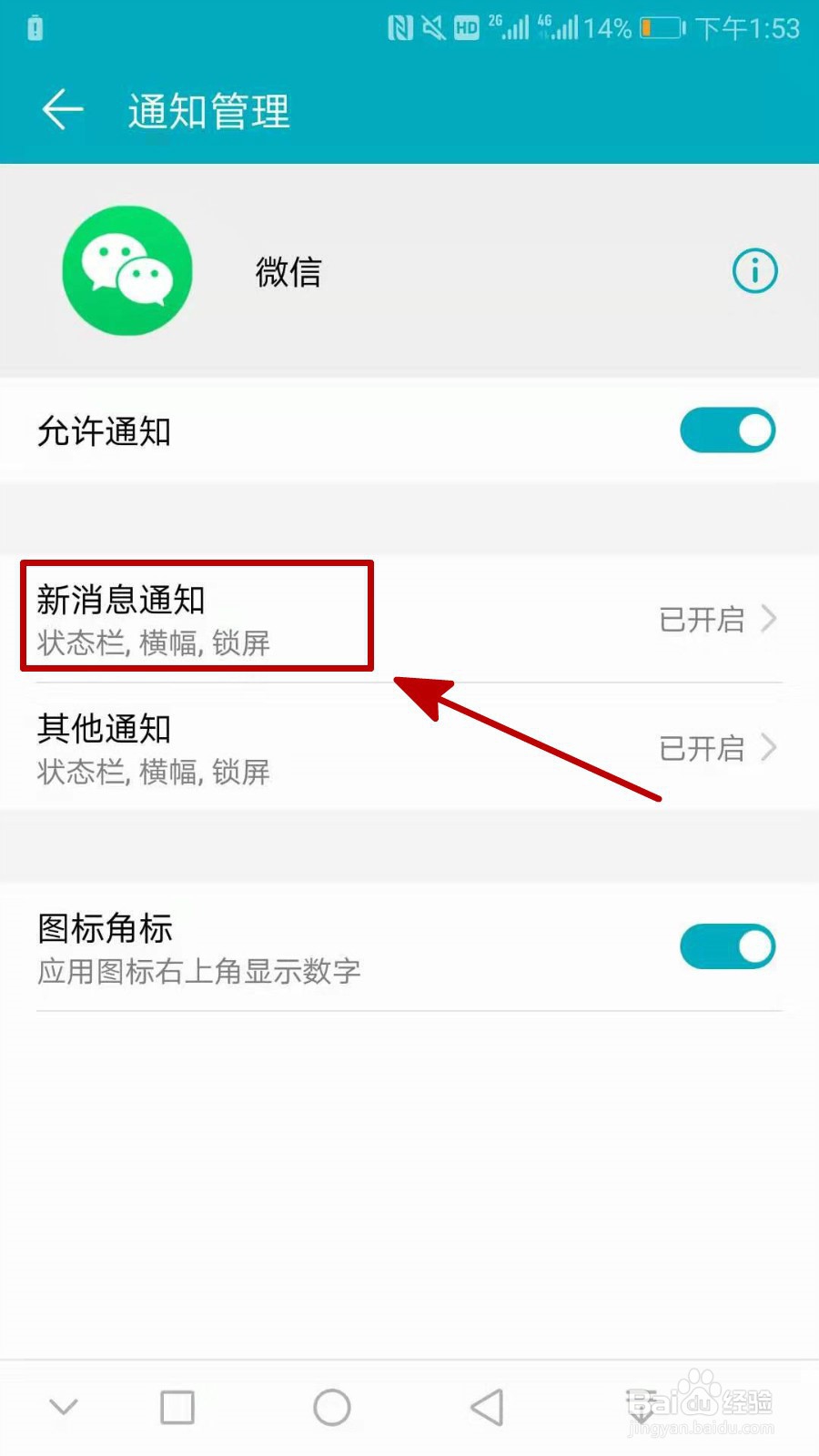

6、点击进入【锁屏通知】,选择【显示】就完成了


1、打开手机【设置】
2、点击进入【应用和通知】
3、进入【应用管理】,找到【微信】
4、点击【通知】,打开【允许通知】
5、点击【新消息通知】,打开【允许通知】
6、点击进入【锁屏通知】,选择【显示】
时间:2026-04-30 02:10:50
1、首先打开手机【设置】
2、点击进入【应用和通知】
3、进入【应用管理】,找到【微信】
4、点击【通知】,打开【允许通知】按钮
5、再点击【新消息通知】,同样是打开【允许通知】
6、点击进入【锁屏通知】,选择【显示】就完成了
1、打开手机【设置】
2、点击进入【应用和通知】
3、进入【应用管理】,找到【微信】
4、点击【通知】,打开【允许通知】
5、点击【新消息通知】,打开【允许通知】
6、点击进入【锁屏通知】,选择【显示】
