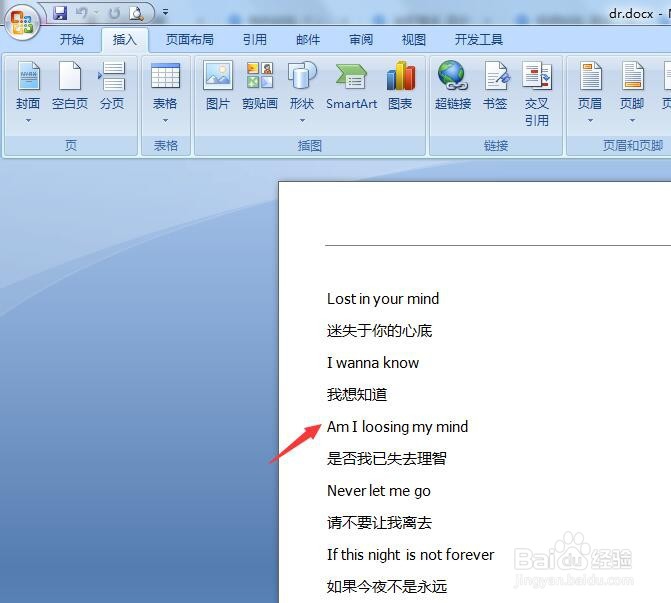
1、点击插入选项卡

2、鼠标单击一下要分页的位置
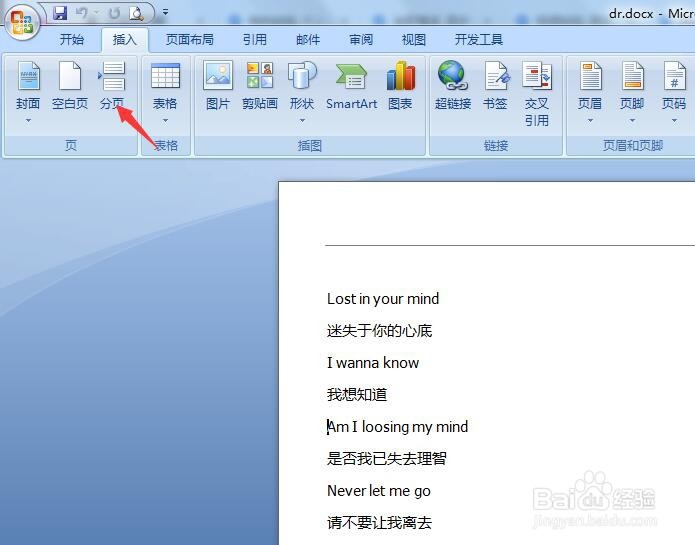
3、点击分页按钮
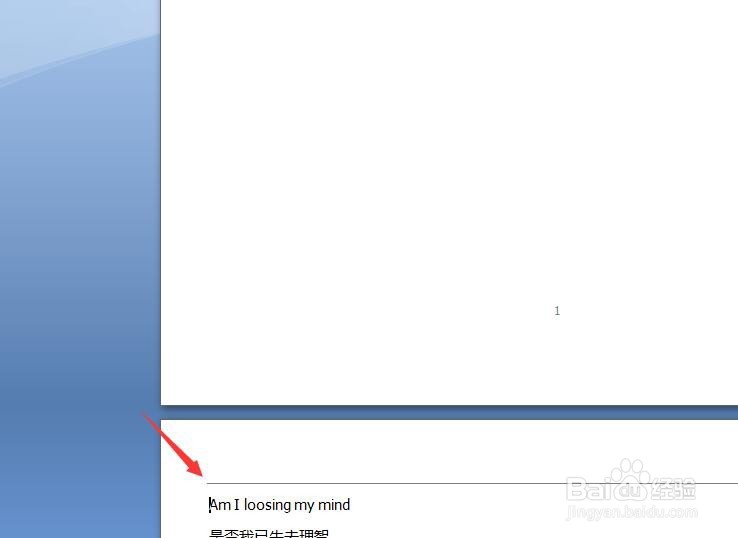
4、如图,已经分页了
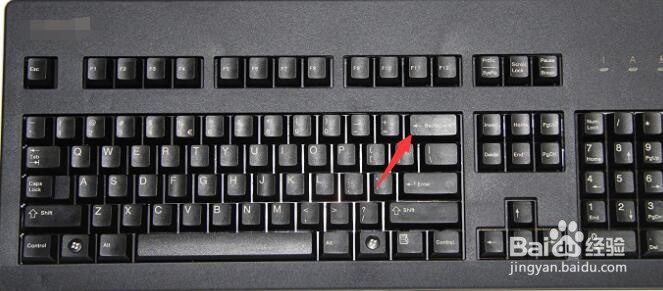
5、按下退格键一下或者两下
6、可以看到分页已取消

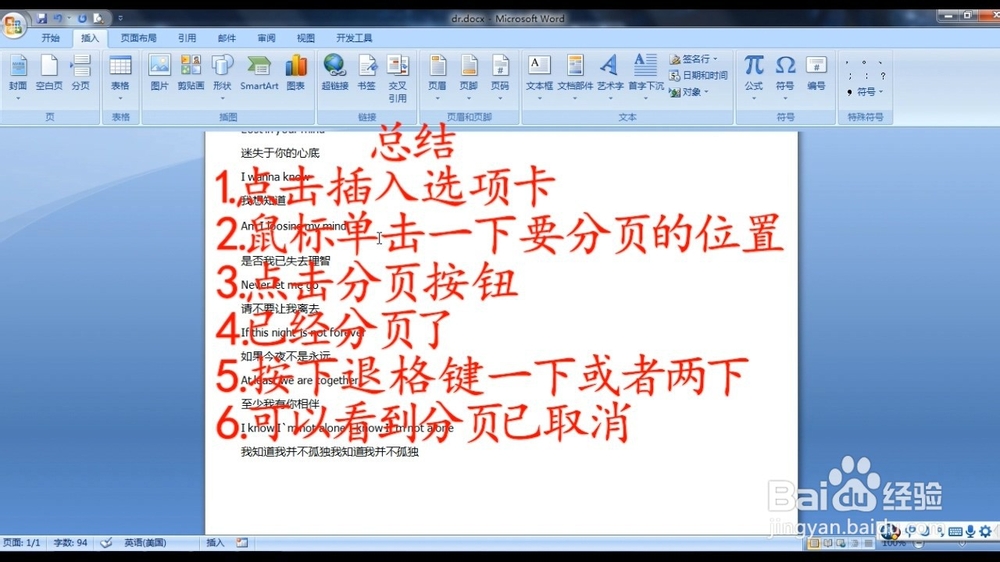
7、总结1.点击插入选项卡2.鼠标单击一下要分页的位置3.点击分页按钮4.已经分页了5.按下退格键一下或者两下6.可以看到分页已取消
时间:2024-10-14 13:19:16
1、点击插入选项卡
2、鼠标单击一下要分页的位置
3、点击分页按钮
4、如图,已经分页了
5、按下退格键一下或者两下
6、可以看到分页已取消
7、总结1.点击插入选项卡2.鼠标单击一下要分页的位置3.点击分页按钮4.已经分页了5.按下退格键一下或者两下6.可以看到分页已取消
