excel如何利用公式实现加上固定秒数

 时间:2026-04-21 19:42:18

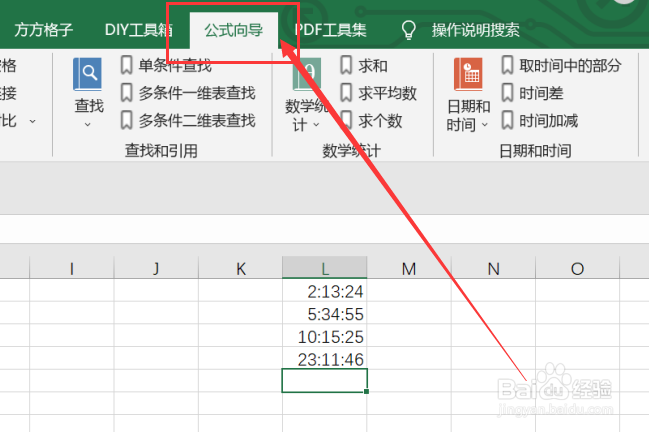
1、我们经常会遇到我们经常需要将表格内的单元格来进行加上固定秒数的操作,首先我们应该先打开excel软件,点击软件内的“公式向导”选项卡。
excel如何利用公式实现加上固定秒数

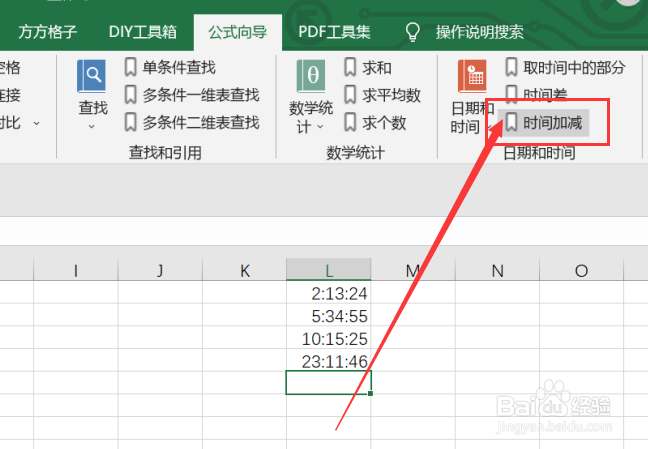
2、点击公式向导选项卡后,我们要点击日期和时间模块中的“时间加减”选项卡。
excel如何利用公式实现加上固定秒数

3、点击时间加减选项卡后,就会出现一个对话框,我们要根据对话框内容选择L1来做数据处理。

excel如何利用公式实现加上固定秒数

4、选中我们要进行处理的数据区域后,就会再次出现一个对话框,我们要根据对话框内容来选择M1放置我们所得的结果。

excel如何利用公式实现加上固定秒数

5、选中我们要防止结果的单元格后,就会再次出现一个对话框,我们要根据对话框内容来选择我们要进行的操作。

excel如何利用公式实现加上固定秒数

6、如图所示,点击确定后,就可以获得我们所需要的结果了。

excel如何利用公式实现加上固定秒数

  • EXCEL中如何在日期时间加上时间?
  • excel时间格式00:00:00怎么设置
  • 17:30-3:30时间差怎么用函数
  • EXCEL日期如何加减
  • Excel如何将一串数字转换成时间格式
  • 热门搜索
    吃什么东西减肥最快 长春旅游攻略 广州塔攻略 左肩胛骨疼是怎么回事 如何运动减肥 荷叶决明子减肥茶 三亚拍婚纱照攻略 红色大衣搭配 衡山旅游攻略 减肥锻炼