小编教你SolidWorks如何抽壳

 时间:2024-10-12 04:39:26

1、我们龅歧仲半打开SolidWorks,做好一系列准备工作之后,就开始先建立一个凸台体,至于凸台体怎么建立,相信大家都很会,小编就不多说了。。具体操作如图所示:

小编教你SolidWorks如何抽壳

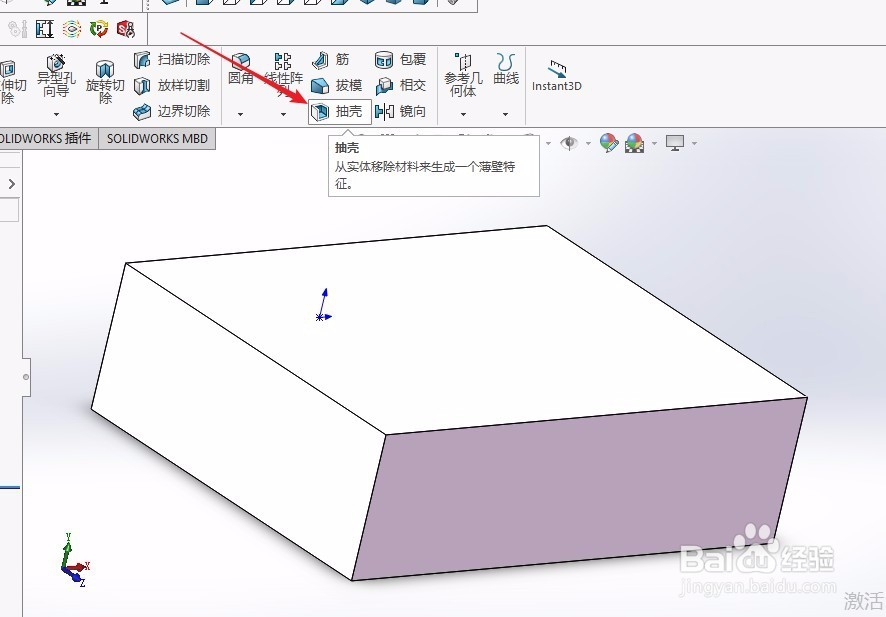
2、建立完凸台体之后,我们要进行下一个步骤,这个步骤也很关键,就是点击特征栏当中的抽壳选项
小编教你SolidWorks如何抽壳

3、随后就出现一系列信息,这些信息包括选择的面以及抽壳厚度是多少,我们根据自己的需求填好这些抽壳信息就可以啦

小编教你SolidWorks如何抽壳

4、当我们填好相关信息之后就要进行下一个步骤聪艄料姹再选择一个面,我们一定只能选择面,不能选择线喔,这是因为抽壳功能选项只能对面进行操作。

小编教你SolidWorks如何抽壳

5、当我们做完这些步骤之后,最后点击确定,抽壳完成!!大家是不是觉得很棒棒呢!

小编教你SolidWorks如何抽壳
  • SW 2018如何修改引线的引线显示
  • Solidworks 2018如何设置倒角完整预览
  • solidworks如何绘制工程图中心线
  • SW如何设置通过面选择圆角
  • solidworks如何启用冻结栏
  • 热门搜索
    怎么卤鸡爪 钓鱼怎么调漂 ps怎么制作海报 qq空间怎么发红包 企业隶属关系怎么填 赛菲尔黄金怎么样 切辣椒辣到手怎么办 怎么说我不爱你歌词 怎么调节内分泌失调 卤三国怎么样