word如何绘制流程图

 时间:2024-10-20 10:41:46

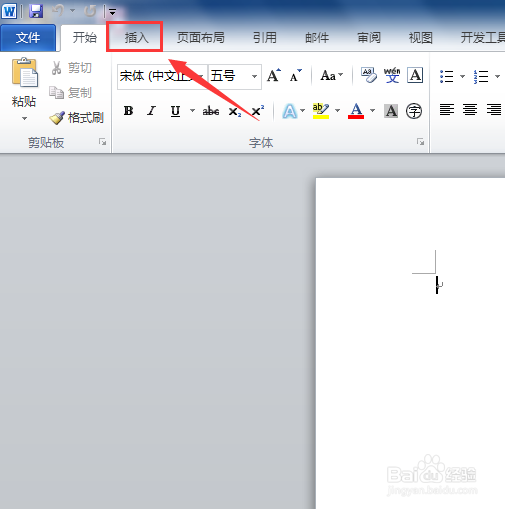
1、打开word这款软件,进入word的操作界面如图所示:

word如何绘制流程图

2、在该界面内找到插入菜单,如图所示:

word如何绘制流程图

3、点击插入菜单在,在其编辑工具区里找到形状选项,如图所示:

word如何绘制流程图

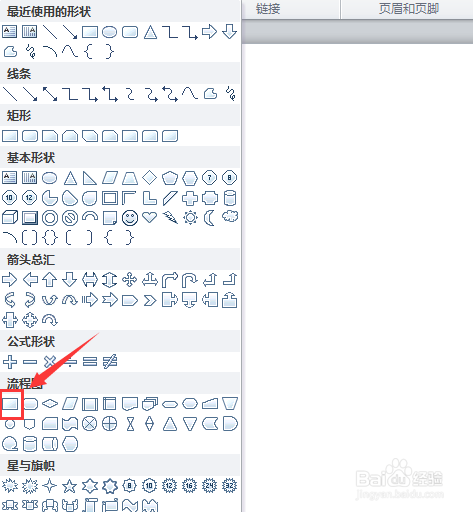
4、点击形状选项,在其下拉彩到哪里找到流程图过程选项,如图所示:

word如何绘制流程图

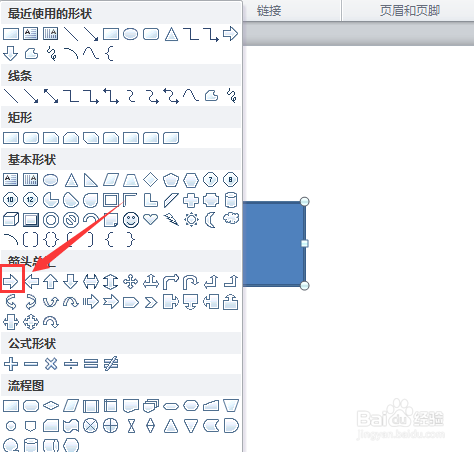
5、选择流程图过程选项,在编辑区里画出该形状,然后再在选择下拉菜单里找到右箭头选项,如图所示:
word如何绘制流程图

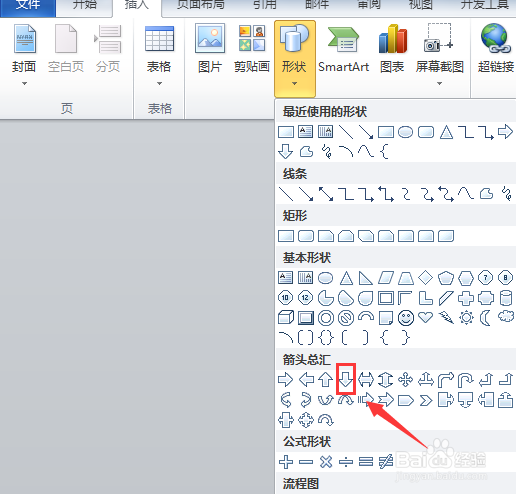
6、在过程图的右侧画出右箭头,然后在画出一个过程图,再在形状菜单里找到下箭头选项,如图所示:
word如何绘制流程图

7、使用下箭头选项,在刚刚的过程图下面画出下箭头,然后再在选择选项内找到决策图选项,如图所示:

word如何绘制流程图

8、在下箭头的下面画出决策图,这样我们的流程图就绘制好了,如图所示:

word如何绘制流程图
  • 威达Vivitar DVR 865HD数码摄像机使用说明书:[1]
  • 如何在家制作美味的大蒜羊血汤
  • Word文档怎么插入斜纹
  • Mysql 出现Table‘xxx’is read only问题
  • 怎样创建或者流程图
  • 热门搜索
    江西三清山旅游攻略 微信怎么发红包给好友 扫描机怎么用 旅游包 北京市旅游局 拉萨旅游攻略 京城之霜效果怎么样 股票筹码怎么分析 鸡精吃多了会怎么样 聊天记录怎么删除