微信上的图片怎么在电脑上打印出来

 时间:2024-10-20 10:15:21

1、点击文件传输助手进入到手机微信界面,点击里面的文件传输助手。

微信上的图片怎么在电脑上打印出来

2、点击照片选项点击右下角的加号图标后再点击里面的照片选项。

微信上的图片怎么在电脑上打印出来

3、点击发送按钮选中你要打印的图片后点击右下角的发送按钮。

微信上的图片怎么在电脑上打印出来

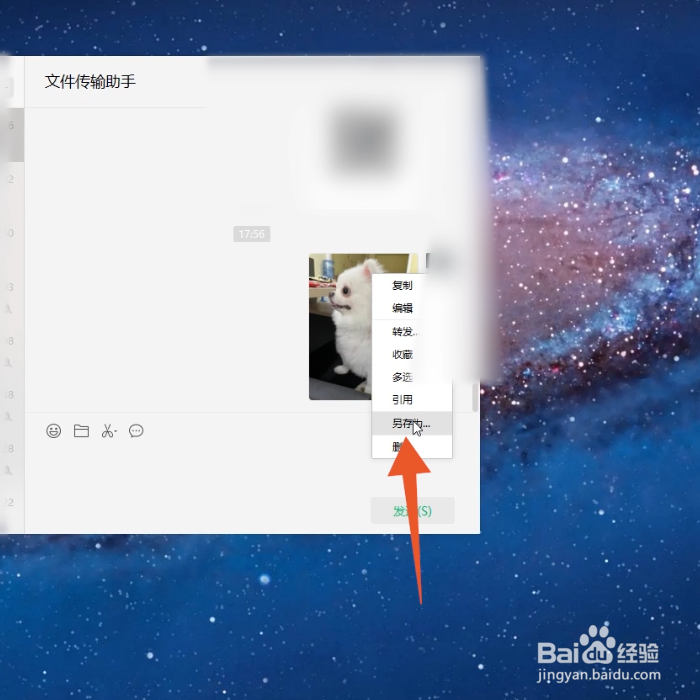
4、右键单击图片在电脑上登录你的微信,鼠标右键单击接收到的图片。

微信上的图片怎么在电脑上打印出来

5、点击另存为在弹出菜单里面点击另存为的选项,弹出保存框。

微信上的图片怎么在电脑上打印出来

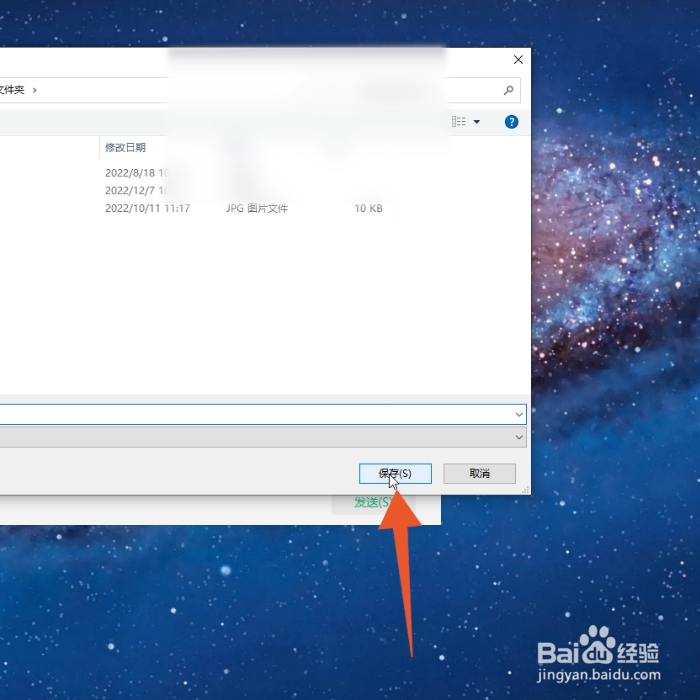
6、点击保存按钮设置你的图片名称后直接点击下方的保存按钮。

微信上的图片怎么在电脑上打印出来

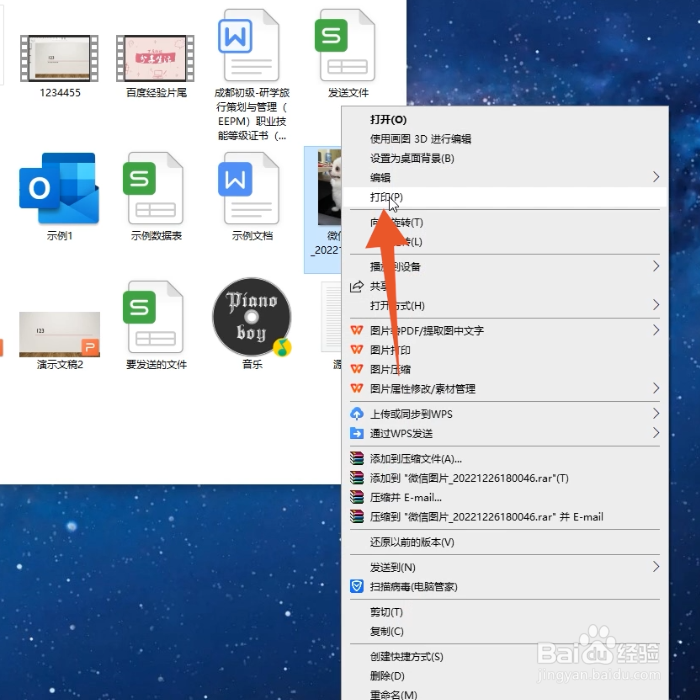
7、点击打印选项再鼠标右键单击刚刚保存的图片,点击里面的打印选项。

微信上的图片怎么在电脑上打印出来

8、点击打印按钮设置你想要的打印参数后点击下方的打印按钮就可以了。

微信上的图片怎么在电脑上打印出来
  • 微信上的图片怎么在电脑上打印出来
  • 微信图片如何打印
  • 微信图片如何打印
  • 微信图片打印调成a4
  • 微信图片怎么打印出来
  • 热门搜索
    蹈怎么组词 怎么让头发变硬 夏天怎么减肥 生育险怎么用 例假少怎么调理 荷兰猪怎么分公母 省略号怎么打出来 别克君威怎么样 体温计打碎了怎么处理 竹笋怎么处理