solidworks 白炽灯泡渲染实例

 时间:2026-02-13 04:42:13

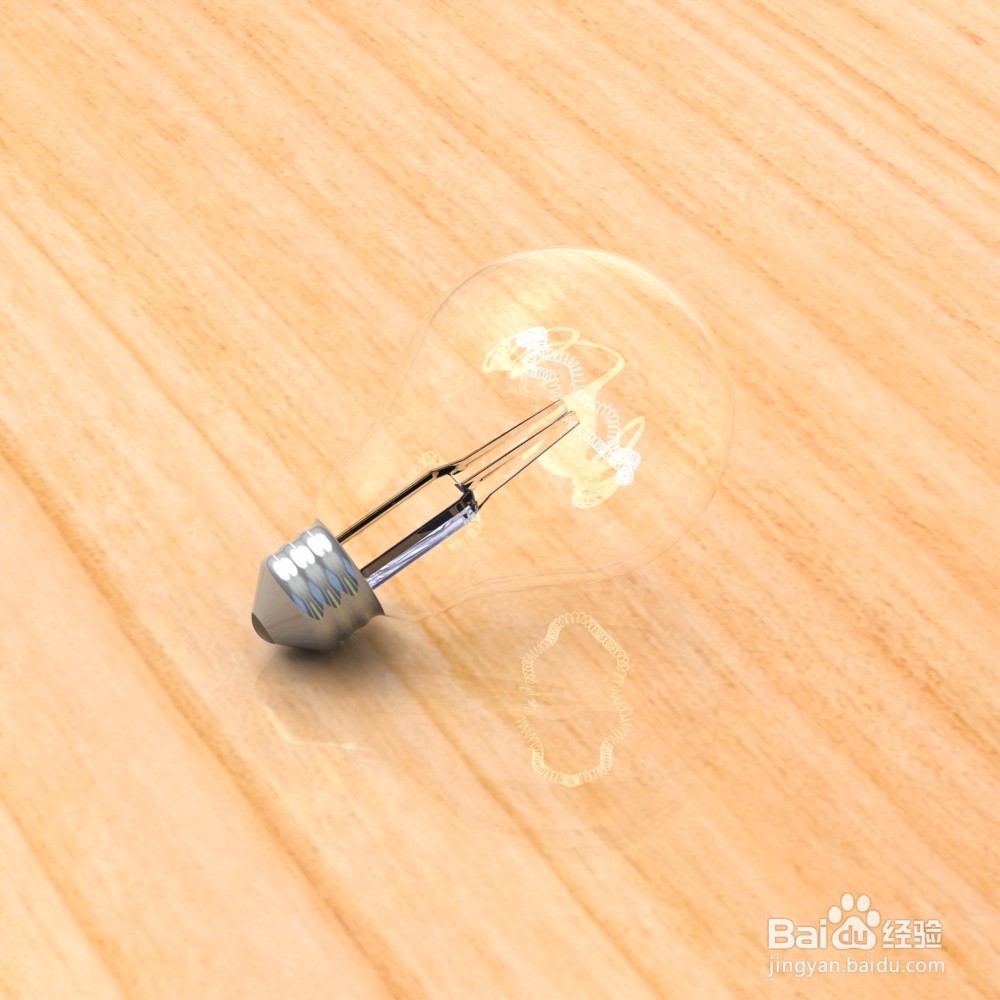
1、本经验通过白炽灯泡的渲染给solidworks用户展示solidworks渲染功能的基本应用和操作过程。渲染效果如图,接下来向大家展示渲染的具体步骤:
solidworks 白炽灯泡渲染实例

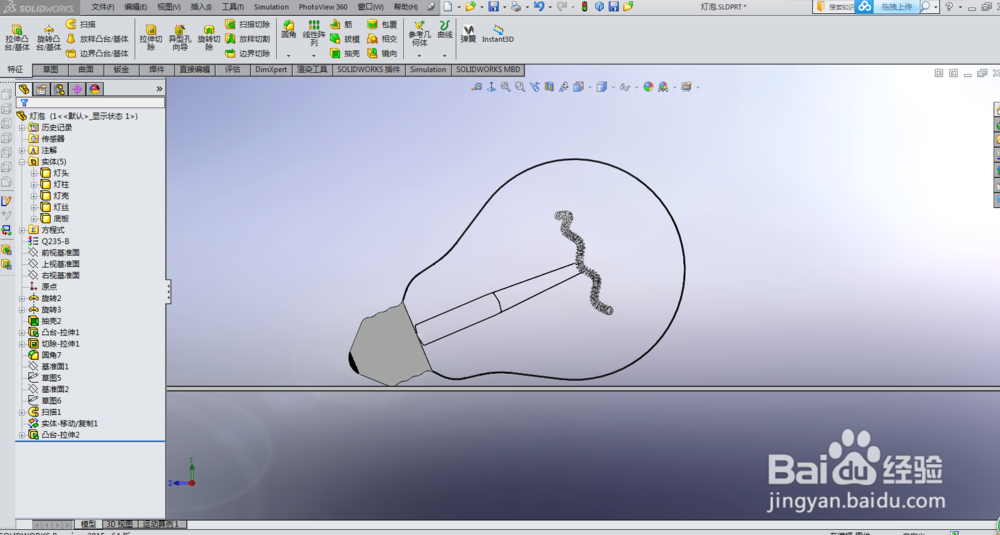
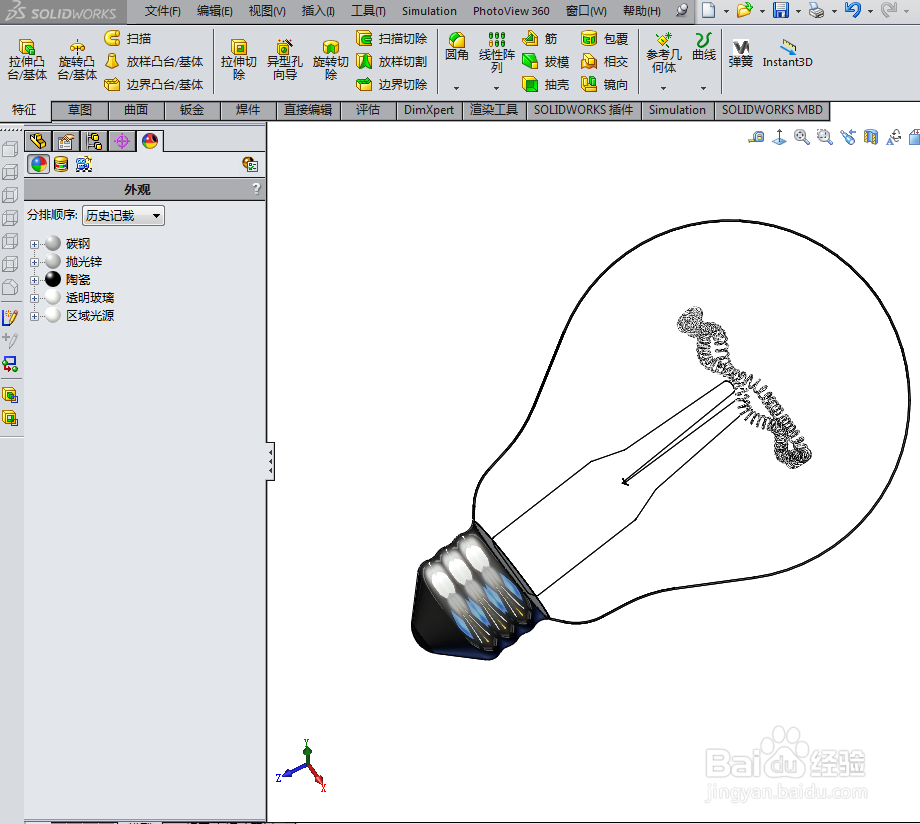
2、用solidworks根据灯泡的外形,大概绘制灯泡模型,模型为多实体零件,包括灯头、灯柱、灯壳、灯丝、底板 5个实体。灯泡模型自己用solidworks制作,注意灯壳为空心薄壁实体。
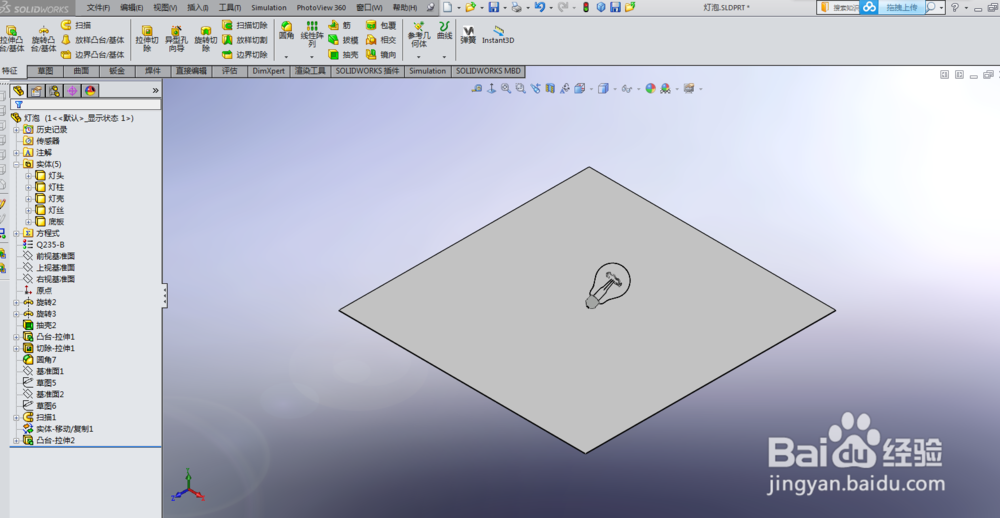
solidworks 白炽灯泡渲染实例

solidworks 白炽灯泡渲染实例

3、给“灯壳实体”添加玻璃材质,【外观】-【玻璃】-【光泽】-【透明玻璃】

给“灯柱实体”添加玻璃材质,【外观】-【玻璃】-【光泽】-【透明玻璃】

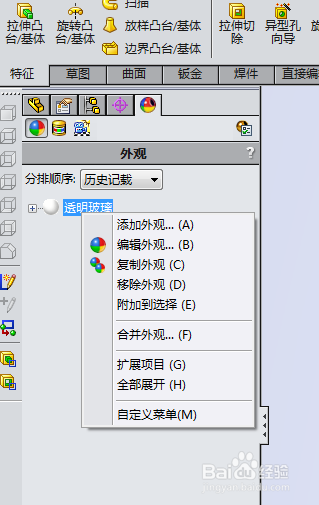
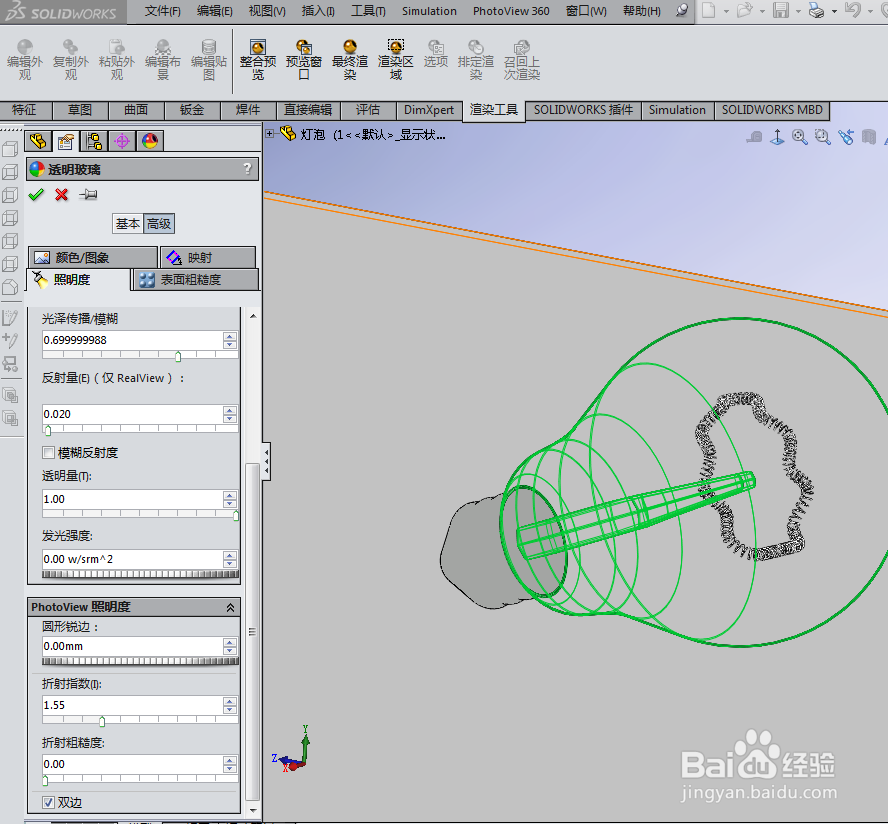
右击透明玻璃外观,【编辑外观】,透明量为:1;折射指数:1.55;
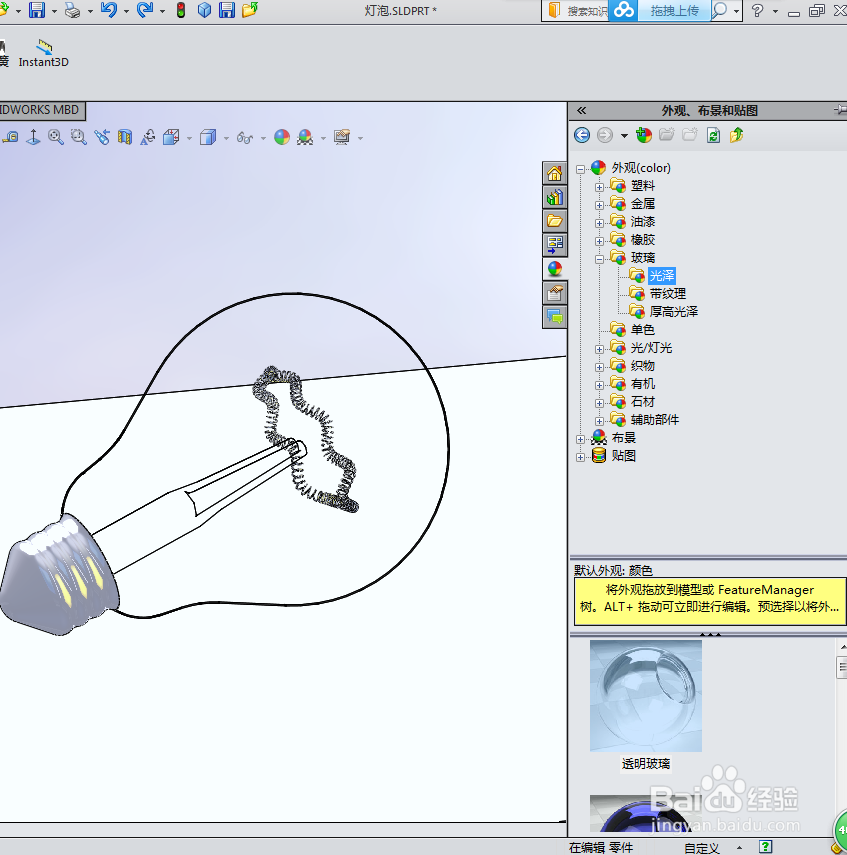
solidworks 白炽灯泡渲染实例

solidworks 白炽灯泡渲染实例

solidworks 白炽灯泡渲染实例

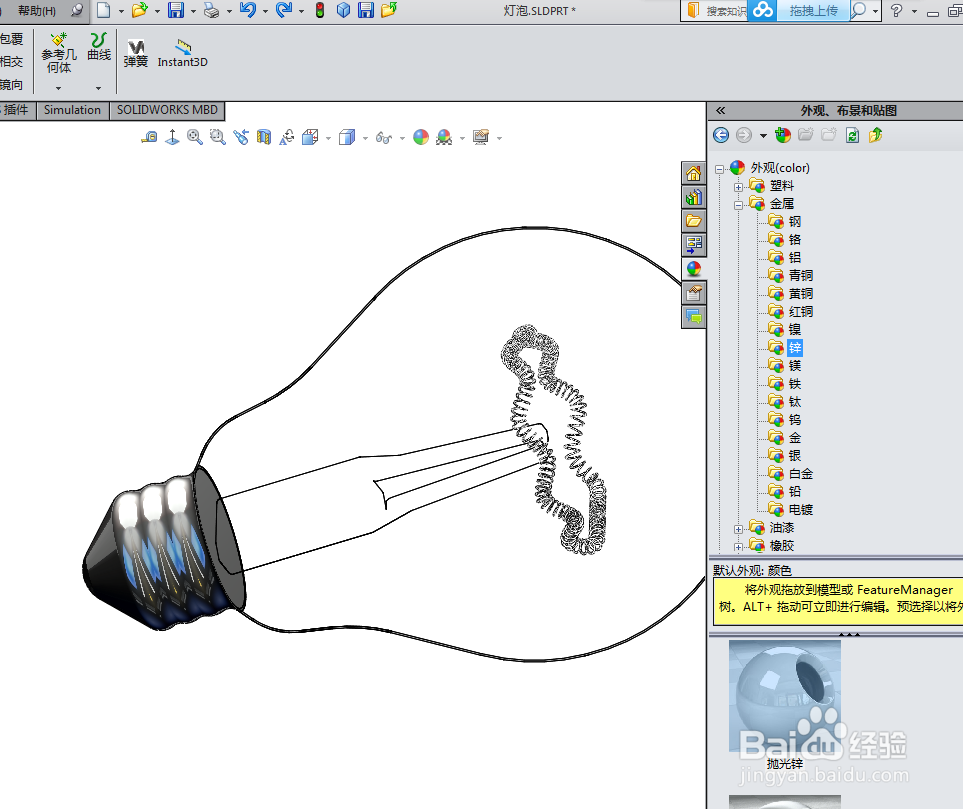
4、给“灯头实体"添加材质,【外观】-【金属】-【锌】-【抛光锌】

solidworks 白炽灯泡渲染实例

5、给“灯丝实体"添加材质,【外观】-【光/灯光】-【区域光源】

右击区域光源外观,编辑外观材质参数,透明量为:1;折射指数:1.55;
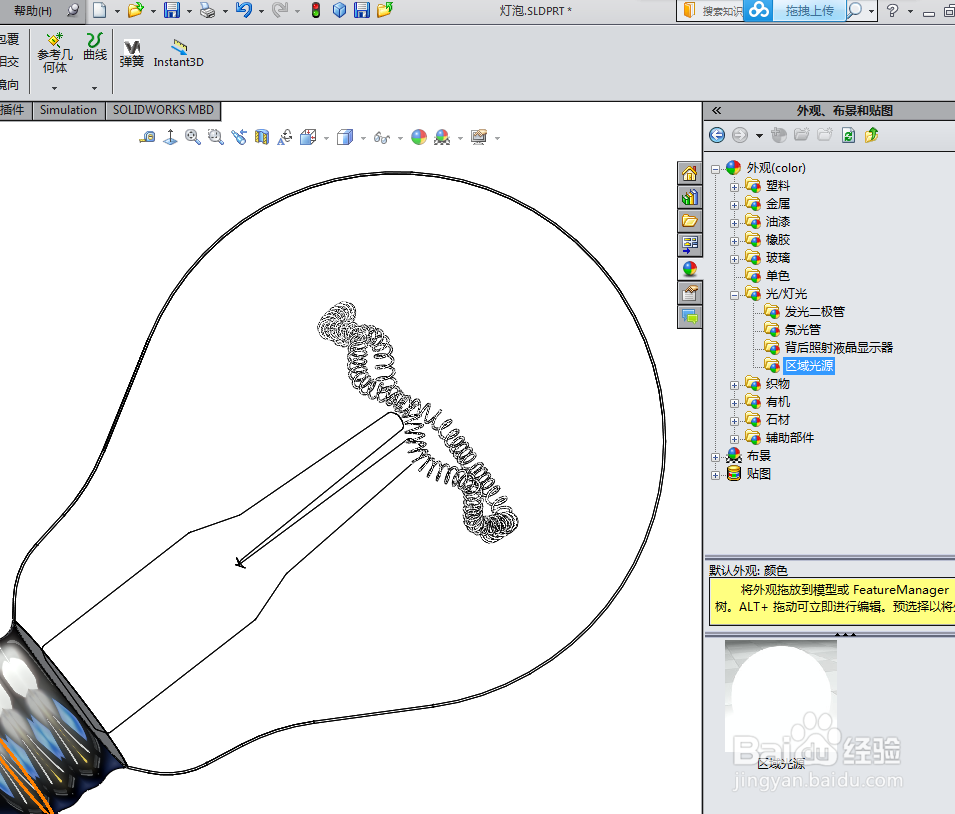
solidworks 白炽灯泡渲染实例

solidworks 白炽灯泡渲染实例

6、给“底座实体"添加材质,【外观】-【有机】-【木材】-【樱桃木】-【抛光樱桃木 2】
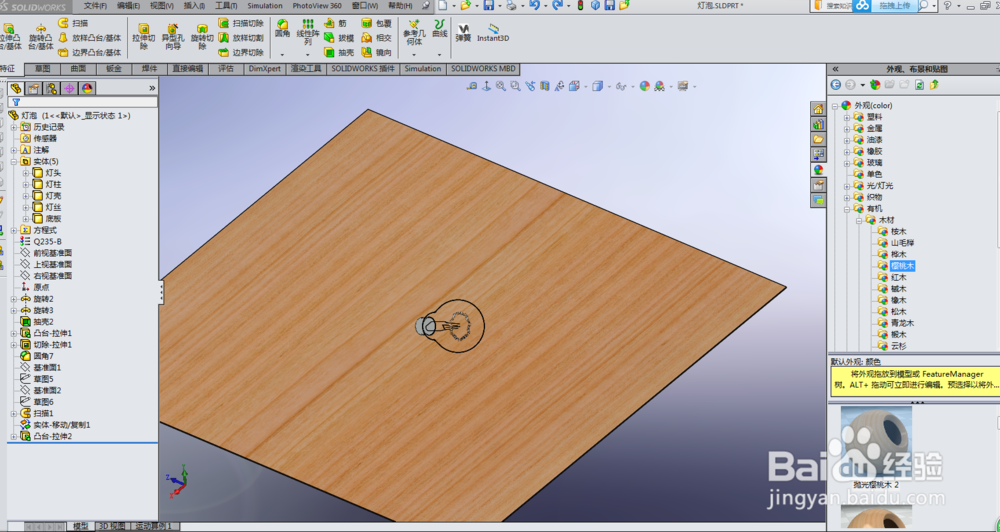
solidworks 白炽灯泡渲染实例

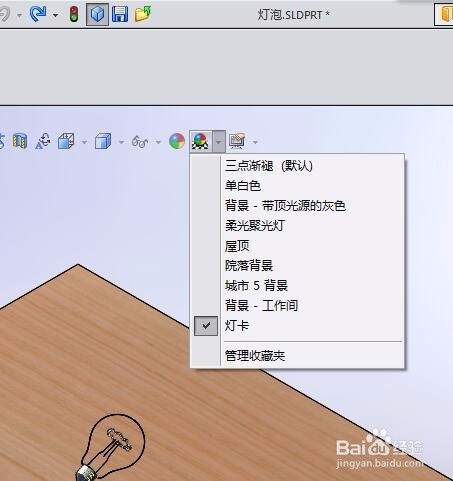
7、选择”灯卡“布景。

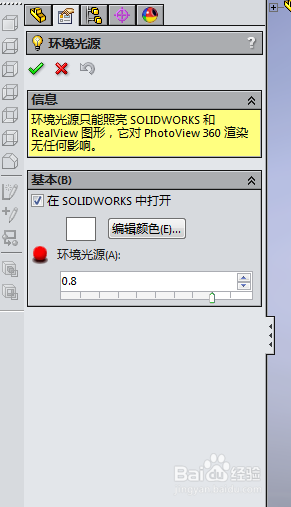
编辑solidworks光源下的,环境光源:0.8
solidworks 白炽灯泡渲染实例

solidworks 白炽灯泡渲染实例

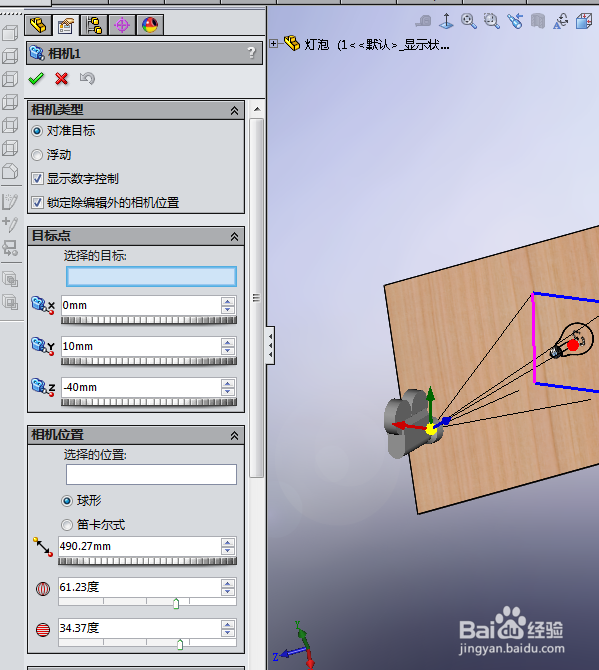
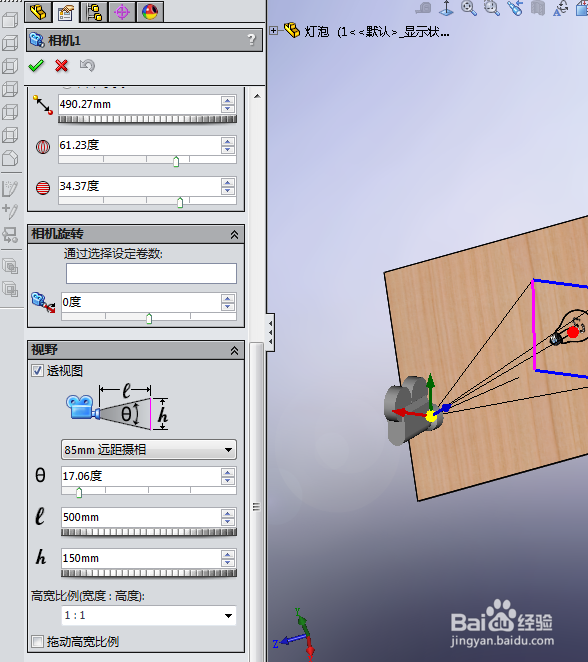
8、【视图】-【光源与相机】-【插入相机】,

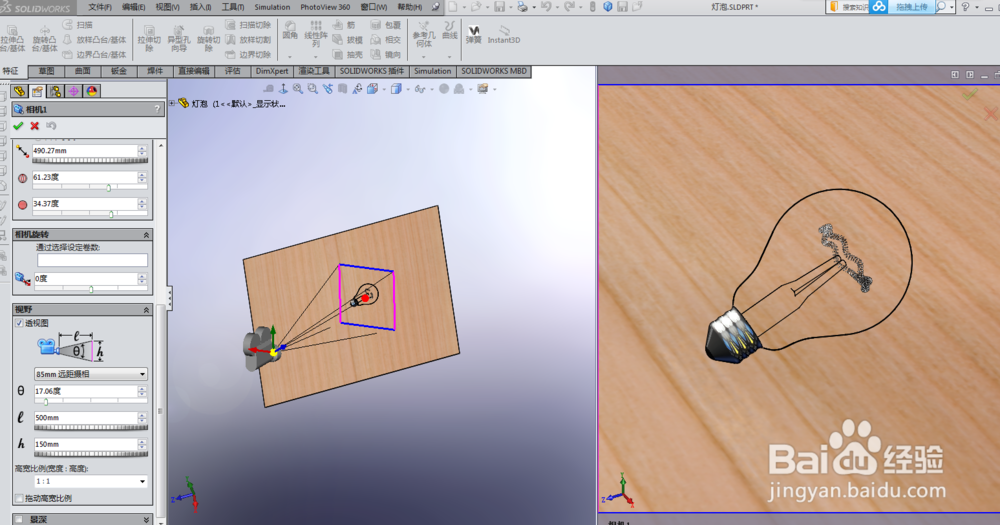
调整相机位置至适当位置;

【相机视野】-【宽高比例】为 1:1
solidworks 白炽灯泡渲染实例

solidworks 白炽灯泡渲染实例

solidworks 白炽灯泡渲染实例

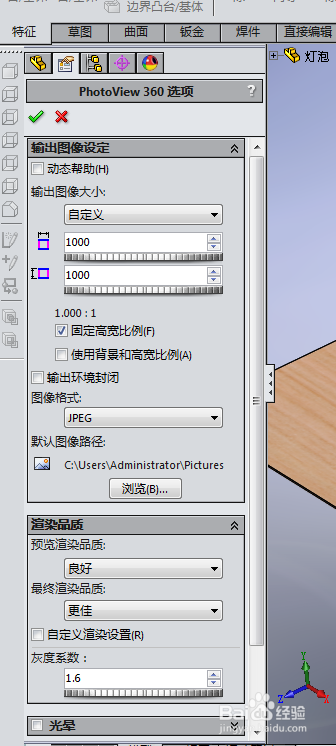
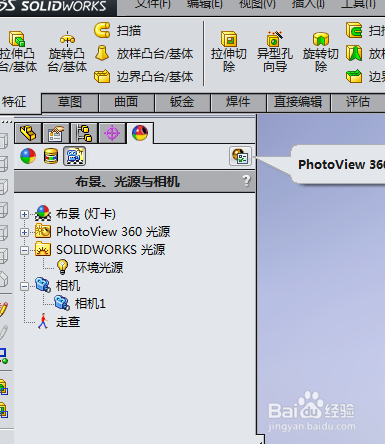
9、渲染输出设置,点击【Photo360选项】图标

输出图像大小,自定义:1000x1000

最终渲染品质:更佳
solidworks 白炽灯泡渲染实例

solidworks 白炽灯泡渲染实例

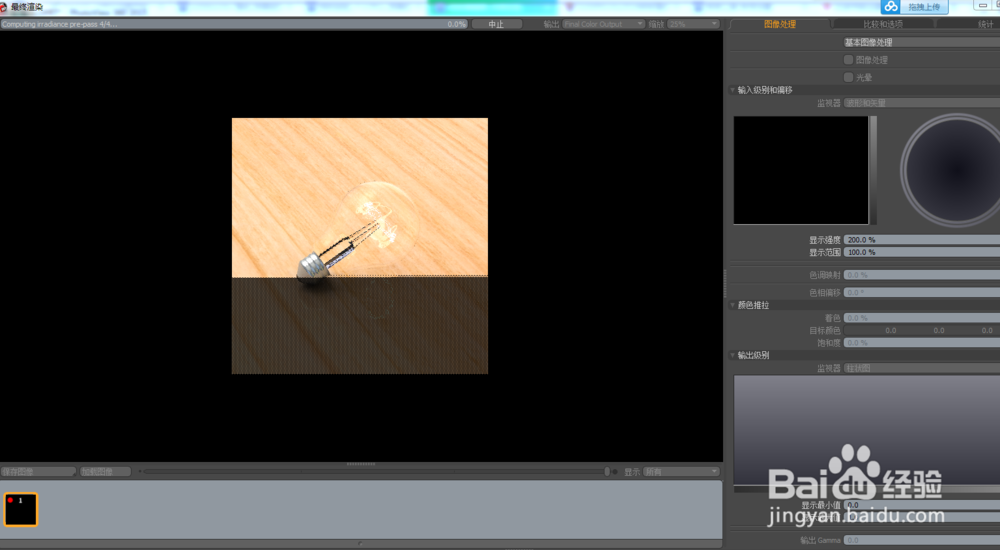
10、切换到相机视图;

【渲染工具】-【最终渲染】

solidworks 白炽灯泡渲染实例

solidworks 白炽灯泡渲染实例

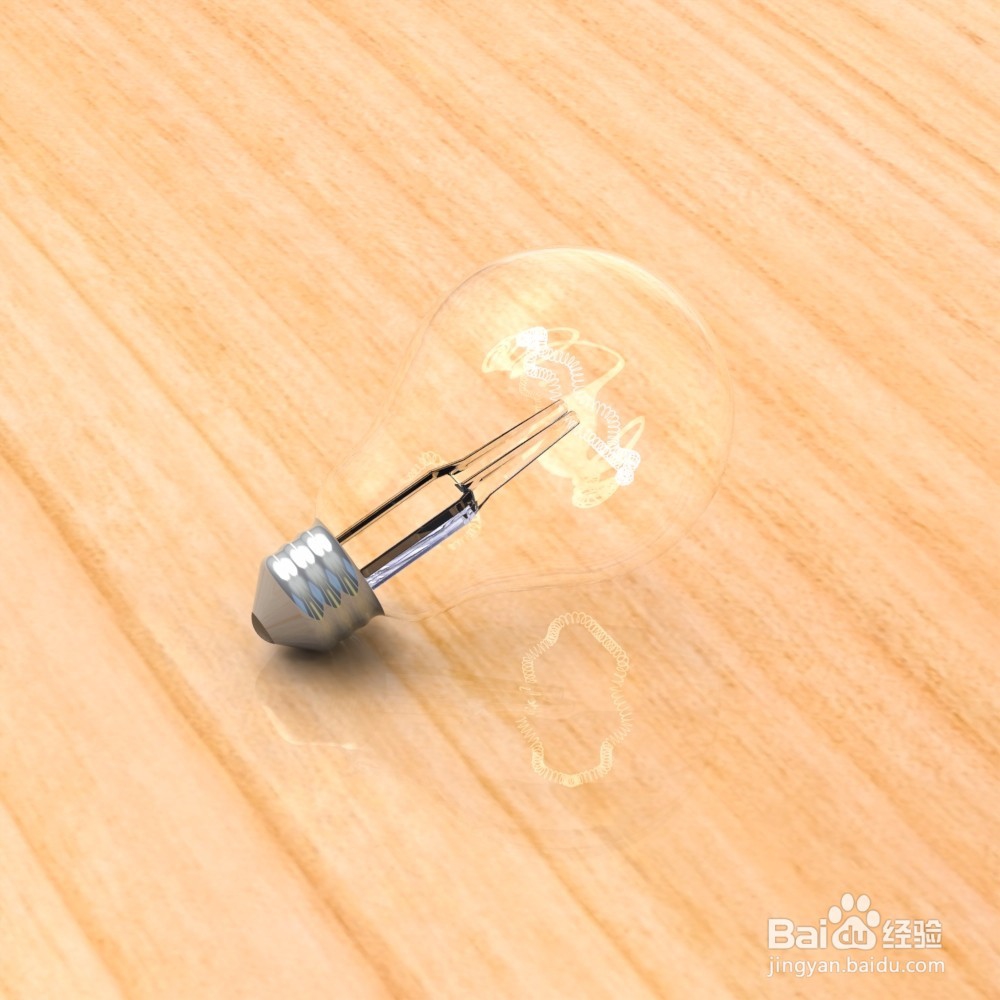
11、渲染效果如图

solidworks 白炽灯泡渲染实例

  • CAD文件怎么导入solidworks
  • SW如何进行重合配合
  • SolidWorks怎么设置快捷键
  • solidworks绘制简单钣金的方法
  • solidworks草图如何移动
  • 热门搜索
    鸡蛋怎么做好吃 奶酪怎么吃 扫雷怎么玩 椰子怎么吃 花菜怎么炒好吃 发面饼怎么做又软又香 最低还款额利息怎么算 甲油胶怎么卸 推荐理由怎么写 有痔疮怎么办