wps如何在ppt中插入excel物件对象

 时间:2026-04-26 09:12:17

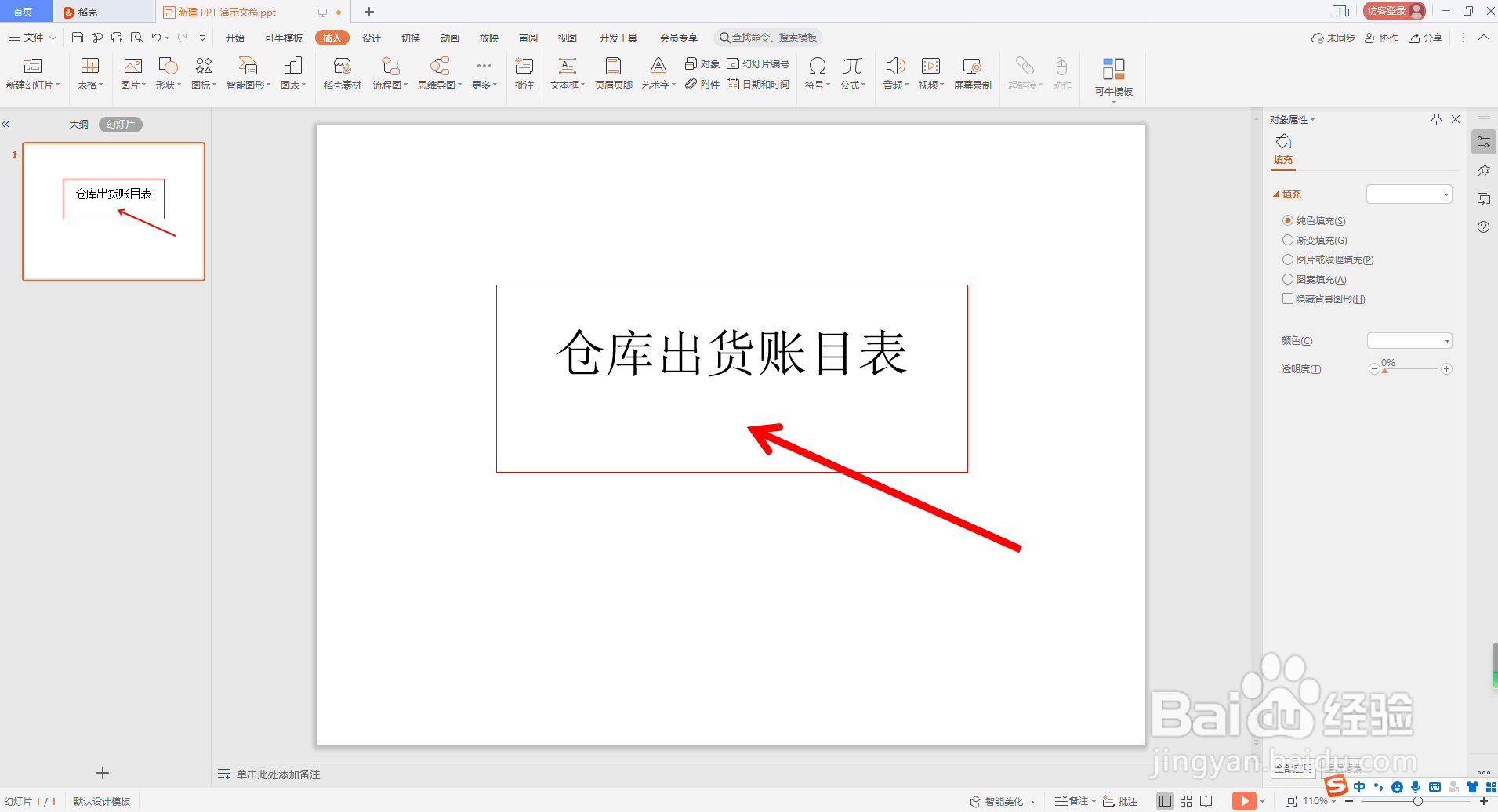
1、在ppt中打开需要插入的表格的页面,例如这里需要在该页面“仓库出货账目表”文字下方插入对应的表格。
wps如何在ppt中插入excel物件对象

2、点击wps软件上方菜单栏中的“插入”,此时“插入”下方的菜单就会出现。

wps如何在ppt中插入excel物件对象

3、鼠标单击“插入”下方菜单栏中的“对象”,此时“插入对象”对话框就出现在我们面前。

wps如何在ppt中插入excel物件对象

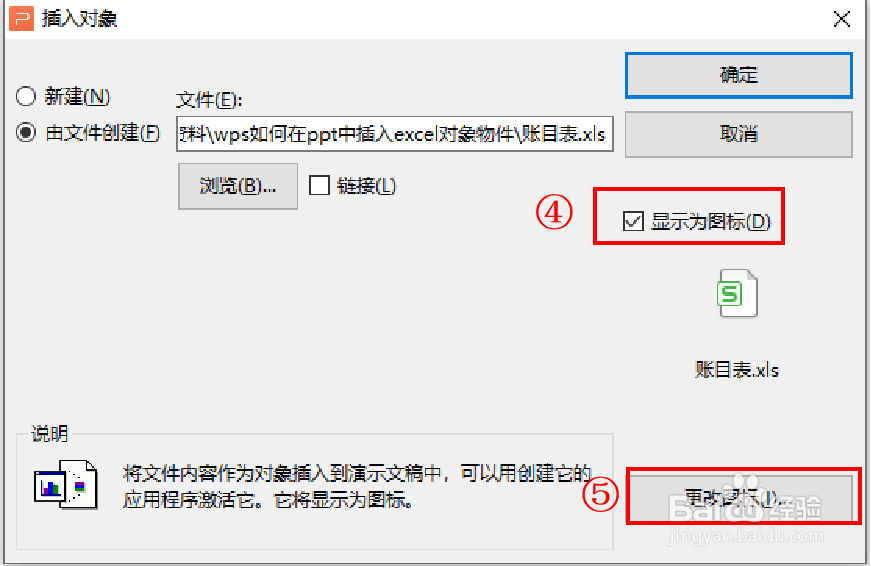
4、依次点击“由文件创建(F)”——“浏览(B)”,找到需要插入的表格在电脑中的存储位置,并双击打开文件名为《账目表》的Excel。

wps如何在ppt中插入excel物件对象

wps如何在ppt中插入excel物件对象

5、勾选“显示为图标(D)”,然后点击“更改图标”。

wps如何在ppt中插入excel物件对象

6、在弹出的“更改图标”对话框中的“标题”栏,更改名字为《仓库出货账目表.xls》,最后点击“确定”,再次点击对话框中的确定,此时表格就出现在ppt页面中,可以根据需要拖动图标至合适的位置及大小。当需要查看表格中的内容时,直接双击打开即可。

wps如何在ppt中插入excel物件对象

wps如何在ppt中插入excel物件对象

wps如何在ppt中插入excel物件对象

  • 怎么把Excel表格导入PPT
  • wps幻灯片中怎样插入电子表格文件
  • PPT怎样插入一个已经做好的excel表格
  • excel插入PPT并且调整格式
  • 如何在PPT插入Excel表格并双击可编辑Excel表格
  • 热门搜索
    地锦草的功效与作用 书籍好比什么 创卫知识 现货交易入门知识 什么是鱼鳞病 关于心理健康的知识 草长莺飞什么意思 枸杞酒的功效与作用 八字知识 热玛吉五代的功效作用及副作用