Excel一个单元格的内容如何分成多个单元格显示

 时间:2026-04-29 10:30:32

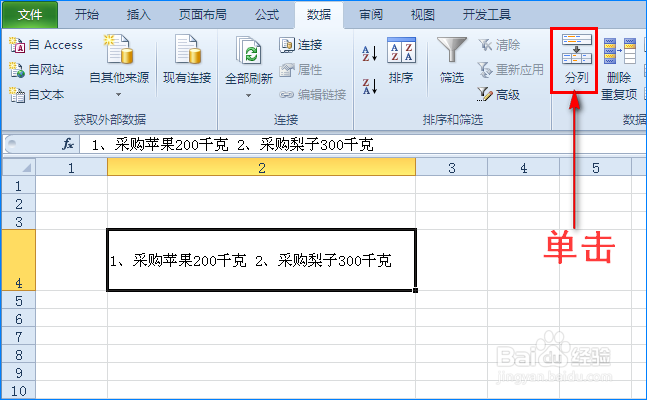
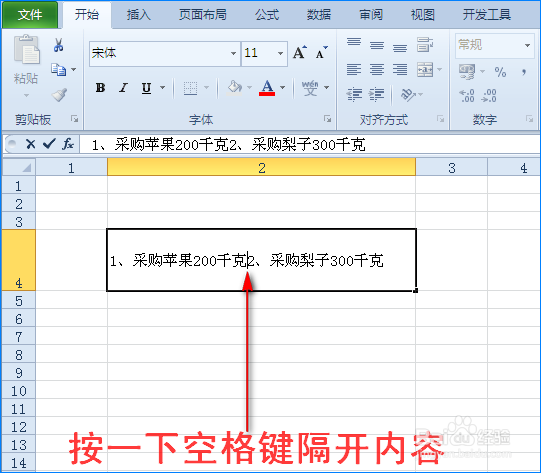
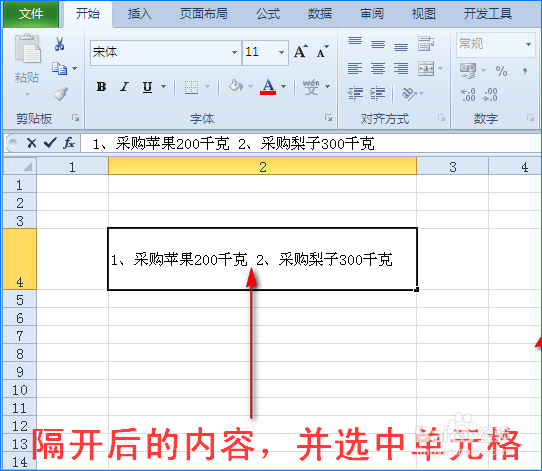
1、打开Excel表格,先将单元格中的内容用空格键隔开,然后选中该单元格。如图所示:
Excel一个单元格的内容如何分成多个单元格显示

Excel一个单元格的内容如何分成多个单元格显示

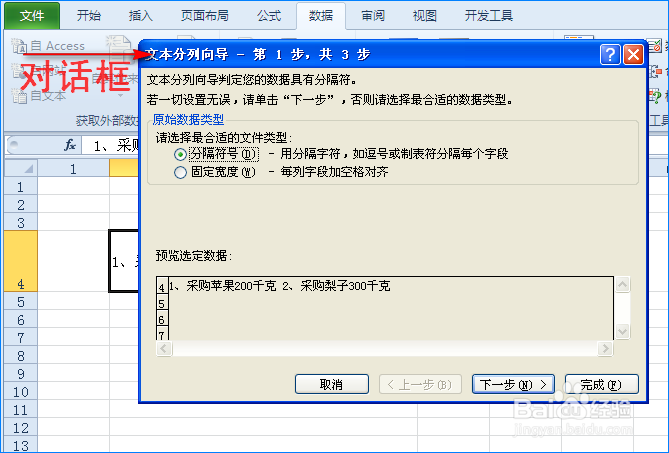
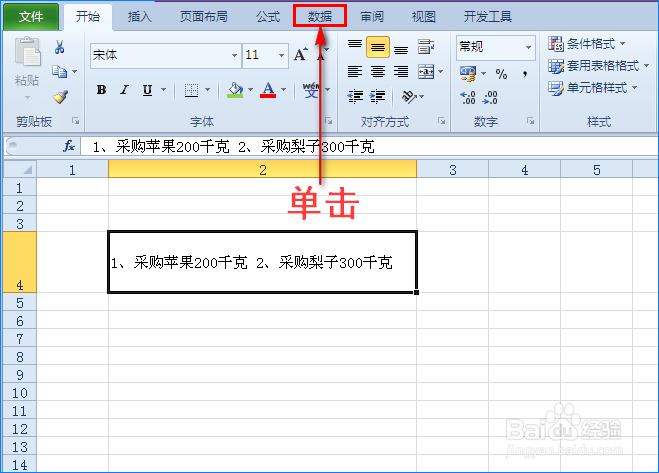
2、接着我们点击“数据”菜单,在其子菜单中找到“分列”选项并单击,这时会弹出对话框。如图所示:
Excel一个单元格的内容如何分成多个单元格显示

Excel一个单元格的内容如何分成多个单元格显示

Excel一个单元格的内容如何分成多个单元格显示

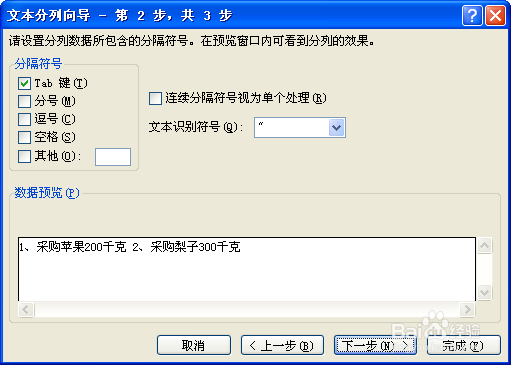
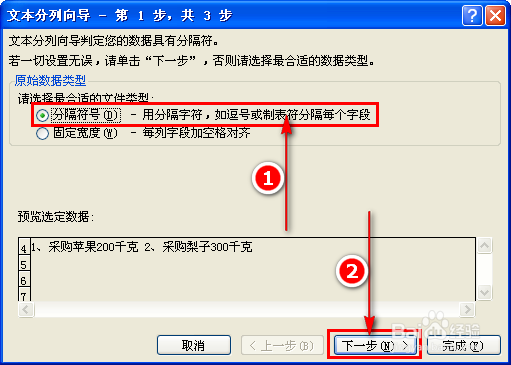
3、在对话框中我们选择“分隔符号”选项,然后再点击”下一步“按钮,这时就会进入另一个对话框。如图所示:
Excel一个单元格的内容如何分成多个单元格显示

Excel一个单元格的内容如何分成多个单元格显示

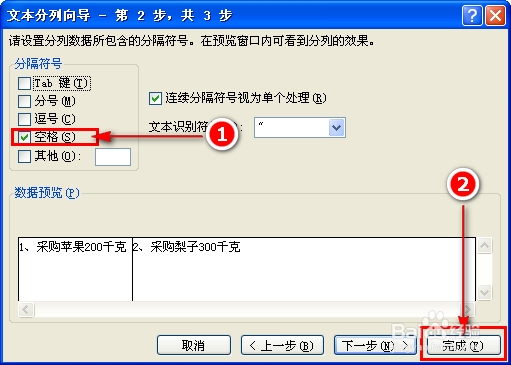
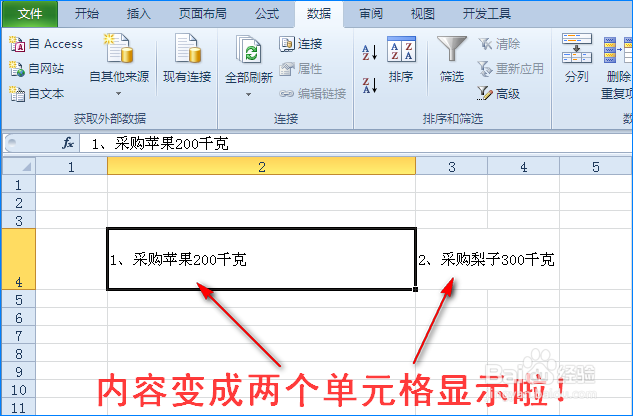
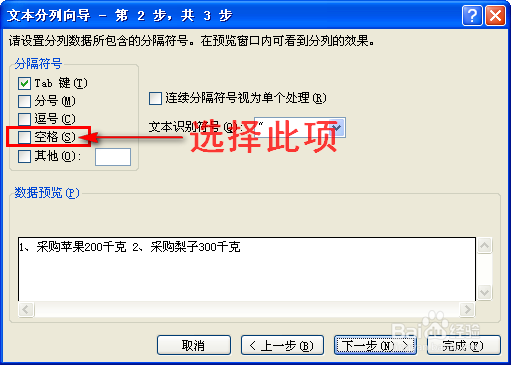
4、在对话框的分隔符号选项中我们选择空格这一项,然后点击”完成“按钮,这时就会发现之前单元格中的内容分成两个单元格显示啦!如图所示:
Excel一个单元格的内容如何分成多个单元格显示

Excel一个单元格的内容如何分成多个单元格显示

Excel一个单元格的内容如何分成多个单元格显示

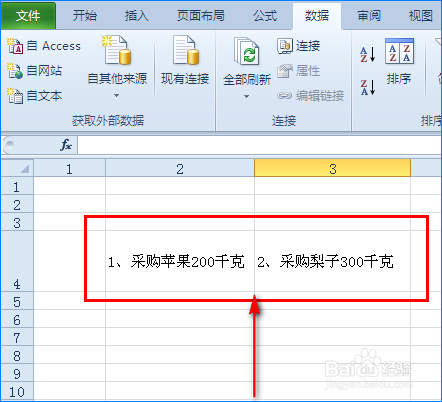
5、调整两个单元格的列宽,这样一个单元格中的内容就被分成多个单元格显示啦!如图所示:
Excel一个单元格的内容如何分成多个单元格显示

  • excel如何拆分数据?
  • 怎么把单元格内容按分隔符分开显示
  • 如何将excel内容拆分
  • EXCEL表格怎样把一个单元格里的不同内容分开
  • Excel中怎样合并表格内容并加上斜杠符号
  • 热门搜索
    电视盒子怎么用 榕树盆景怎么养 米酒怎么做 咳血是怎么回事 期货怎么炒 我的世界怎么设置家 win10开机密码怎么取消 怎么用键盘代替鼠标 鼻窦炎怎么治 英雄联盟怎么玩韩服