1、打开软件,新建一个空白演示文稿

2、在文稿中绘制两个形状,如图

3、分别给它们添加动画效果


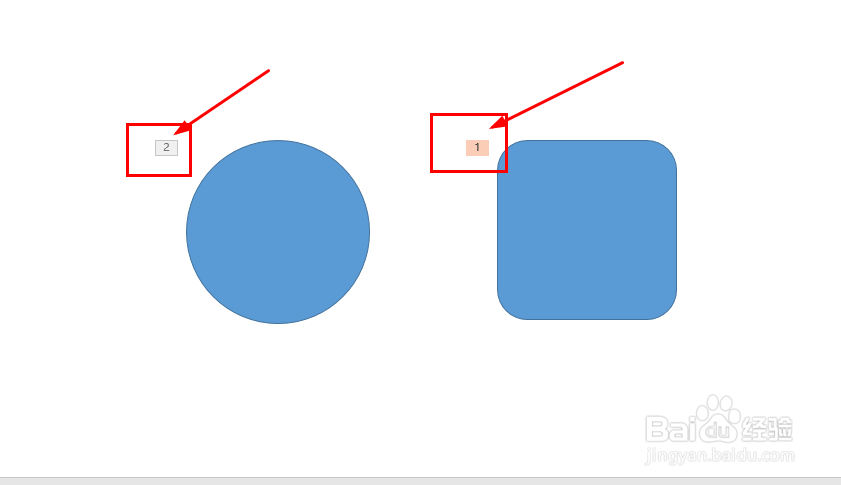
4、这时可以看到两个形状左上角有数字编号,就是动画的执行顺序

5、点击动画选项卡,功能按钮中的动画空格按钮

6、这时会打开动画设置窗口,如图

7、可以看到窗口中的动画顺序
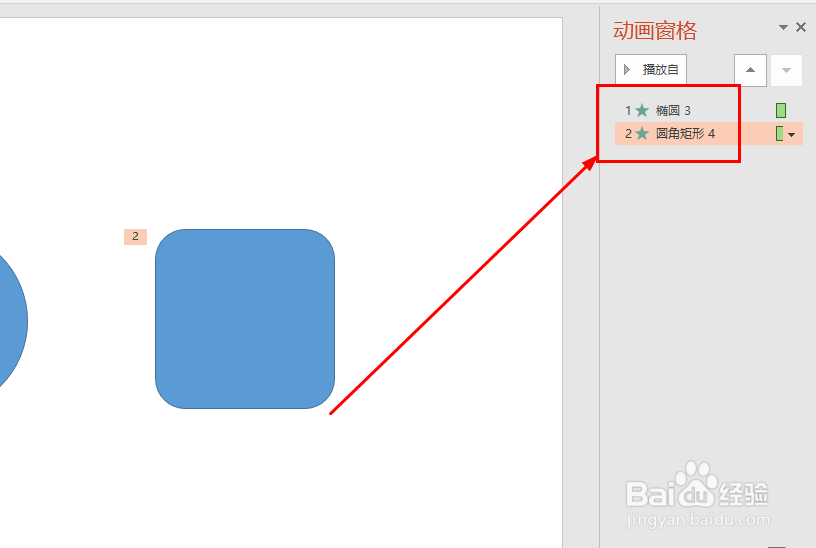
8、这时,只要点击要调整顺序的动画,点击右上角的上移或下移按钮就可以了

9、也可以使用鼠标直接拖动,这样就可以看到文档中两个形状左上角的编号发生了变化
时间:2026-04-23 04:38:51
1、打开软件,新建一个空白演示文稿
2、在文稿中绘制两个形状,如图
3、分别给它们添加动画效果
4、这时可以看到两个形状左上角有数字编号,就是动画的执行顺序
5、点击动画选项卡,功能按钮中的动画空格按钮
6、这时会打开动画设置窗口,如图
7、可以看到窗口中的动画顺序
8、这时,只要点击要调整顺序的动画,点击右上角的上移或下移按钮就可以了
9、也可以使用鼠标直接拖动,这样就可以看到文档中两个形状左上角的编号发生了变化
