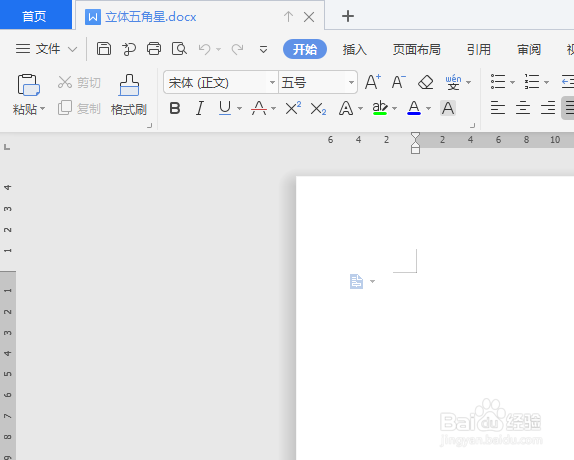
1、如下所示,
打开WPS文档,新家一空白的文档,
保存为:立体五角星。
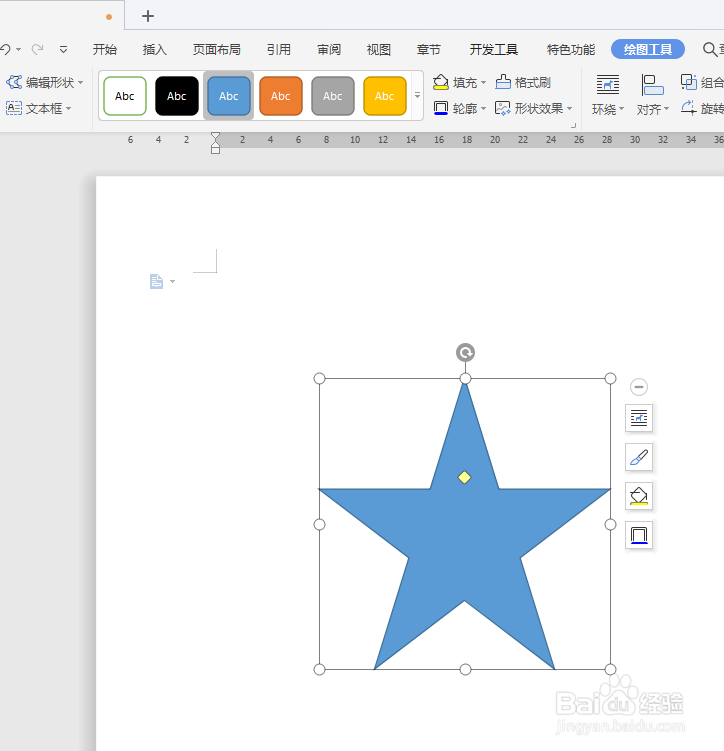
2、如下所示,
利用shift+鼠标左键,在文档的中间插入一个正五角星,
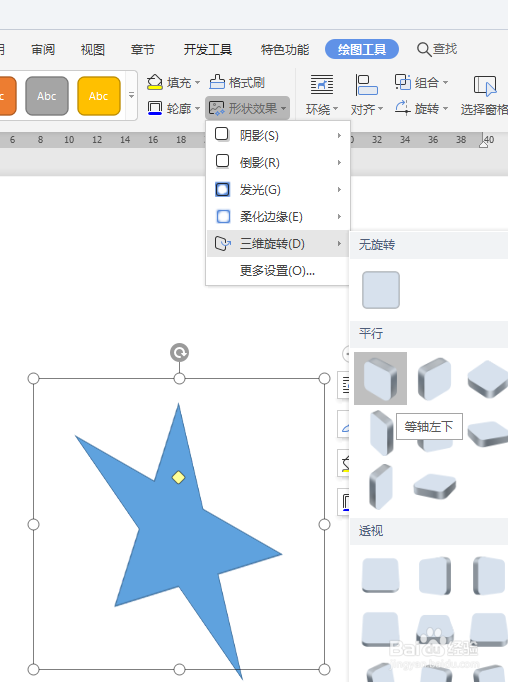
3、如下所示,
执行【绘图工具——形状效果——三维旋转——等轴左下】。
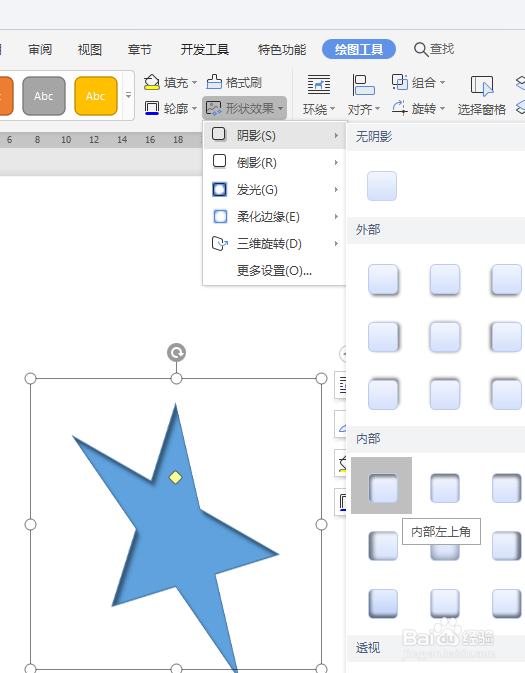
4、如下所示,
执行【形状效果——阴影——内部左上角】
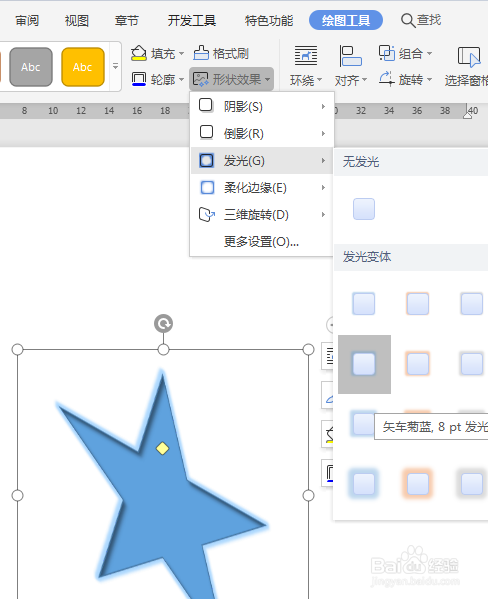
5、如下所示,
执行【形状效果——发光——第二行第一个】
6、如下所示,
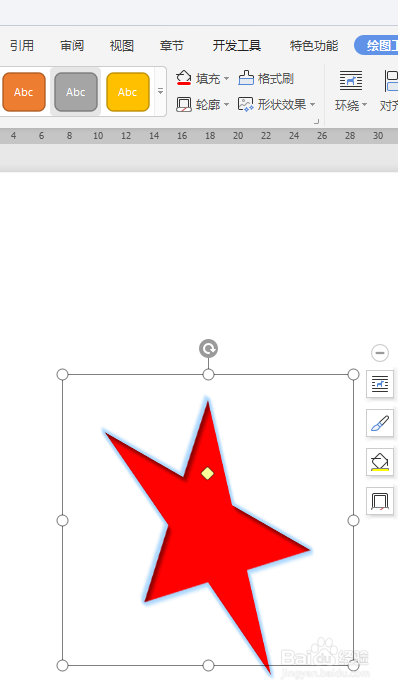
轮廓设置无,
填充红色,
~~~~~~至此,
这个立体红色五角星就制作完成了。
时间:2026-05-05 08:04:49
1、如下所示,
打开WPS文档,新家一空白的文档,
保存为:立体五角星。
2、如下所示,
利用shift+鼠标左键,在文档的中间插入一个正五角星,
3、如下所示,
执行【绘图工具——形状效果——三维旋转——等轴左下】。
4、如下所示,
执行【形状效果——阴影——内部左上角】
5、如下所示,
执行【形状效果——发光——第二行第一个】
6、如下所示,
轮廓设置无,
填充红色,
~~~~~~至此,
这个立体红色五角星就制作完成了。
