如何用PS软件设计凸起的纹理效果图

 时间:2026-04-22 03:04:10

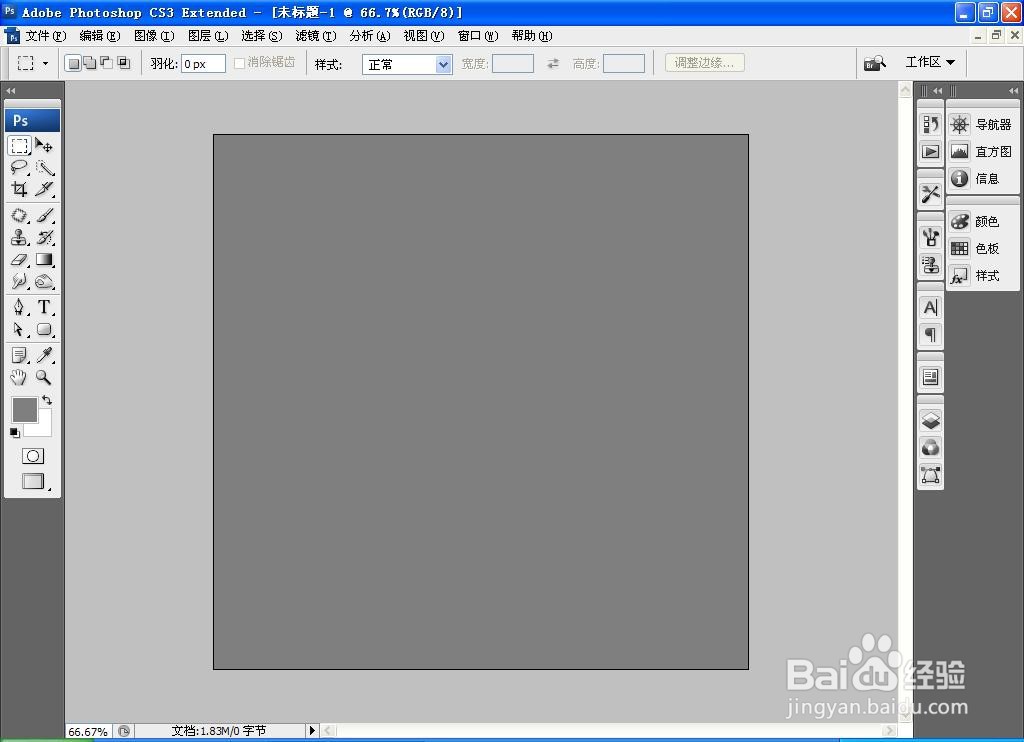
1、打开PS,按crl+N新建空白背景,设置前景色为浅灰色,填充颜色,如图
如何用PS软件设计凸起的纹理效果图

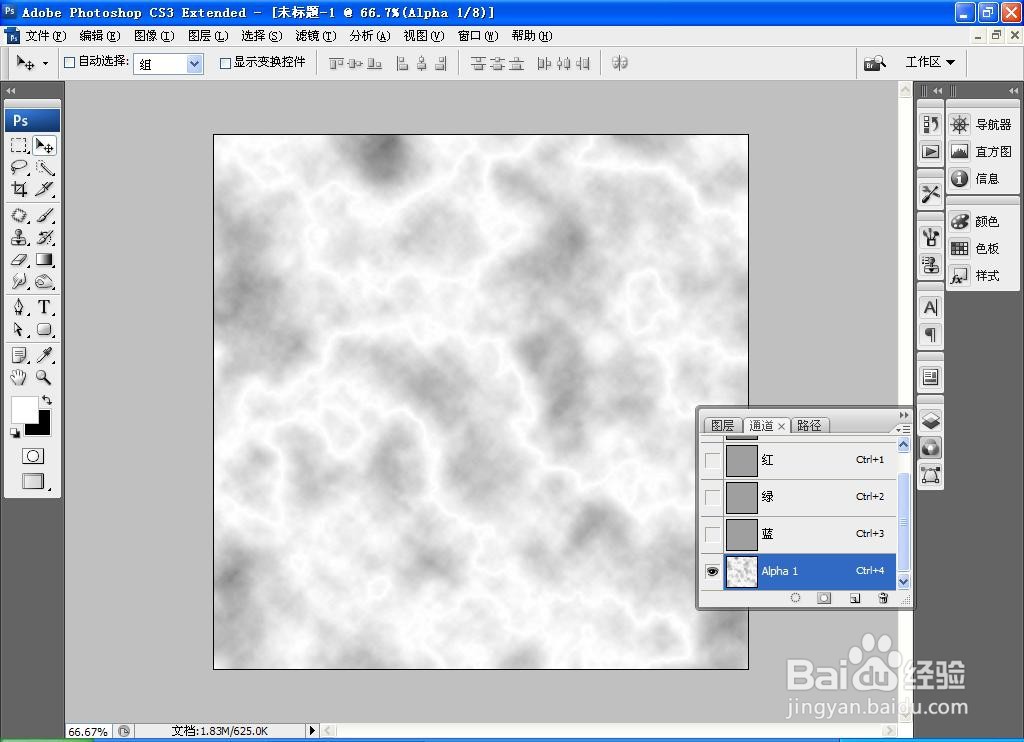
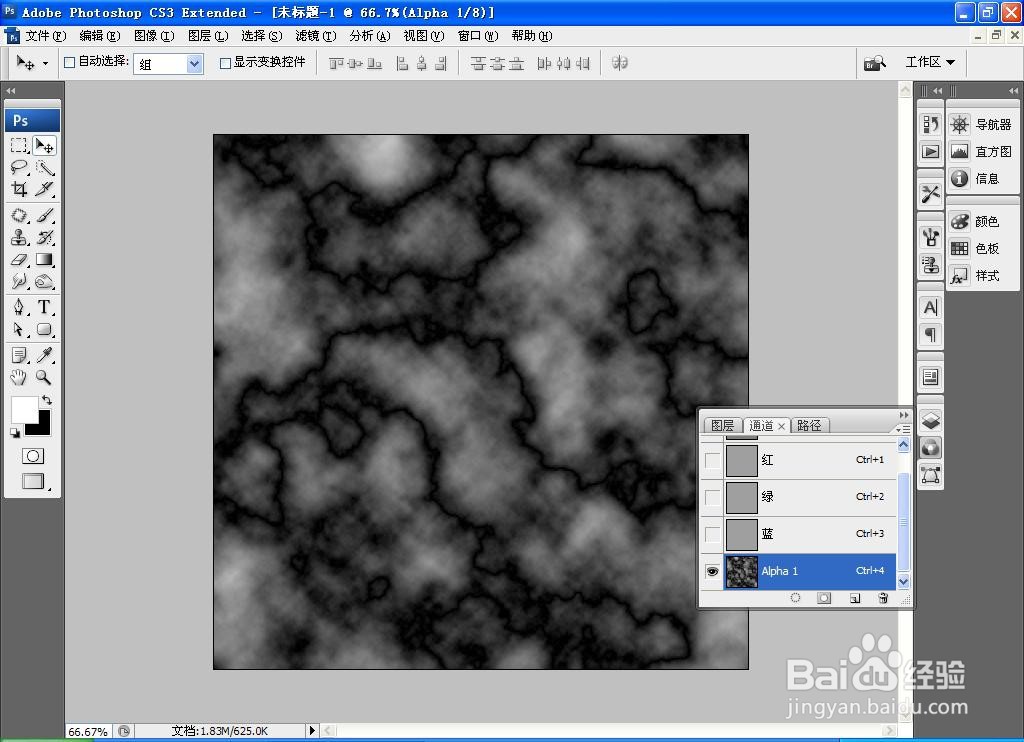
2、新建alpha1通道,按D键设置前景色为黑色,背景色为白色,选择滤镜,渲染,云彩,如图
如何用PS软件设计凸起的纹理效果图

3、继续选择滤镜,渲染,分层云彩,如图

如何用PS软件设计凸起的纹理效果图

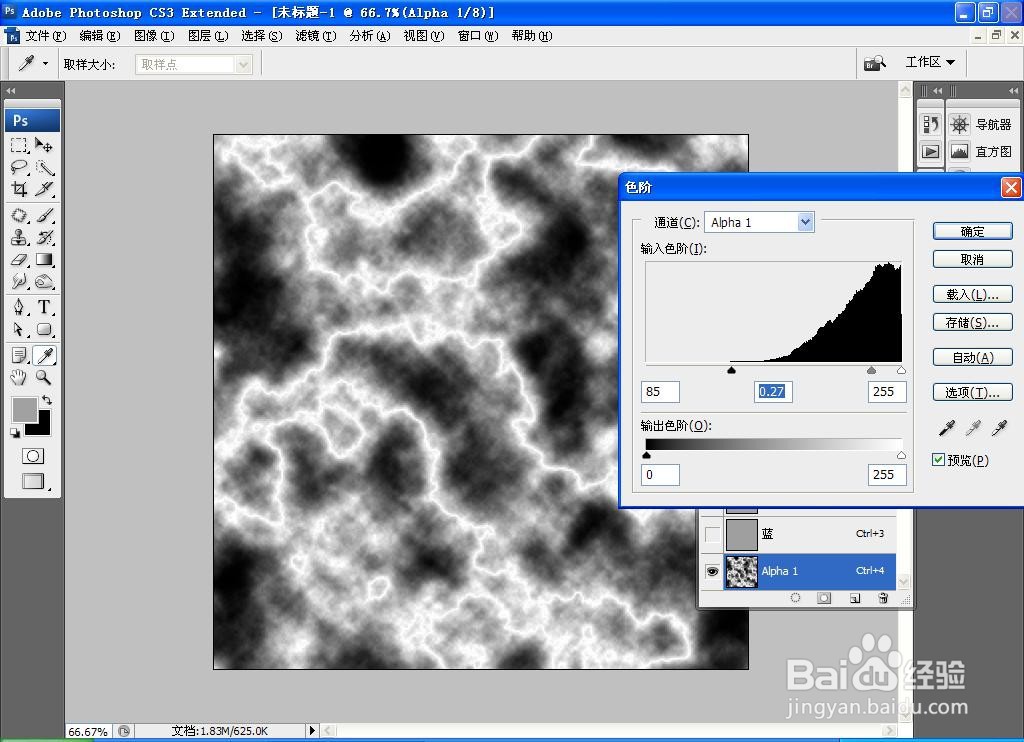
4、按crl+L打开色阶对话框,将黑色滑块向右移动,白色滑块向左移动,灰色滑块向左移动,点击确定,如图
如何用PS软件设计凸起的纹理效果图

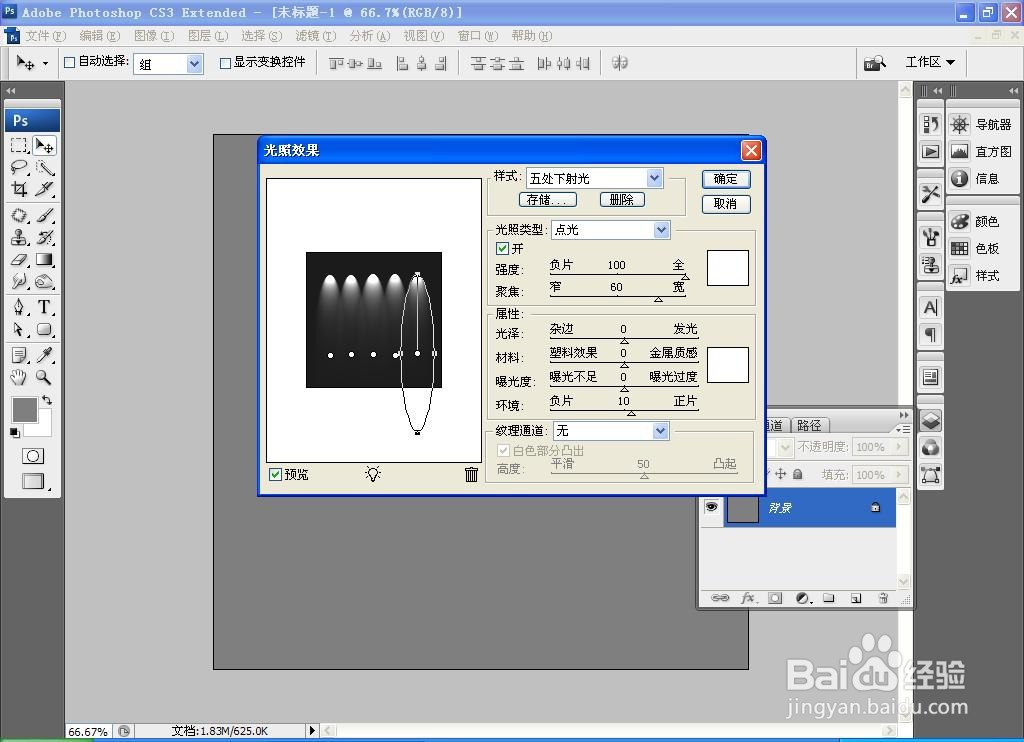
5、回到RGB通道,回到图层,选择滤镜,渲染,光照效果,如图

如何用PS软件设计凸起的纹理效果图

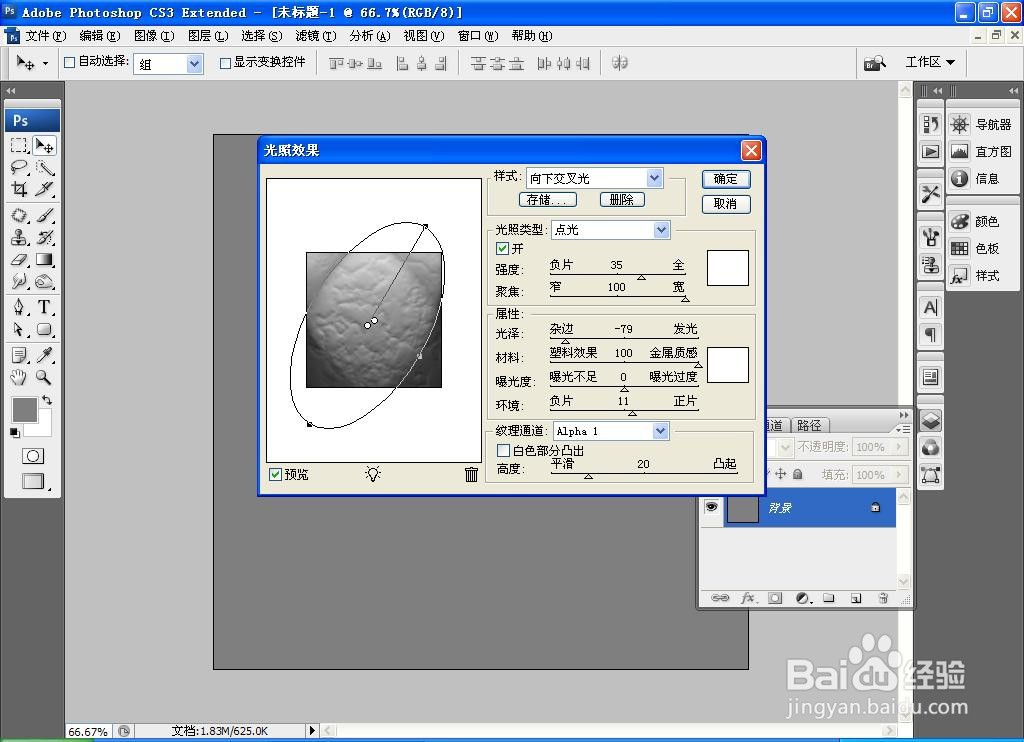
6、设置样式为向下交叉光,设置纹理通道为alpha1通道,点击确定,如图
如何用PS软件设计凸起的纹理效果图

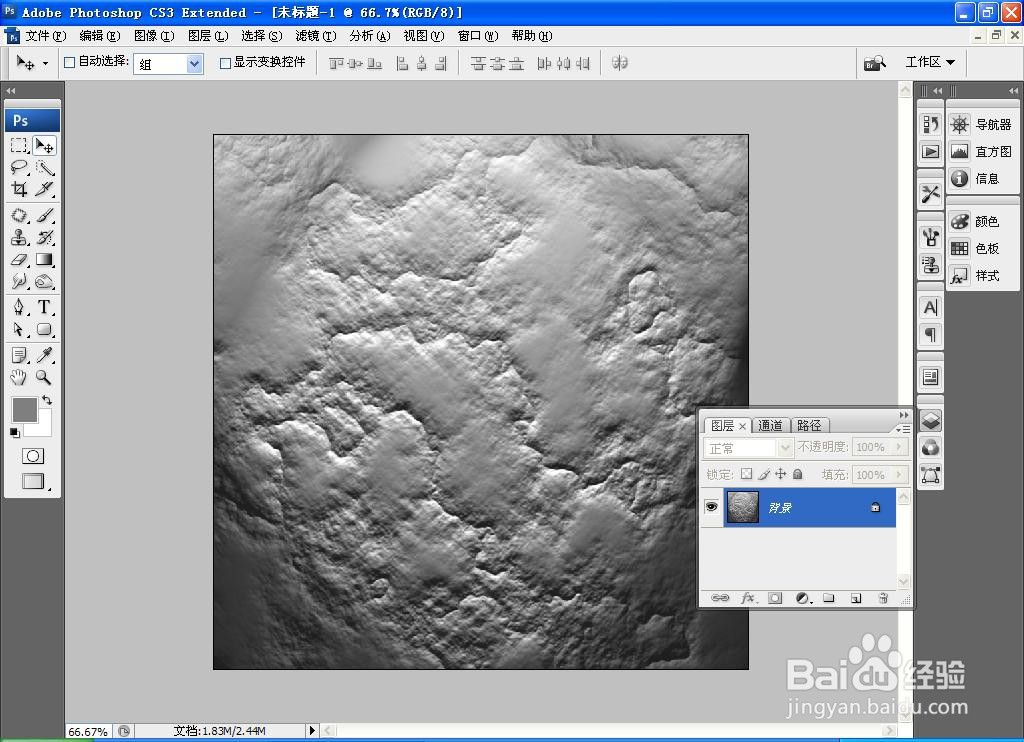
7、继续选择渲染,光照效果,点击确定,如图

如何用PS软件设计凸起的纹理效果图

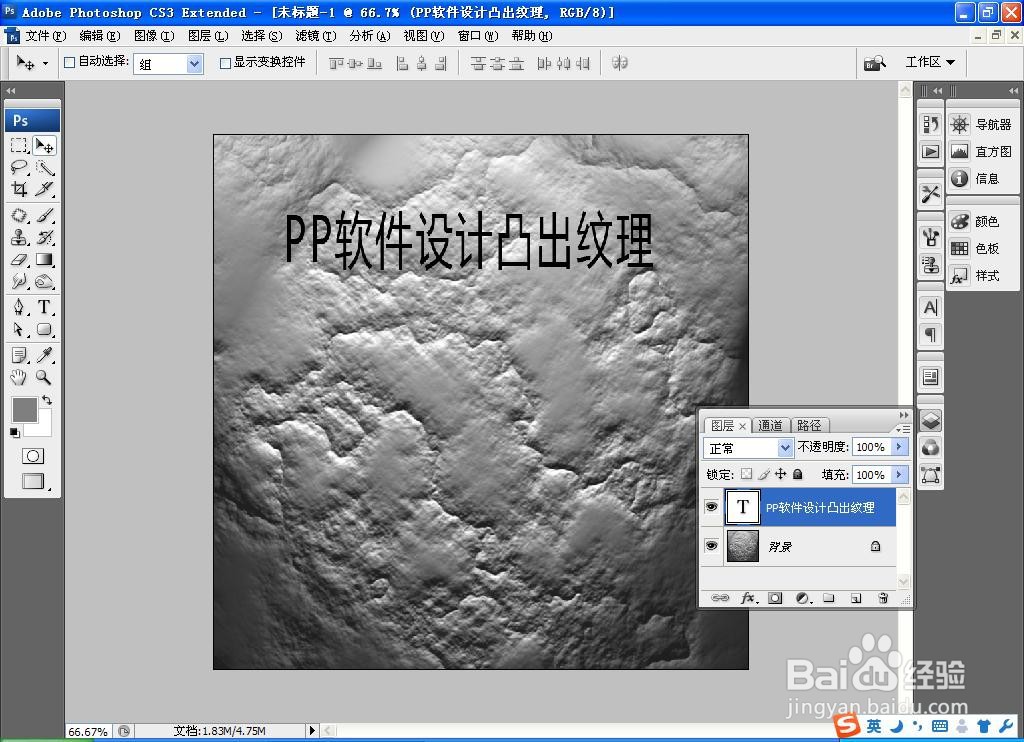
8、选择横排文字工具,输入字体,填充字体颜色为黑色,点击确定,如图

如何用PS软件设计凸起的纹理效果图

  • 如何用PS软件设计纹理
  • 如何用PS软件设计纹理图片
  • 如何用PS软件设计水彩效果图
  • 如何用PS软件设计整齐的水珠效果图
  • 如何用PS软件设计老照片效果图
  • 热门搜索
    广东旅游胜地 如何评价秦始皇 中国旅游景点介绍 河蚌怎么洗 鱼肉馅饺子如何调馅 如何做好销售 乌海旅游景点大全 水空调怎么样 猫和路由器怎么连接 如何双面打印