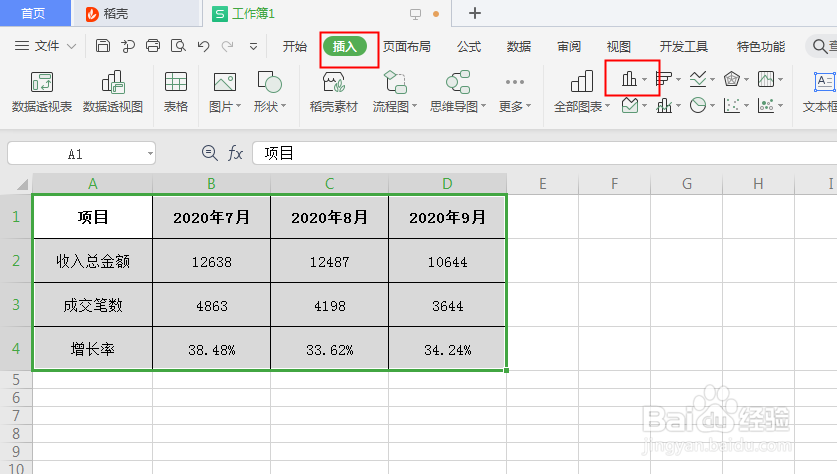
1、打开excl表格,选中需要做成柱形图的内容。

2、在工具栏中点击“插入”,选择“二维柱形图”,自动弹出柱形图。
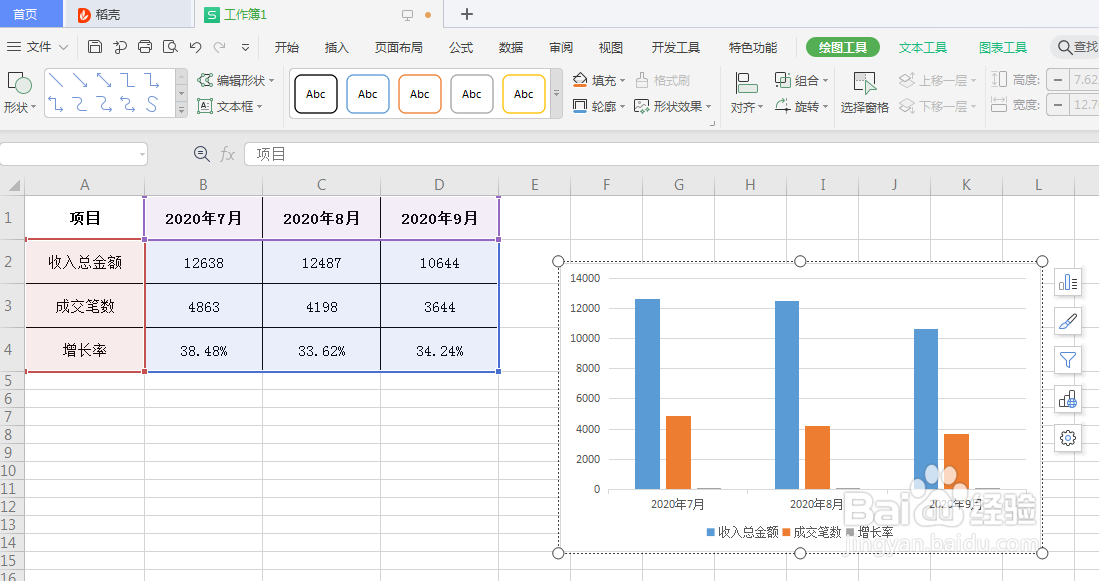
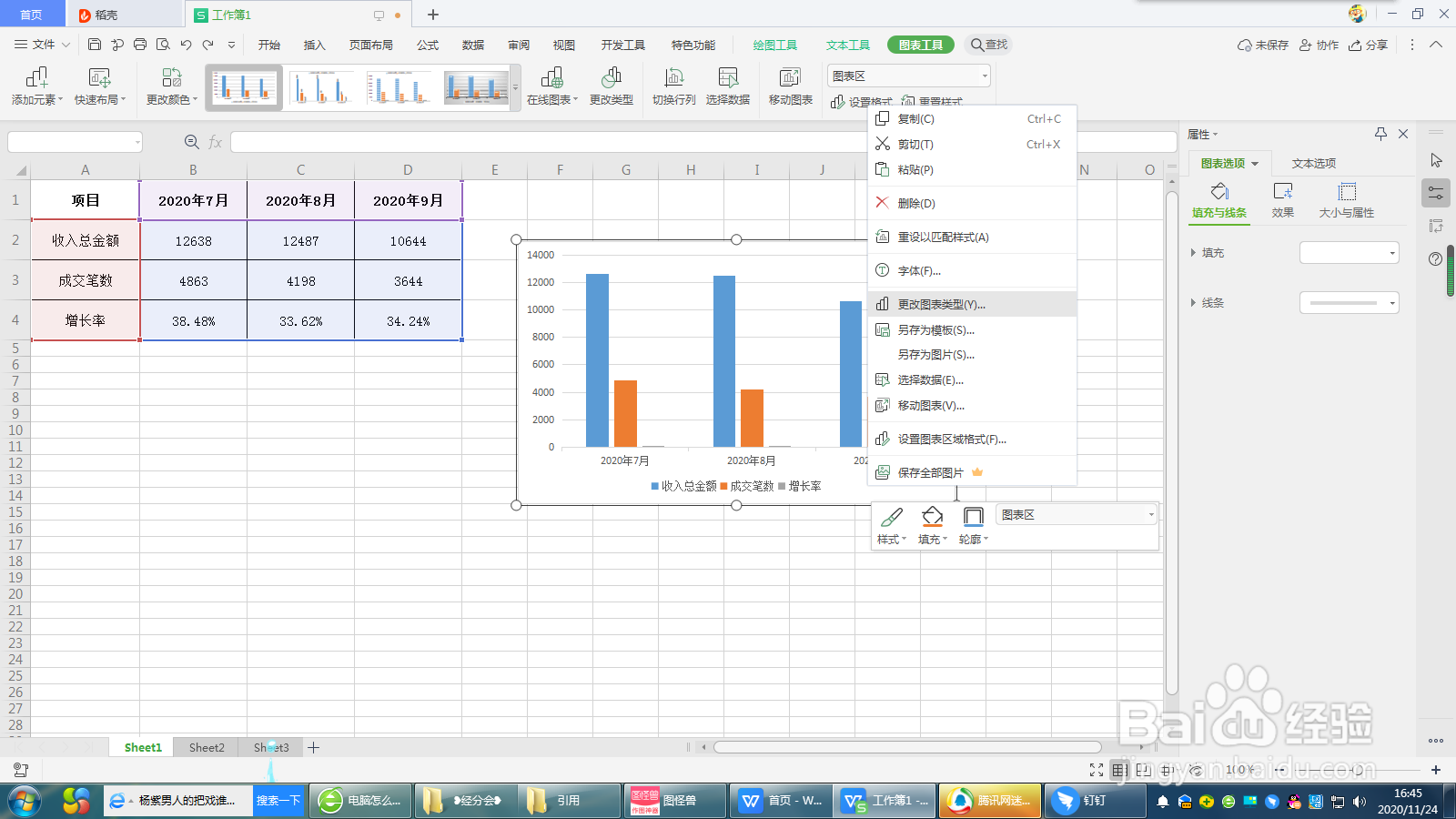
3、内容中我需要把增长率单独建立一个坐标轴,右击已经生成的柱形图空白处,弹出框中点击更改图表类型。
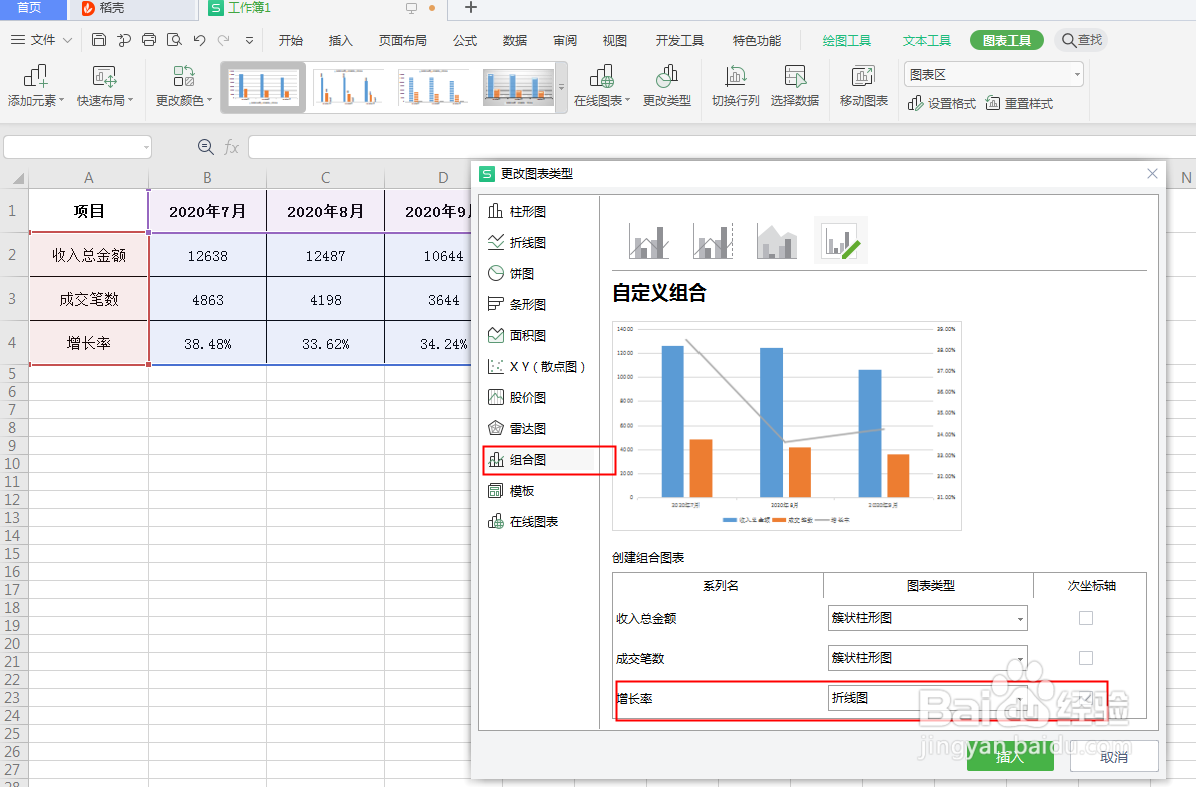
4、在弹出的“更改图表类型”对话框中,点击组合图,增长率设定为折线图,并勾选为次坐标轴,点击“插入"即可。
5、最后,根据需要添加数据标签就完成了。

时间:2026-05-06 19:33:58
1、打开excl表格,选中需要做成柱形图的内容。
2、在工具栏中点击“插入”,选择“二维柱形图”,自动弹出柱形图。
3、内容中我需要把增长率单独建立一个坐标轴,右击已经生成的柱形图空白处,弹出框中点击更改图表类型。
4、在弹出的“更改图表类型”对话框中,点击组合图,增长率设定为折线图,并勾选为次坐标轴,点击“插入"即可。
5、最后,根据需要添加数据标签就完成了。
