1、1.如图所示,我们鼠标右击箭头所指的“矩形选框工具”图标,就选择了这个“矩形选框工具”了。

2、2.如图所示,我们将箭头所指的“斑马”定义为图案。

3、3.如图所示,我们已经将这个“斑马”,用“矩形选框工具”框选起来了。

4、4.如图所示,我们点击箭头所指的“编辑(E)”选项。

5、5.如图所示,在弹出的下拉列表菜单中,我们点击箭头所指的“定义图案...”选项。

6、6.如图所示,在弹出的“图案名称”对话框中,我们在箭头所指的位置输入“斑马”这个名称。

7、7.如图所示,我们点击箭头所指的“确定”按钮,就可以将这个斑马定义为图案了。

8、8.如图所示,我们在箭头所指的选区上鼠标右击。

9、9.如图所示,在弹出的下拉列表菜单中,我们点击箭头所指的“取消选择”选项。

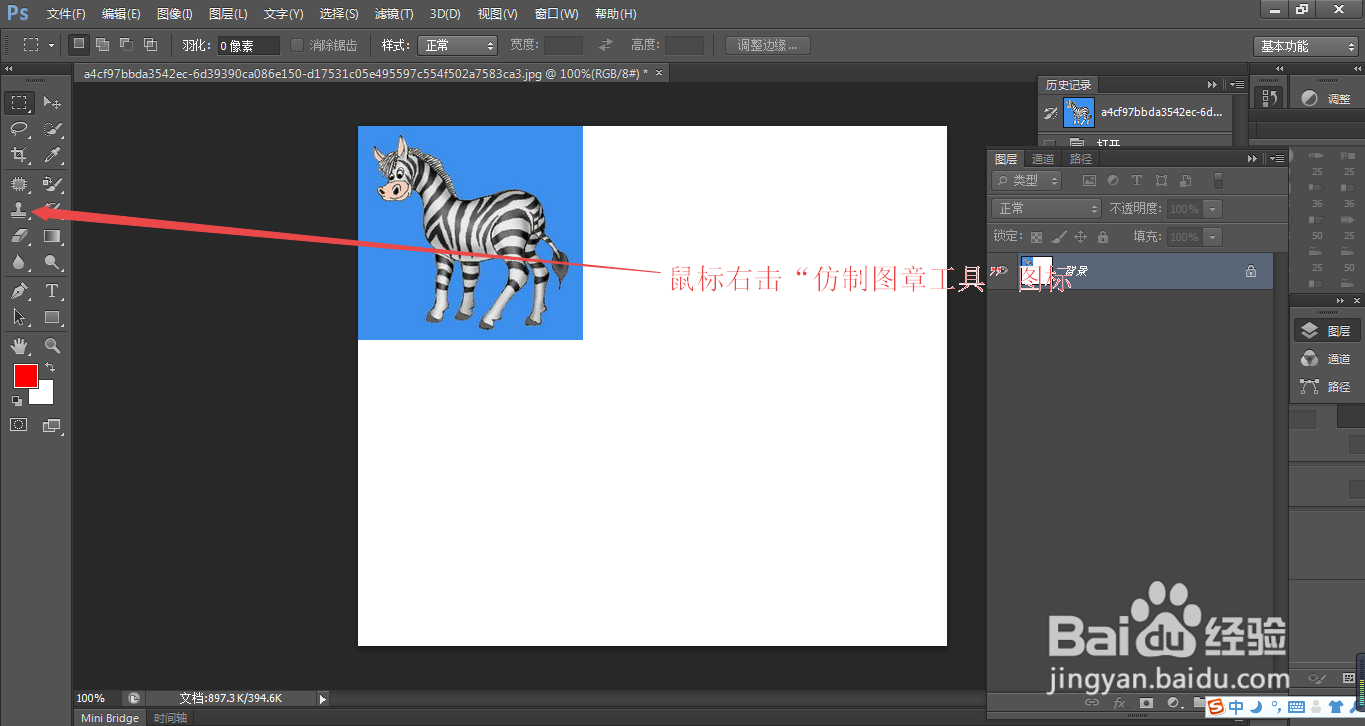
10、10.如图所示,我们鼠标右击箭头所指的“仿制图章工具”图标。
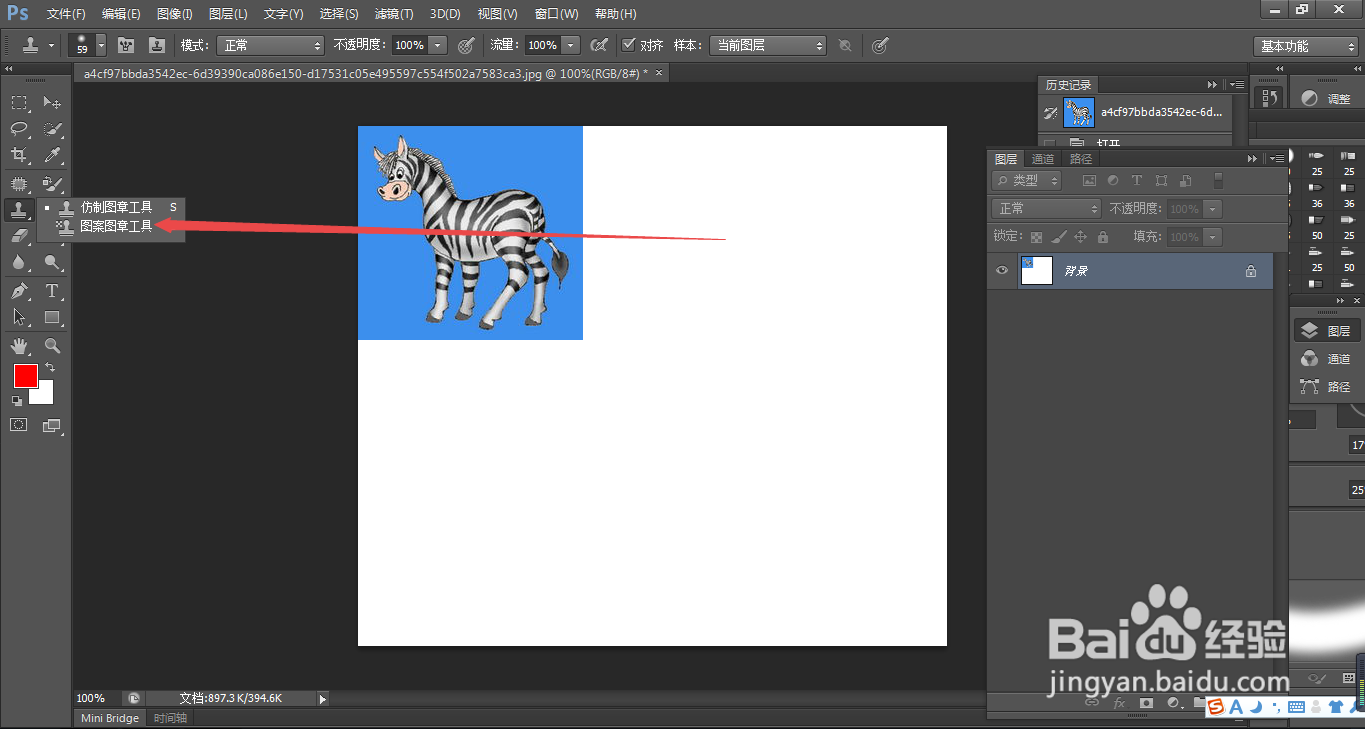
11、11.如图所示,在弹出的下拉列表菜单中,我们点击箭头所指的“图案图章工具”图标。
12、12.如图所示,我们点击箭头所指的“灰色三角按钮”。

13、13.如图所示,在弹出的各种图案的面板中,我们点击箭头所指的“斑马”图案。

14、14.如图所示,我们在箭头所指的位置,用“图案图章工具”涂抹一下。

15、15.如图所示,我们看到就可以绘制出我们自定义的“斑马”图案了。

16、16.如图所示,我们在箭头所指的这个位置,再用“图案图章工具”涂抹一下。

17、17.如图所示,我们看到这里就可以绘制出我们自定义的“斑马”图案了。

