1、首先,打开WPS Office Excel数据表格;

2、选择数据区域【A1:F10】,点击【插入】—【数据透视图】,再点击【确定】;

3、在“数据透视图空格”中,将【姓名、商品】拖至【轴(类别)】,1-4月数据拖进【值字段】;
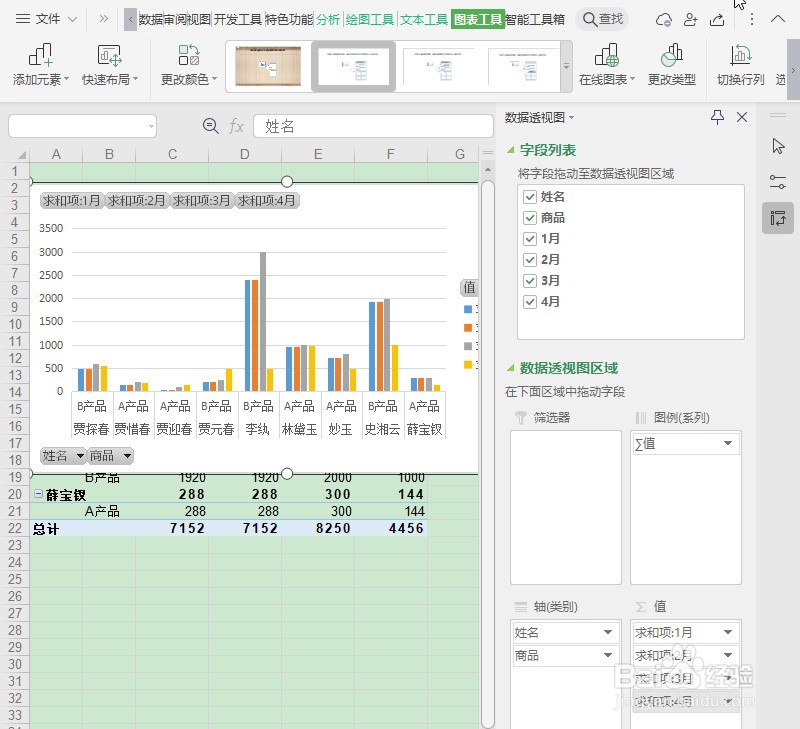
4、选择【图表】,点击菜单栏的【分析】—【插入切片器】;

5、在“插入切片器”对话框中,勾选【姓名】、【商品】,点击【确定】;
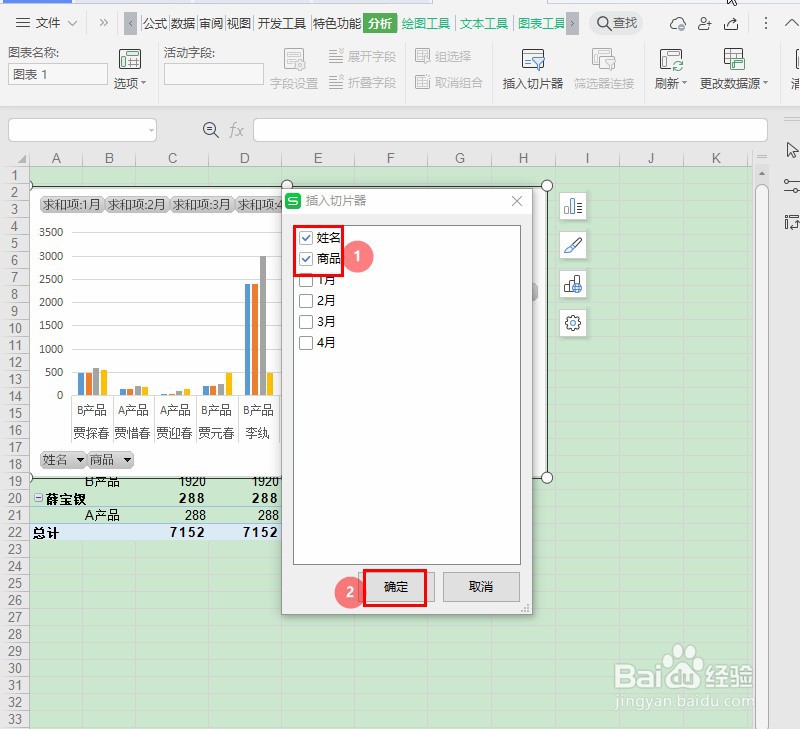
6、点击切片器上的姓名、商品,图表就会展示相应的数据了。

时间:2026-04-24 17:01:46
1、首先,打开WPS Office Excel数据表格;
2、选择数据区域【A1:F10】,点击【插入】—【数据透视图】,再点击【确定】;
3、在“数据透视图空格”中,将【姓名、商品】拖至【轴(类别)】,1-4月数据拖进【值字段】;
4、选择【图表】,点击菜单栏的【分析】—【插入切片器】;
5、在“插入切片器”对话框中,勾选【姓名】、【商品】,点击【确定】;
6、点击切片器上的姓名、商品,图表就会展示相应的数据了。
