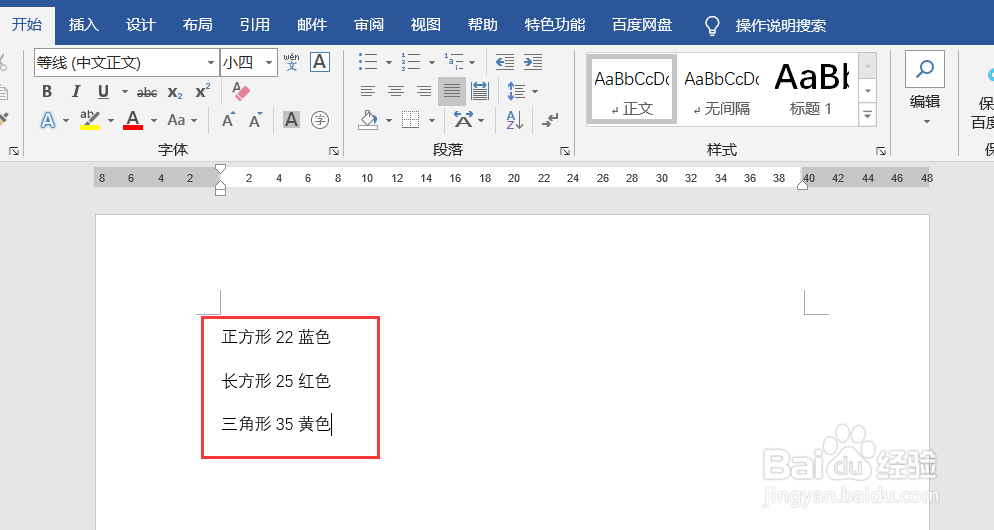
1、新建并打开一个word文档,输入一些文本内容,如图所示。
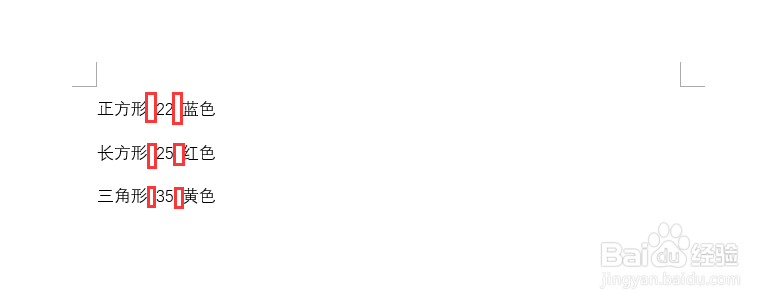
2、要将文本转换为表格,需要对文本内容做一些设置,在需要分布到不同表格的内容之间插入空格,如图所示。
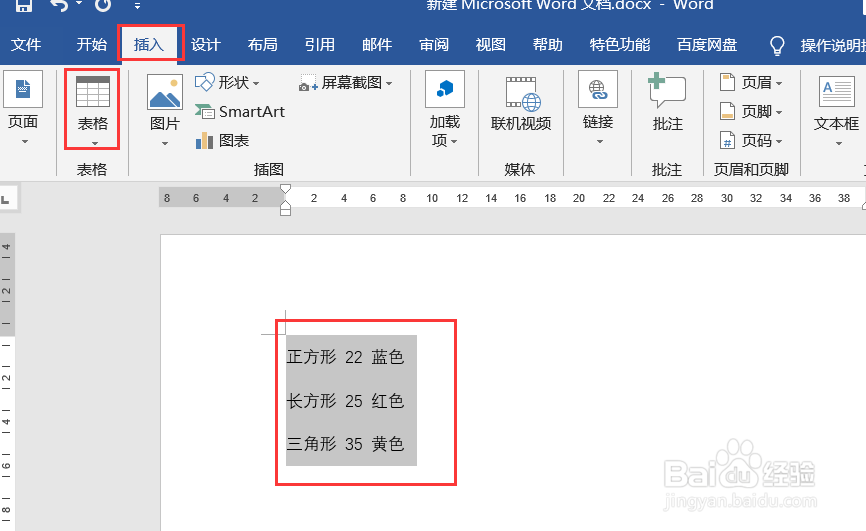
3、选中设置空格后的文本,点击菜单栏中【插入】,在选项卡中点击“表格”。
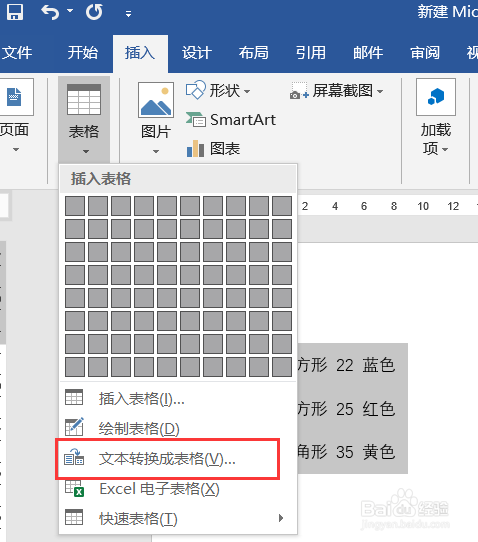
4、弹出表格下拉选项列表,点击“文本转换为表格”。
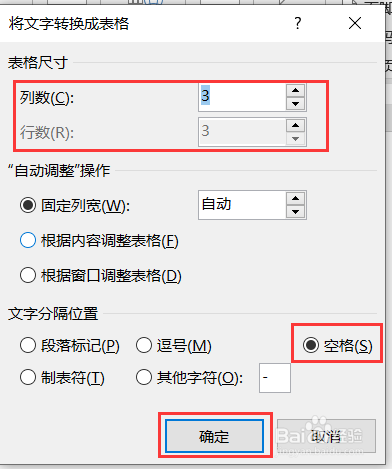
5、弹出“将文本转化为表格”窗口,设置表格尺寸,文字分隔位置选择“空格”。点击确定按钮。
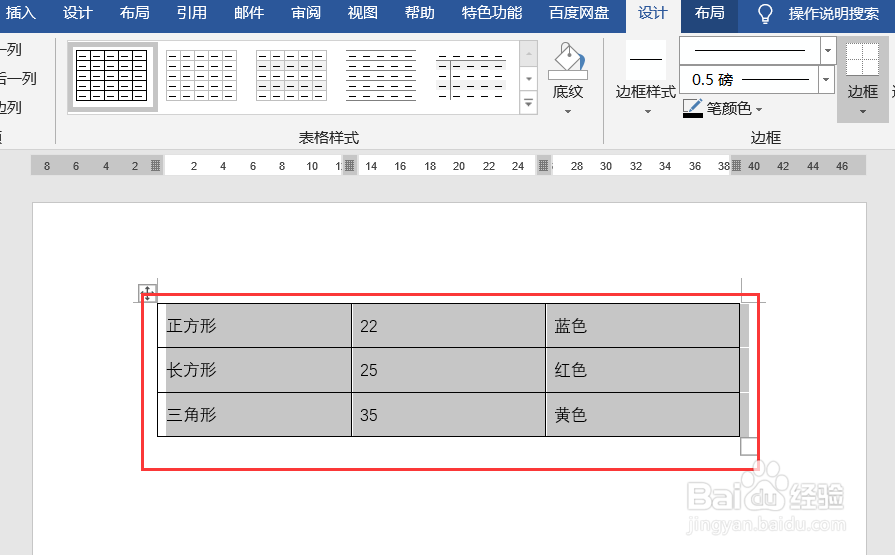
6、此时文档中的文本就成功转换为了表格,表格中的内容根据空格进行分布,效果如图所示。
时间:2026-04-21 19:03:47
1、新建并打开一个word文档,输入一些文本内容,如图所示。
2、要将文本转换为表格,需要对文本内容做一些设置,在需要分布到不同表格的内容之间插入空格,如图所示。
3、选中设置空格后的文本,点击菜单栏中【插入】,在选项卡中点击“表格”。
4、弹出表格下拉选项列表,点击“文本转换为表格”。
5、弹出“将文本转化为表格”窗口,设置表格尺寸,文字分隔位置选择“空格”。点击确定按钮。
6、此时文档中的文本就成功转换为了表格,表格中的内容根据空格进行分布,效果如图所示。
