Excel如何快速提取单元格内的英文

 时间:2026-02-14 14:38:56

1、如下图所示,想要将A列内的所有英文提取到B列;

Excel如何快速提取单元格内的英文

2、首先在B1单元格内输入A1单元格内的英文;

Excel如何快速提取单元格内的英文

3、在B2单元格内,输入A2单元格内的英文,并选中B1:B2单元格;

Excel如何快速提取单元格内的英文

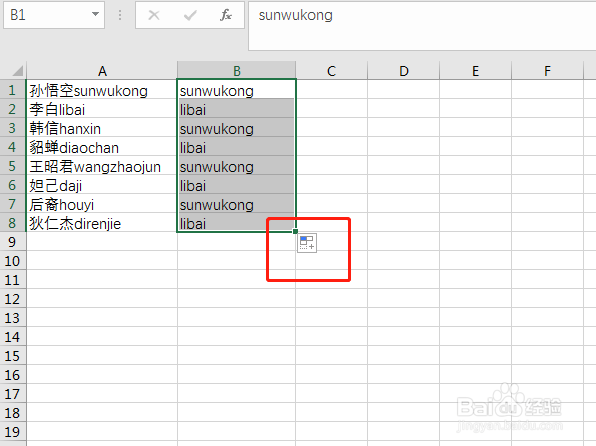
4、选中之后,双击B2单元格右下角,然后点击最下发的按钮;如下图

Excel如何快速提取单元格内的英文

5、点击按钮,在弹出的选项里,选择最后一项【快速填充】;

Excel如何快速提取单元格内的英文

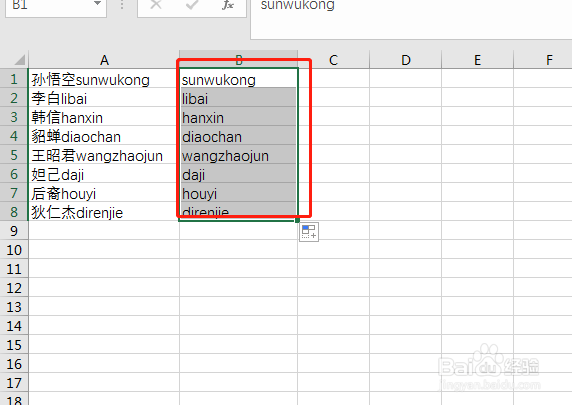
6、快速填充完成,即可将A列内的英文全部提取到B列。如下图

Excel如何快速提取单元格内的英文

1、想要将A列内的所有英文提取到B列;

2、首先在B1单元格内输入A1单元格内的英文;
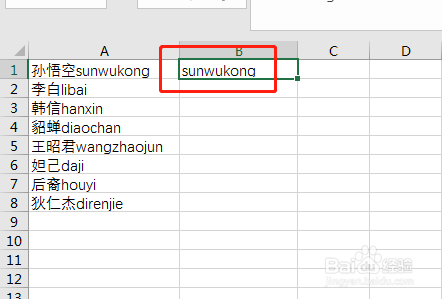
3、在B2单元格内,输入A2单元格内的英文,并选中B1:B2单元格;

4、选中之后,双击B2单元格右下角,然后点击最下发的按钮;

5、点击按钮,在弹出的选项里,选择最后一项【快速填充】;

6、快速填充完成,即可将A列内的英文全部提取到B列。

  • Excel如何提取单元格中的中文和英文?
  • Excel如何提取英文字母
  • Excel如何提取选区英文
  • 如何用Excel将单元格中的英文提取出来
  • Excel中如何提取单元格内连续的英文字母
  • 热门搜索
    队名大全 抄周记大全 英雄联盟名字大全搞笑 逗号在上面怎么打 谐音歇后语大全 公主童话故事大全 手机怎么下载微信 男装品牌大全排行榜 笋干的做法大全 严复简介