PS阴影高光调整影像处理

 时间:2026-04-29 14:48:10

1、一、在PS中,打开需要处理的影像【阴影亮光.PSD】如下图所示
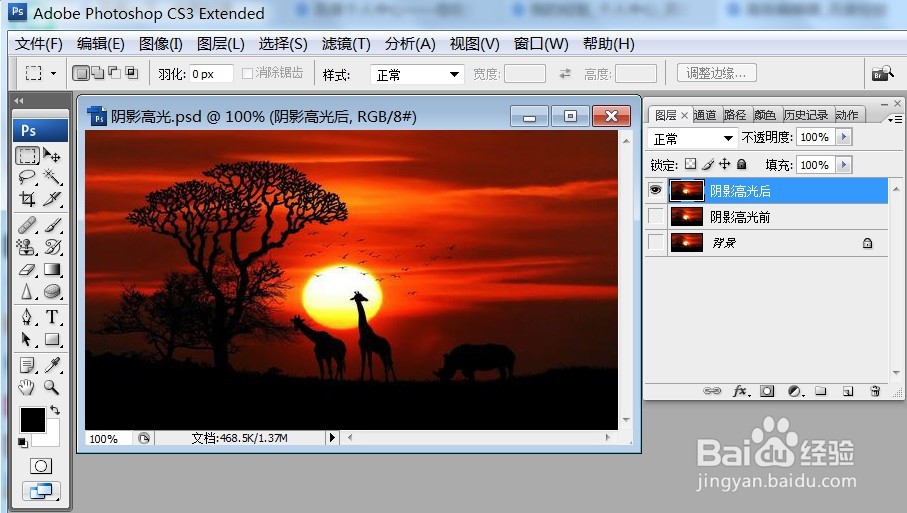
PS阴影高光调整影像处理

2、二、在PS中,打开需要处理的影像【阴影亮光.PSD】,点选【影像】→【调整】→【阴影亮光】如下图所示

PS阴影高光调整影像处理

3、三、在PS中,打开需要处理的影像【阴影亮光.PSD】,点选【影像】→【调整】→【阴影亮光】后效果图如下图所示
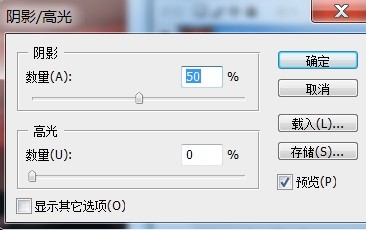
PS阴影高光调整影像处理

4、四、在PS中,打开需要处理的影像【阴影亮光.PSD】,点选【影像】→【调整】→【阴影亮光】后,变更阴影、亮部等调整效果如下图所示

PS阴影高光调整影像处理

5、五、在PS中,打开需要处理的影像【阴影亮光.PSD】,点选【影像】→【调整】→【阴影亮光】后,变更阴影、亮部等调整后,再点选【确定】按键的效果图如下图所示

PS阴影高光调整影像处理

  • ps图像浏览的基本操作
  • PSCC 如何绘制蜗牛图形
  • 如何使用ps制作高大上人物背景特效?
  • PS磨皮详细教程
  • 如何使用Photoshop添加“描边”样式
  • 热门搜索
    风情是什么意思 什么是人民币贬值 阿胶粉什么时间吃好 mt和at是什么意思 鬼迷心窍的意思 婚礼上的祝福 证券公司是做什么的 年逾古稀的意思 朋友生日祝福语 自作多情的意思