1、打开word文档文件。

2、在工具栏上点击“页面布局—分隔符”。
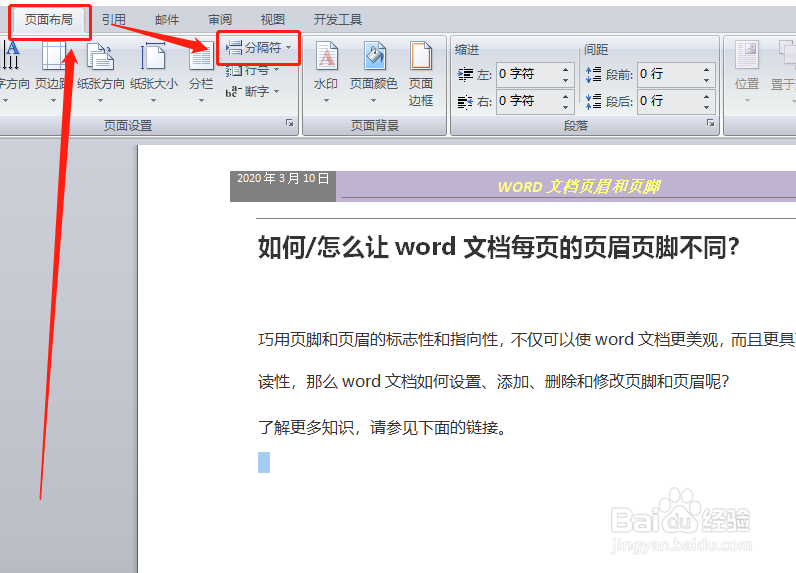
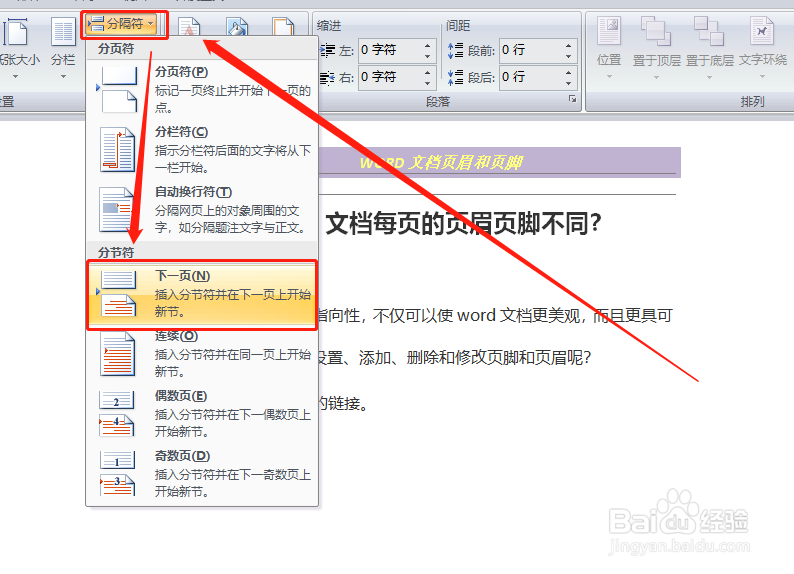
3、点击“分隔符”下面的箭头,在下拉菜单中点击“下一页”,这样做的目的是对文档进行分节,以便插入不同的页脚和页眉。
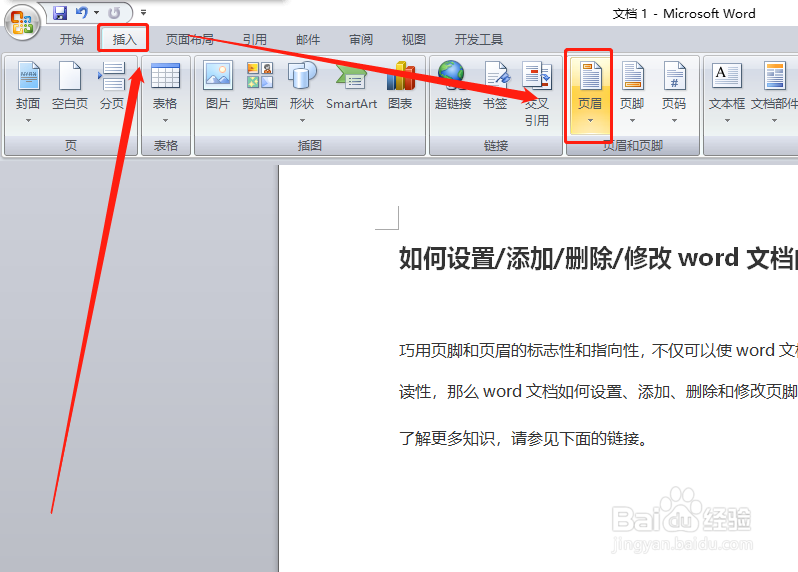
4、分节完成后,返回文档页面,点击“插入—页眉”。
5、点击“页眉”下面的箭头,在下拉菜单中点选一个自己喜欢的页眉样式。
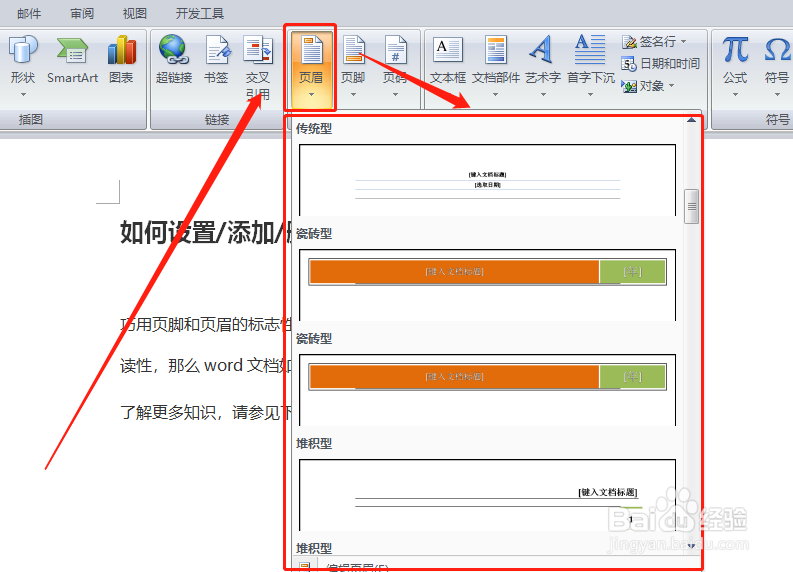
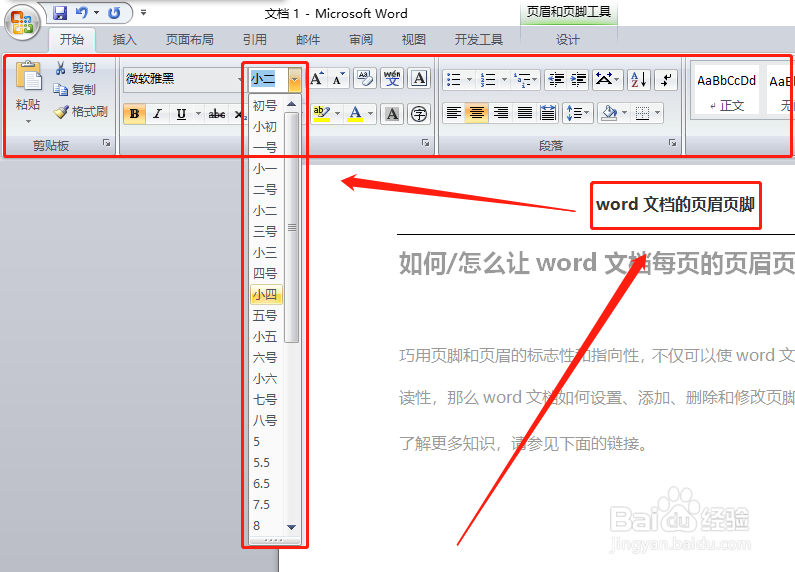
6、插入页眉并对页眉进行编辑。具体编辑方法请参见下面链接。
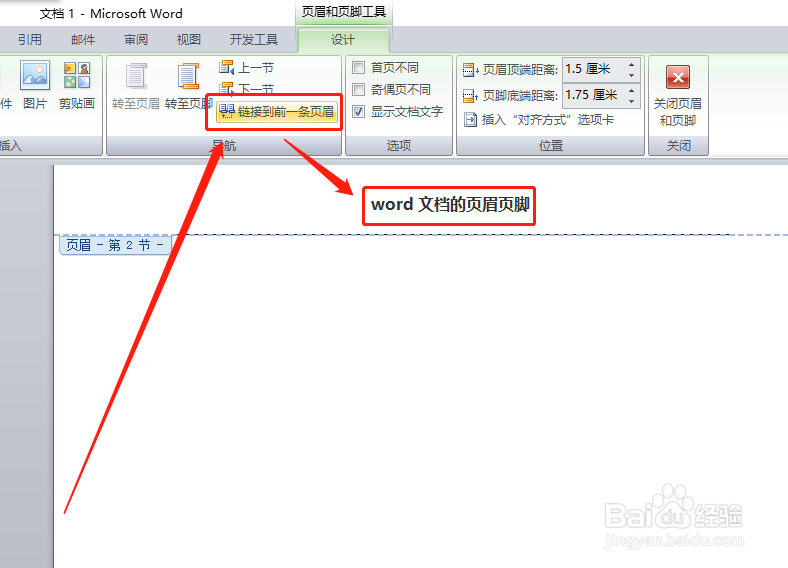
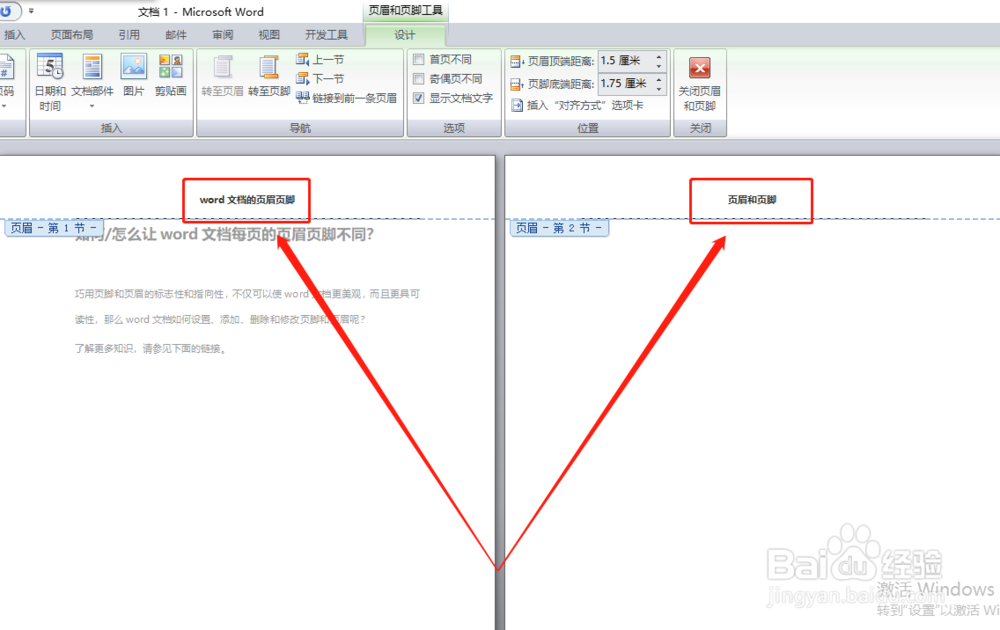
7、进入下一页,点击“链接到前一条页眉”,取消本页与前页的链接,然后编辑新页眉,编辑方法与文档编辑方法完全相同。
8、不同的页眉就完成了!照此方法,可以对文档的每一页页眉进行不同的设置。
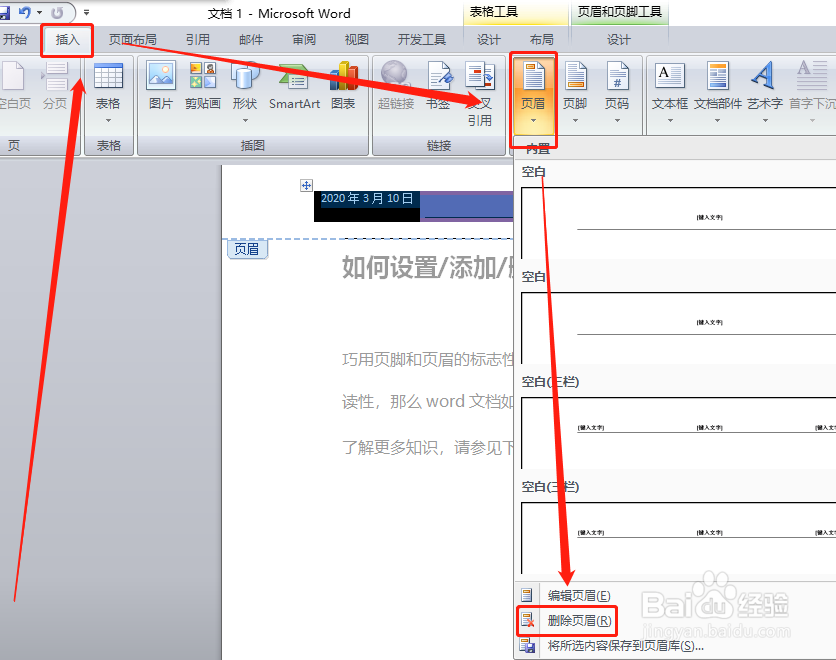
9、页眉的修改、删除和编辑与文档的编辑、修改是完全一样的,具体的方法请参见《如何设置/添加/删除/修改word文档的页眉和页脚?》,链接如下。
10、word文档每一页的页脚的制作和编辑与页眉的编辑制作完全相同,不再赘述。

1、熟练掌握并灵活使用页脚和页眉,不仅可以使word文档更美观,而且更具可读性。
2、word文档每页都有自己不同的页眉和页脚,可以使word文档瞬间变得“高、大、上”,让你在职场奠定更好的基础!
3、感谢您对小编的关注和支持!
了解更多知识,参见下列链接。
