PPT演示文档如何插入右大括号

 时间:2026-02-14 12:00:42

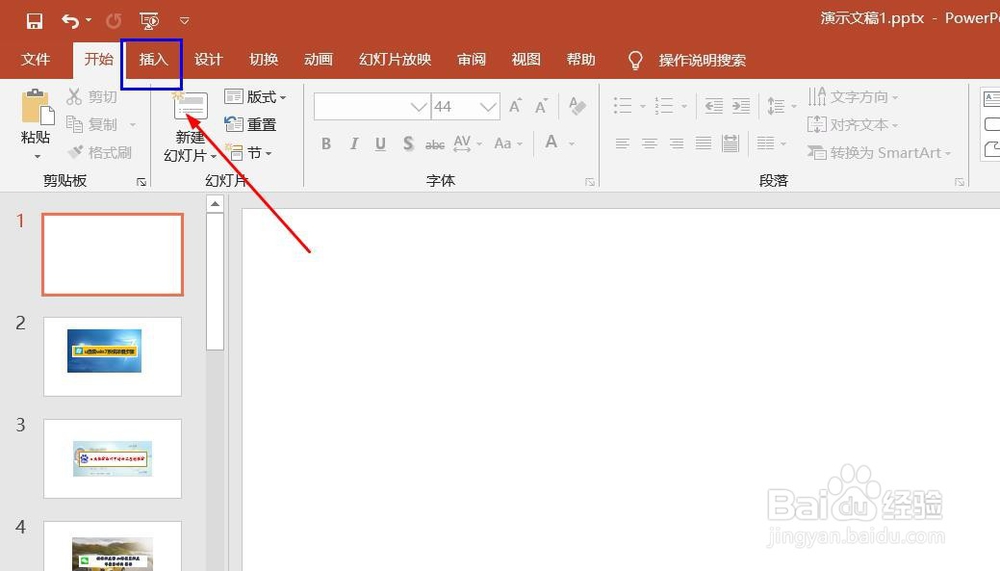
1、打开PPT演示文档。

PPT演示文档如何插入右大括号

2、点击“插入”菜单。

PPT演示文档如何插入右大括号

3、点击“形状”菜单。

PPT演示文档如何插入右大括号

4、点击“右大括号”。

PPT演示文档如何插入右大括号

5、点击鼠标左键不放画线,右大括号插入成功,选中插入对象,点击“格式”,并点击“形式样式”。

PPT演示文档如何插入右大括号

6、点击“填充与线条”图标,修改对象样式。

PPT演示文档如何插入右大括号

7、点击“效果”图标,修改对象展示效果。

PPT演示文档如何插入右大括号

8、点击“大小与属性”图标,修改对象属性。

PPT演示文档如何插入右大括号

1、1、打开PPT演示文档。

2、点击“插入”菜单。
3、点击“形状”菜单。

4、点击“右大括号”。

5、点击鼠标左键不放画线,右大括号插入成功,选中插入对象,点击“格式”,并点击“形式样式”。

6、点击“填充与线条”图标,修改对象样式。

7、点击“效果”图标,修改对象展示效果。
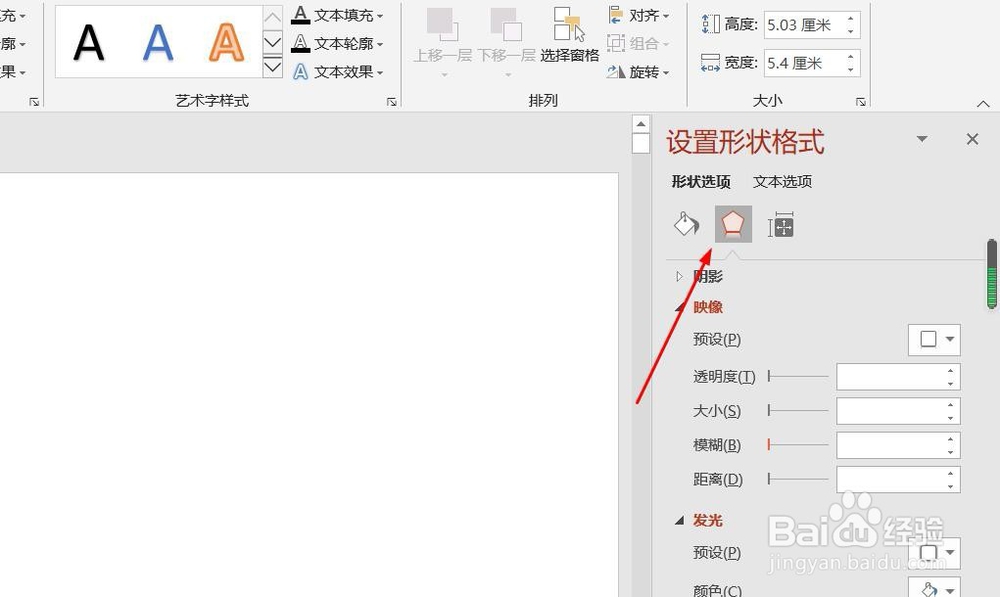
8、点击“大小与属性”图标,修改对象属性。


  • WPS PPT中操作错误怎样撤销
  • PPT文字前面的点怎么加的?
  • 如何做一个简单的PPT首页?
  • ppt文字前面的黑点怎么加
  • 在PPT中怎样把两个图形组合起来
  • 热门搜索
    自我介绍用英语怎么说 怎么开锁 社会实践怎么写 血管硬化怎么治疗 绿豆汤怎么煮 乌鸡汤怎么炖最有营养 政治面貌怎么写 稠怎么读 ps怎么放大图片 wps怎么做ppt