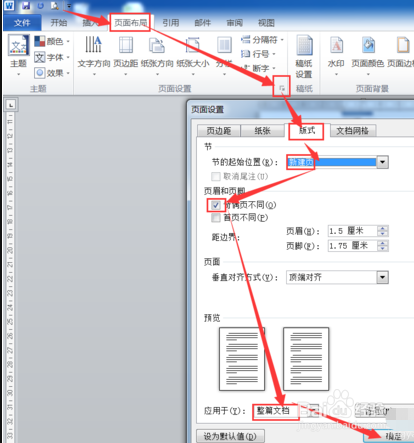
1、点击页面布局
打开Word文档,点击页面布局选择页码设置,在版式中选新建页,选奇偶页不同和整片文档;
2、插入页眉和页脚
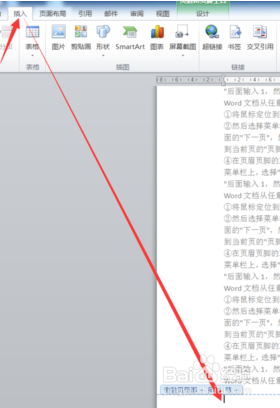
点击插入页眉和页脚,光标放在本页页脚;
3、编辑页脚
点击插入页脚,点击编辑页脚中的链接到前一个;

4、选择页码格式
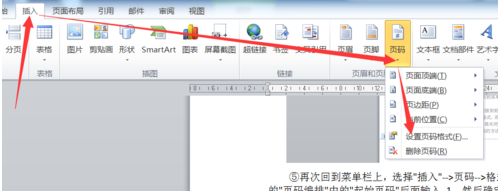
点击插入页码,选中设置页码格式,选择合适的编码格式,起始页码从1开始;
5、设置页码位置
点击插入页码选择当前位置,选择数字格式,一般选择奇数页码右对齐;

6、显示页码
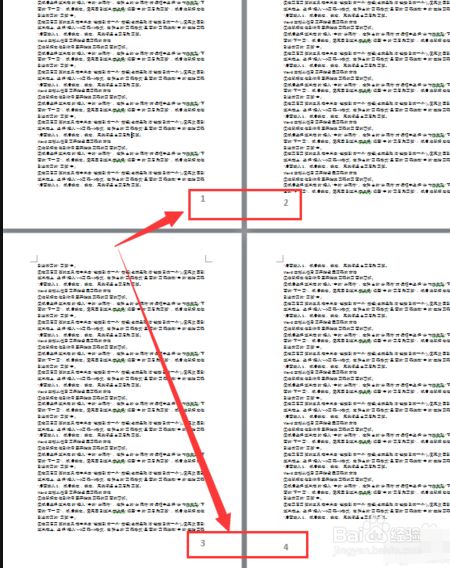
这样偶数页就设置好了页码了。
时间:2026-05-05 11:37:38
1、点击页面布局
打开Word文档,点击页面布局选择页码设置,在版式中选新建页,选奇偶页不同和整片文档;
2、插入页眉和页脚
点击插入页眉和页脚,光标放在本页页脚;
3、编辑页脚
点击插入页脚,点击编辑页脚中的链接到前一个;
4、选择页码格式
点击插入页码,选中设置页码格式,选择合适的编码格式,起始页码从1开始;
5、设置页码位置
点击插入页码选择当前位置,选择数字格式,一般选择奇数页码右对齐;
6、显示页码
这样偶数页就设置好了页码了。
