1、运行手机携程旅行应用软件,登录【携程旅行】后,点击右下角【我的】。
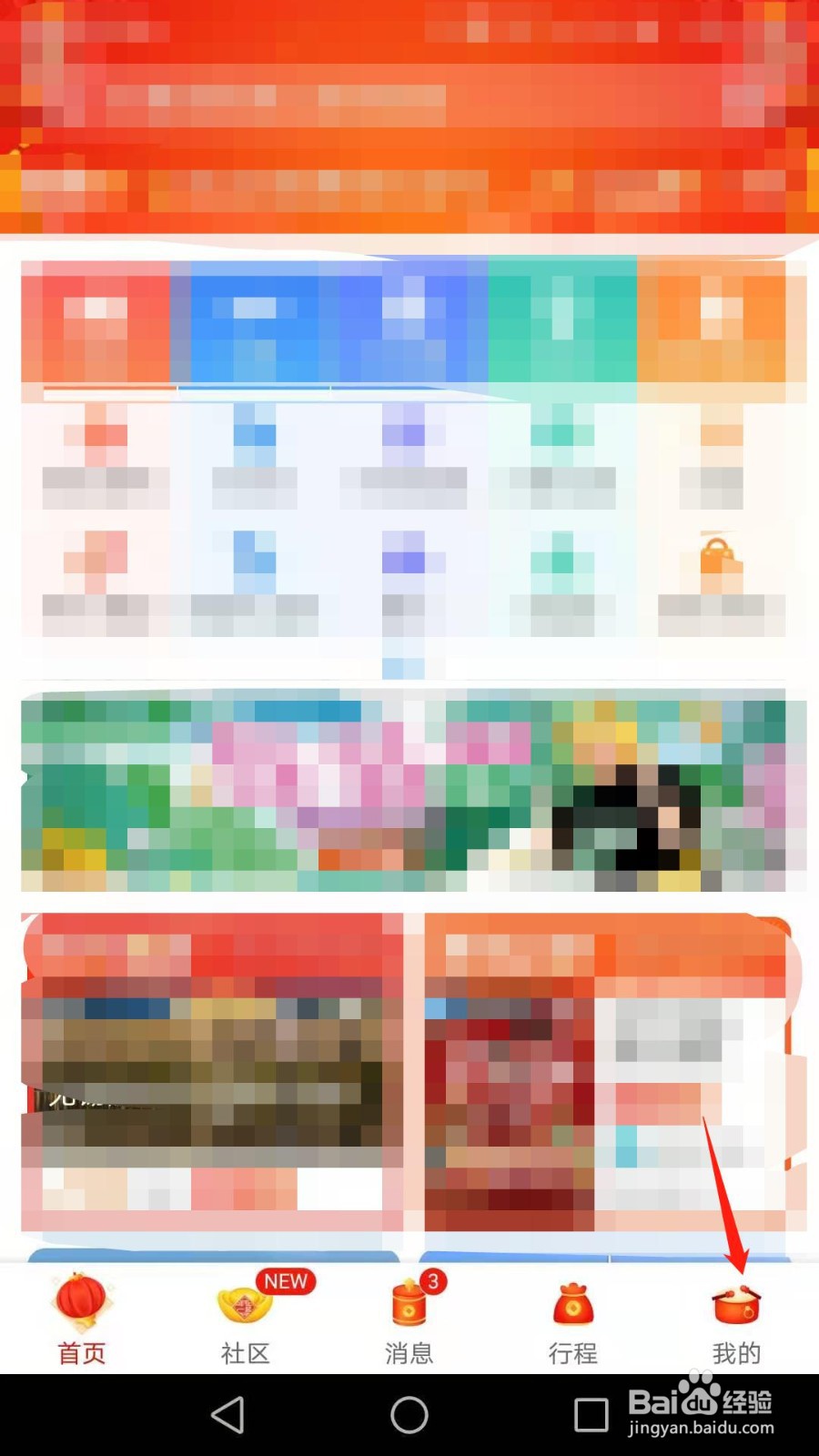
2、进入后,点击右上角的【设置】图标。
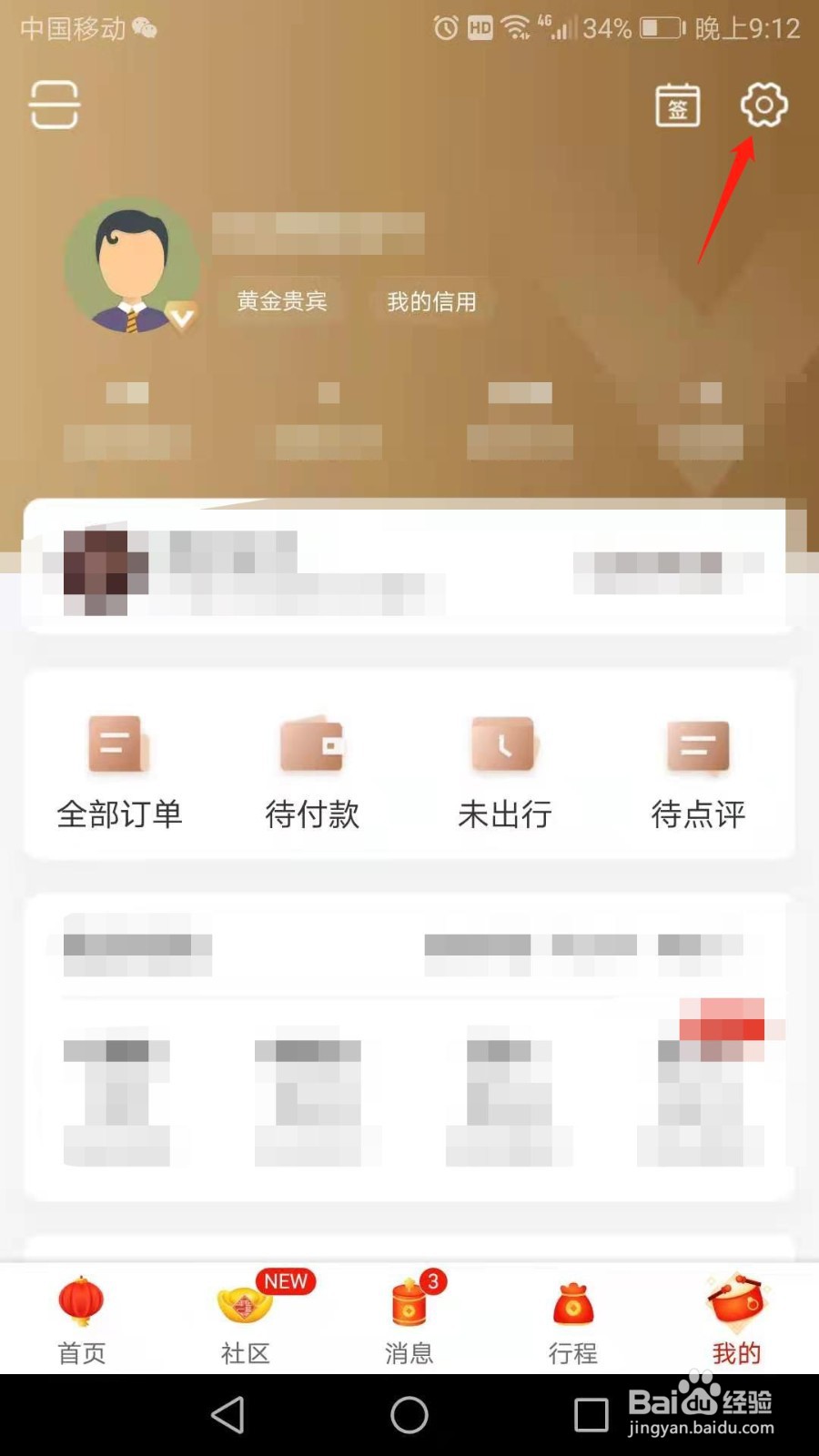
3、进入携程旅行设置页面,率菊颂点击【支付设置】的选项。

4、在支付设置页面,点击【免密支付/自动扣款】。
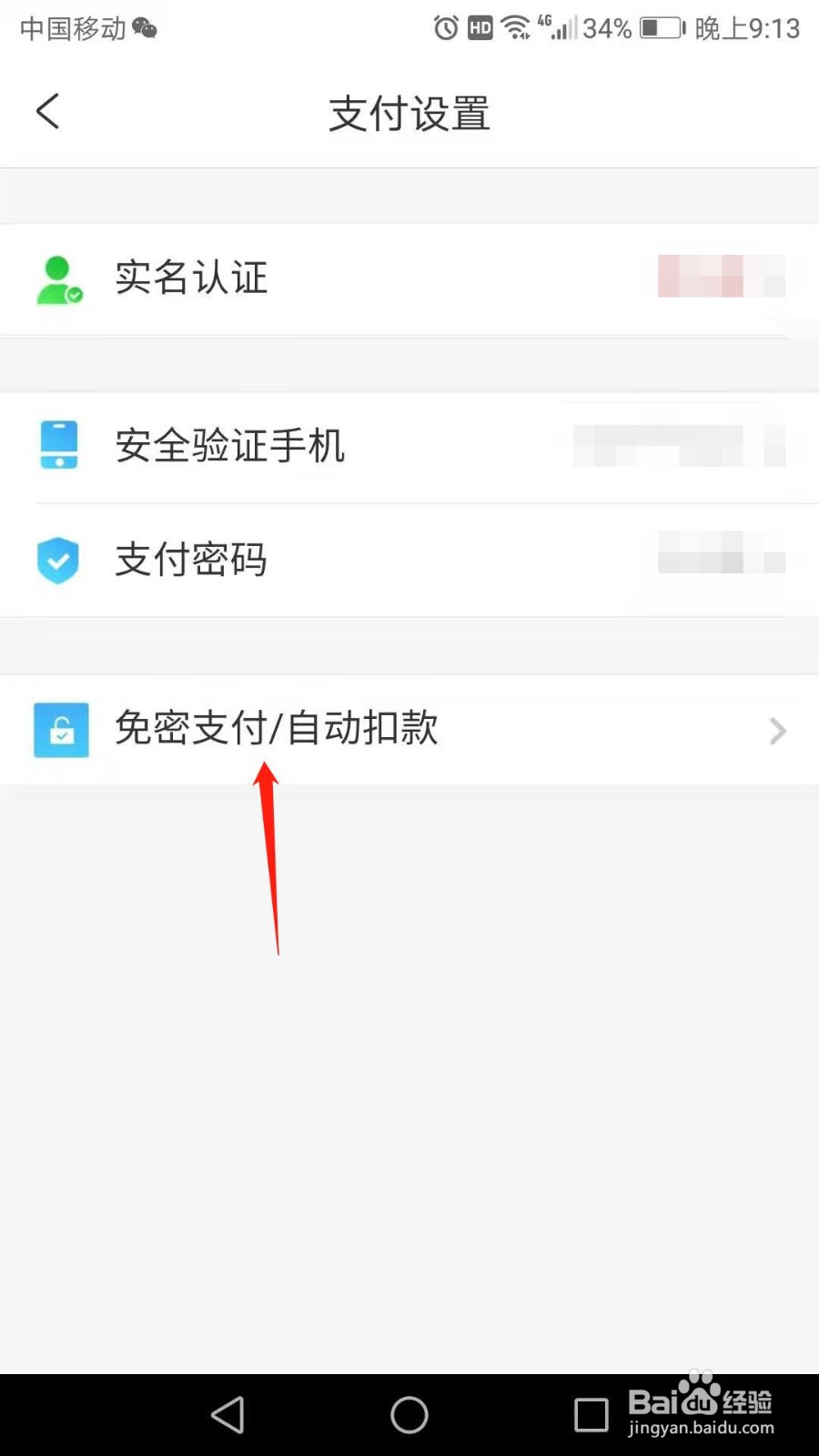
5、进入后,点击支付宝免密支付的【去开倘扯通】按钮。
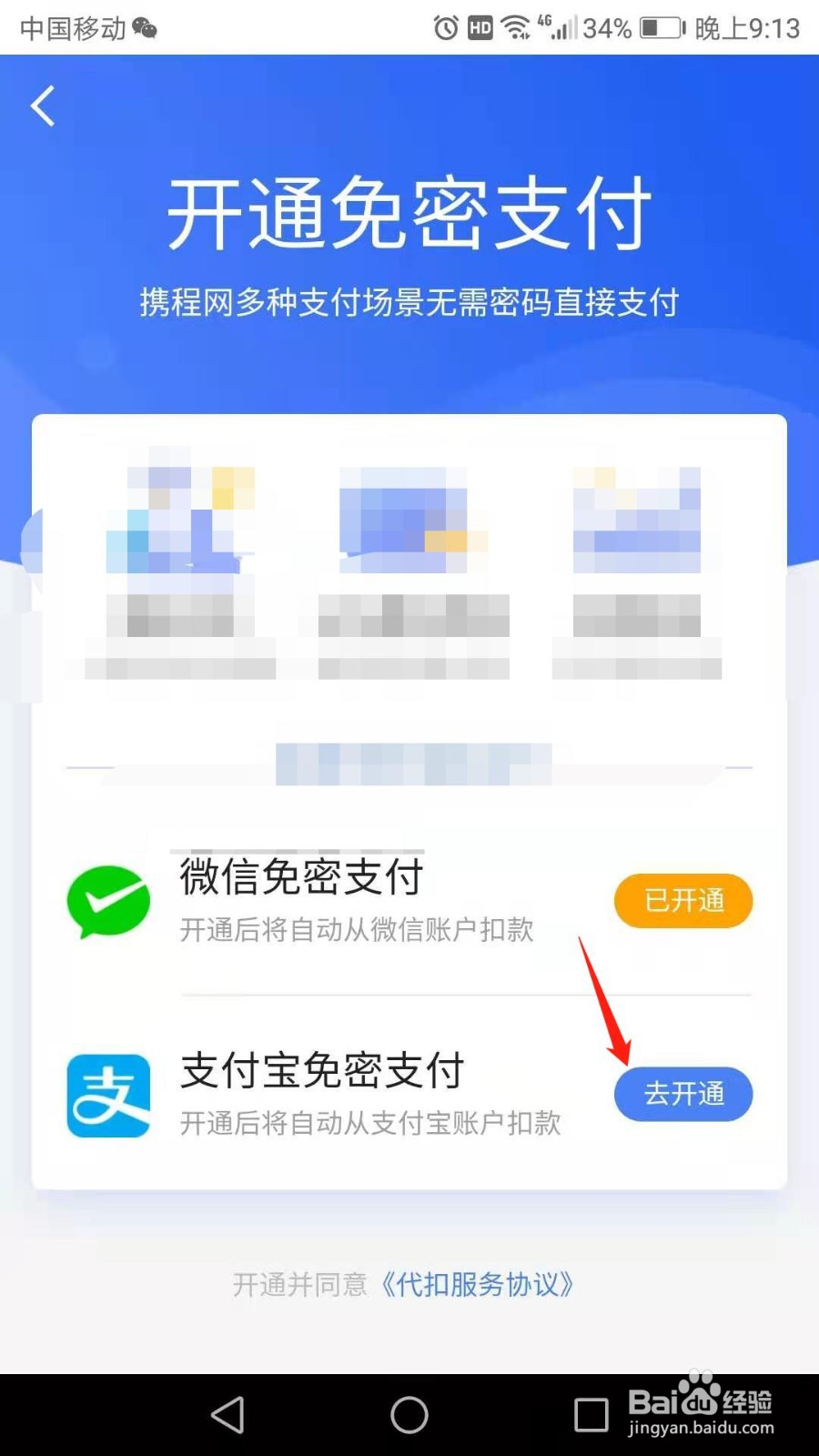
6、在开通支付宝授权扣款帽粒确认对话框中,点击【去开通】。

7、进入后,点击【同意协议并开通免密支付】按钮,按系统提示输入支付密码。

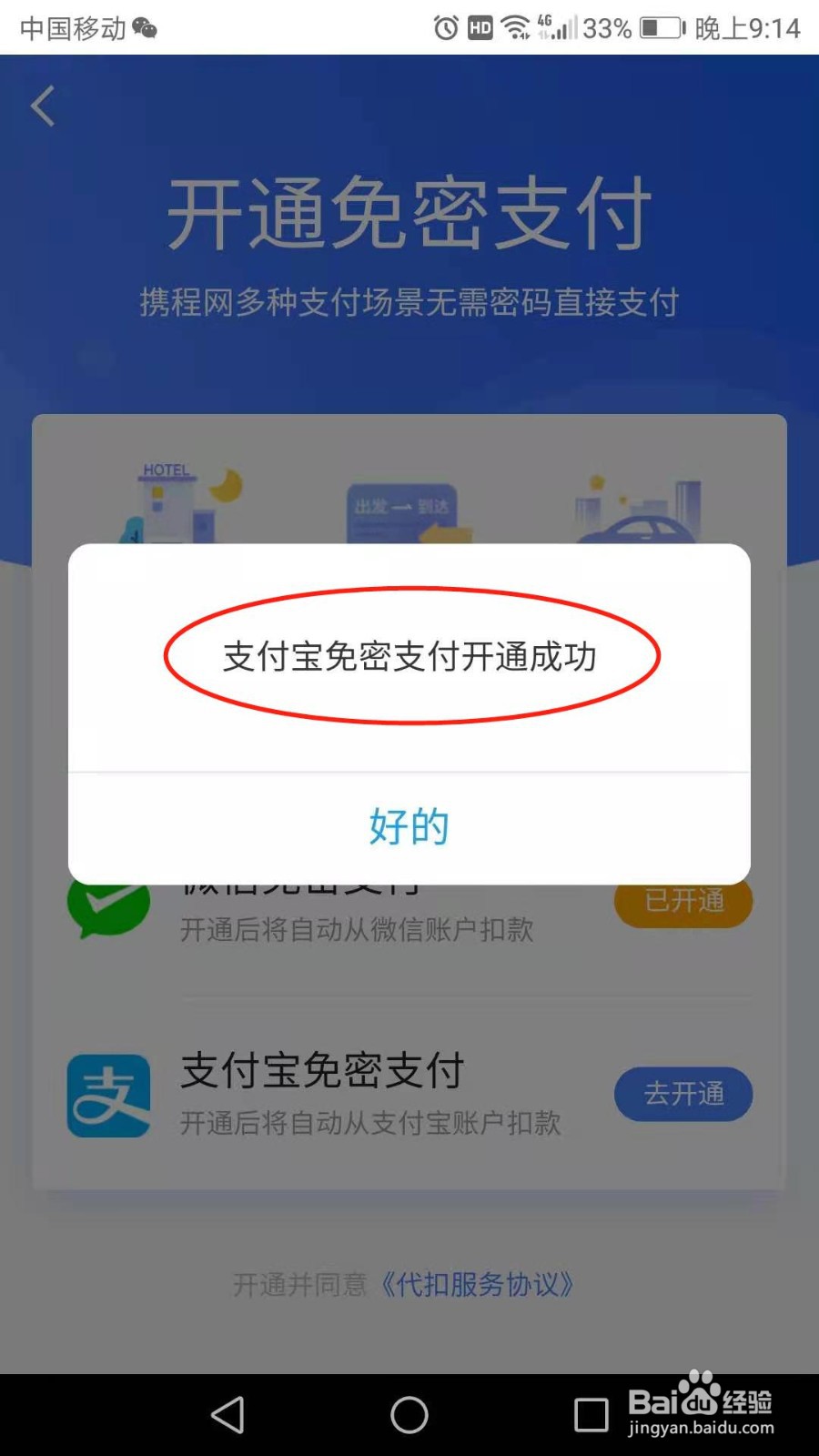
8、支付宝密码支付开通成功!开通后,将自动从支付宝账户扣款。

时间:2026-04-21 19:48:40
1、运行手机携程旅行应用软件,登录【携程旅行】后,点击右下角【我的】。
2、进入后,点击右上角的【设置】图标。
3、进入携程旅行设置页面,率菊颂点击【支付设置】的选项。
4、在支付设置页面,点击【免密支付/自动扣款】。
5、进入后,点击支付宝免密支付的【去开倘扯通】按钮。
6、在开通支付宝授权扣款帽粒确认对话框中,点击【去开通】。
7、进入后,点击【同意协议并开通免密支付】按钮,按系统提示输入支付密码。
8、支付宝密码支付开通成功!开通后,将自动从支付宝账户扣款。
