CAD入门教程——如何使用偏移命令?

 时间:2026-04-22 08:09:53

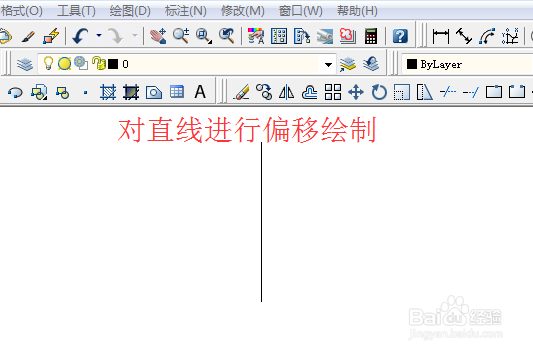
1、我们经常将偏移命令使用在一个对象的多次重复绘制。以直线的偏移进行介绍,如下图
CAD入门教程——如何使用偏移命令?

2、在CAD操作界面菜单栏找到修改命令,左击鼠标点击修改,选择偏移命令

CAD入门教程——如何使用偏移命令?

3、点击偏移命令,弹出指定偏移距离对话框。

CAD入门教程——如何使用偏移命令?

4、输入要偏移的距离,例如偏移距离输入50,之后按回车键,弹出选择偏移对象对话框

CAD入门教程——如何使用偏移命令?

5、点击偏移对象直线,之后弹出要往哪一侧偏移对话框

CAD入门教程——如何使用偏移命令?

6、点击直线左侧,直线会向左侧偏移;点击直线右侧,直线会向右侧偏移

CAD入门教程——如何使用偏移命令?

7、假如向右侧偏移之后,完成了一次偏移,但是上图对话框,还存在选择偏移对象的对话框,说明可以继续进行偏移,直到你需要偏移的直线数,按ESC退出偏移命令。

CAD入门教程——如何使用偏移命令?

  • CAD中如何画规定尺寸的矩形
  • cad中如何绘制任意直线的垂线?
  • CAD中怎样建立面域
  • 如何用CAD绘制简单中国结图形
  • AutoCAD 2007怎么等分自定义图形
  • 热门搜索
    朱亚文电视剧大全最新 治疗口臭的最佳方法 腌辣椒的做法大全 免费小说大全 4399小游戏大全 螨虫怎么处理 饺子皮怎么做好吃 减肥有效方法 家常菜食谱 火龙果种植方法