剪映如何为贴纸添加向右滑动入场动画

 时间:2024-11-08 05:10:45

1、登录剪映。在手机桌面,点击剪映APP并登录。

剪映如何为贴纸添加向右滑动入场动画

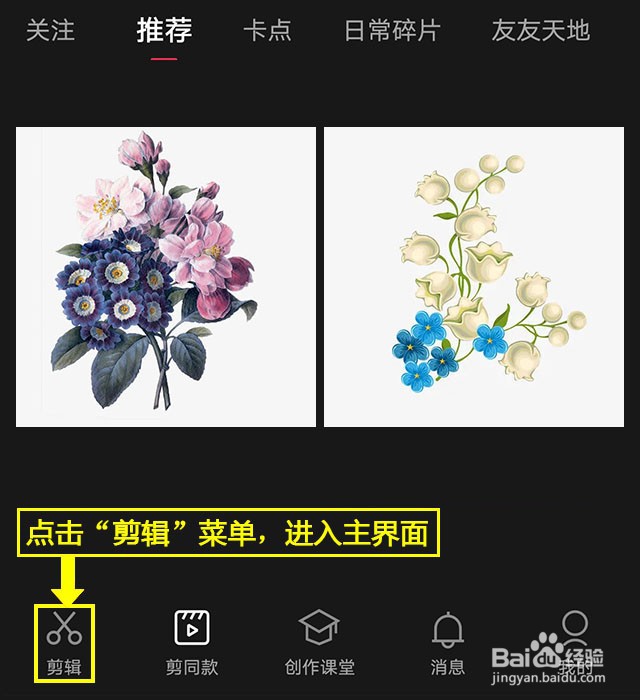
2、打开剪辑。点击“剪辑”菜单,进入主界面。

剪映如何为贴纸添加向右滑动入场动画

3、开始创作。点击“剪辑”主界面顶部的“开始创作”。

剪映如何为贴纸添加向右滑动入场动画

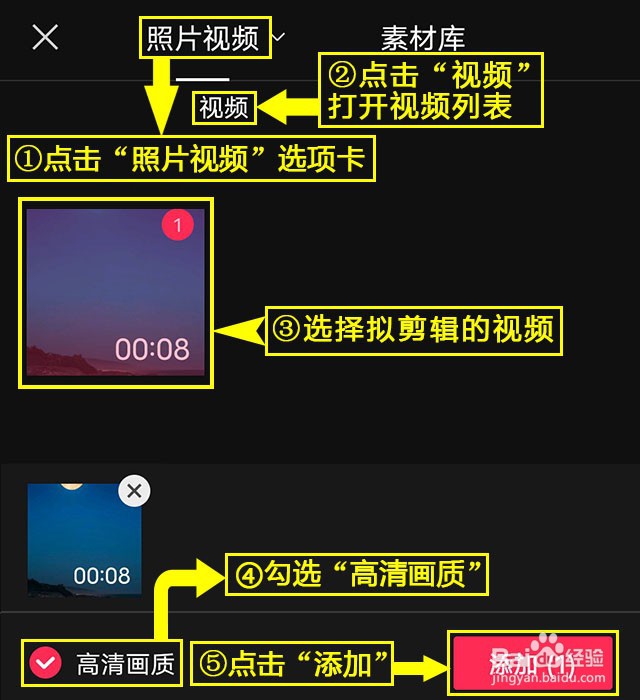
4、导入视频。点击“照片视频”选项卡,点击“视频”,打开视频列釉涑杵抑表,选择拟剪辑的视频,勾选“高清画质”,点击“添加”,导入视频。

剪映如何为贴纸添加向右滑动入场动画

5、点击文字。点击底部工具栏中的“文字”菜单。

剪映如何为贴纸添加向右滑动入场动画

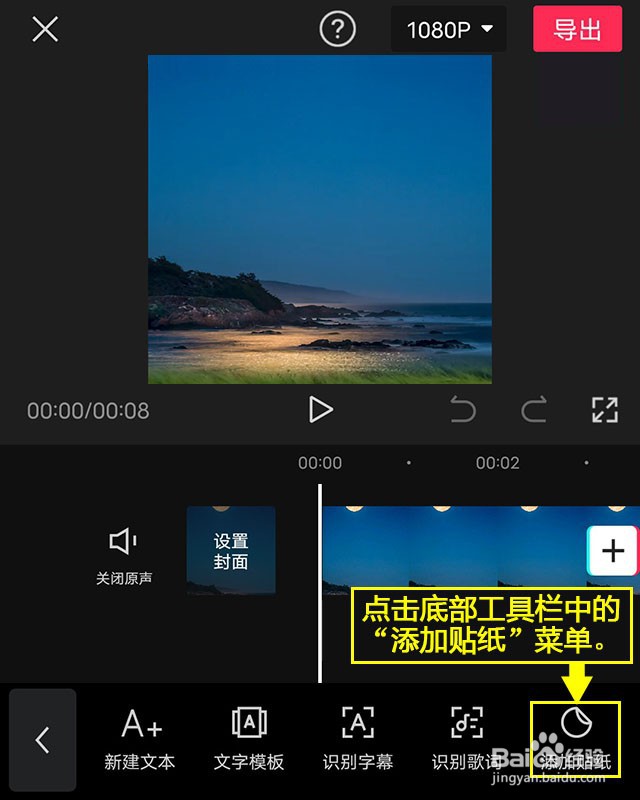
6、点击添加贴纸。点击底部工具栏中的“添加贴纸”菜单。

剪映如何为贴纸添加向右滑动入场动画

7、添加贴纸。点击顶部的类别选项卡,打开列表,选择拟添加的贴纸,点击右上角的“√”即可。

剪映如何为贴纸添加向右滑动入场动画

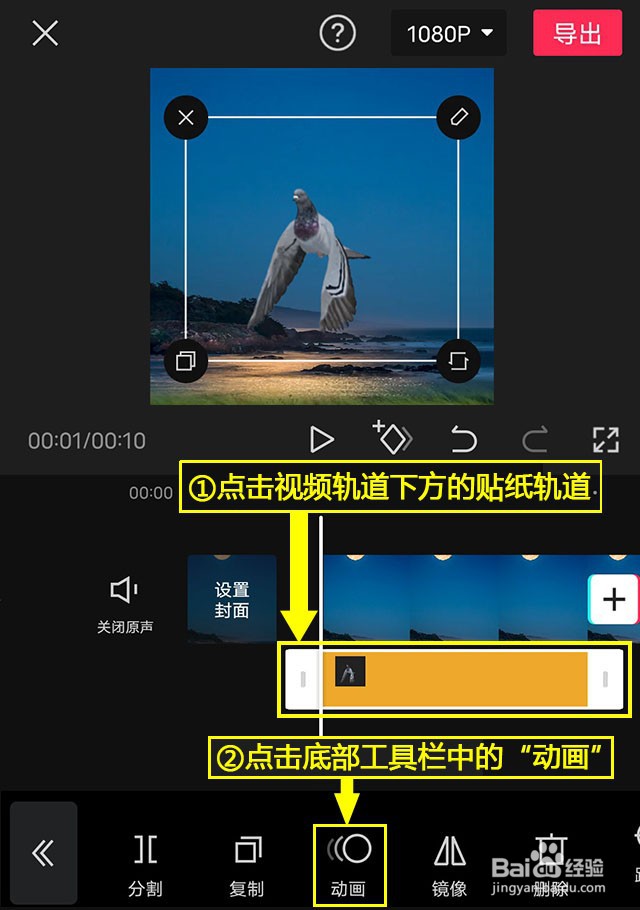
8、点击动画。点击视频轨道下方的贴纸轨道,点击底部工具栏中的“动画”。

剪映如何为贴纸添加向右滑动入场动画

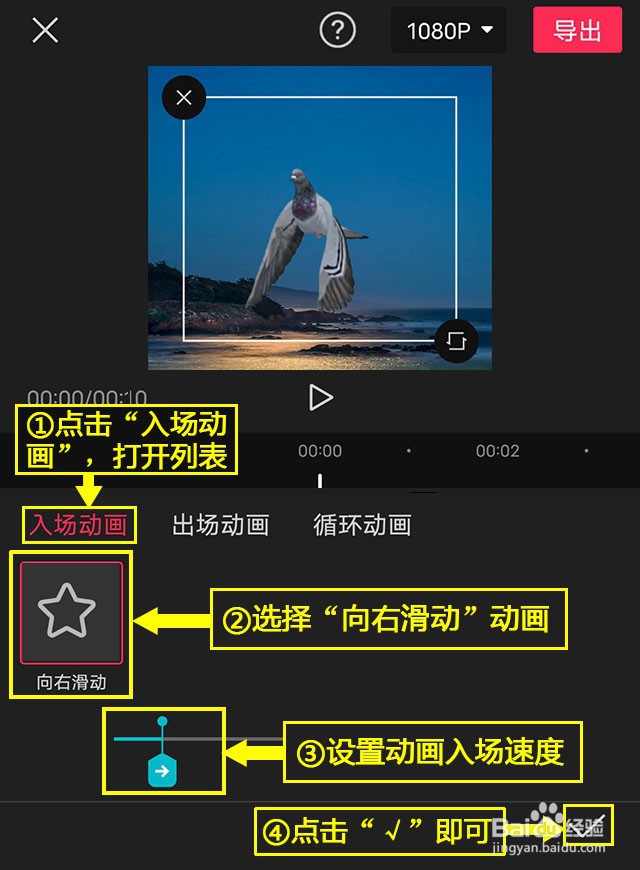
9、添加动画。点击“入场动画”,打开列表,选择“向右滑动”动画,设置动画入场速度,点击“√”即可。
剪映如何为贴纸添加向右滑动入场动画
  • 剪映如何让照片动起来
  • 剪映照片从左到右匀速移动
  • 剪映怎么制作图片左右翻页
  • 剪映怎么进行图片平移操作
  • 剪映怎么让画中画图片动起来
  • 热门搜索
    子宫内膜薄怎么调理恢复快一点 李元昊简介 大连美食攻略 白血球高是怎么回事 宜信公司怎么样 减肥产品排行榜 王羲之简介资料 奥洛菲化妆品怎么样 保卫萝卜攻略 大众怎么样