PPT中解决字体不显示的问题

 时间:2026-02-13 09:06:41

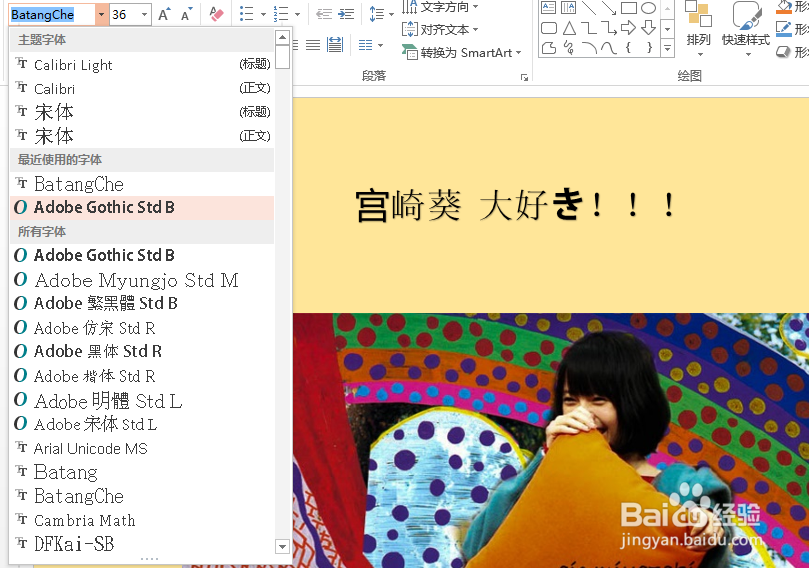
1、       打开要制作的ppt,单击文本框,选择文本框内的文字,调整你所要掩海使用的字体。

       特殊的字体可在互联网上的字体库上寻找。

PPT中解决字体不显示的问题

PPT中解决字体不显示的问题

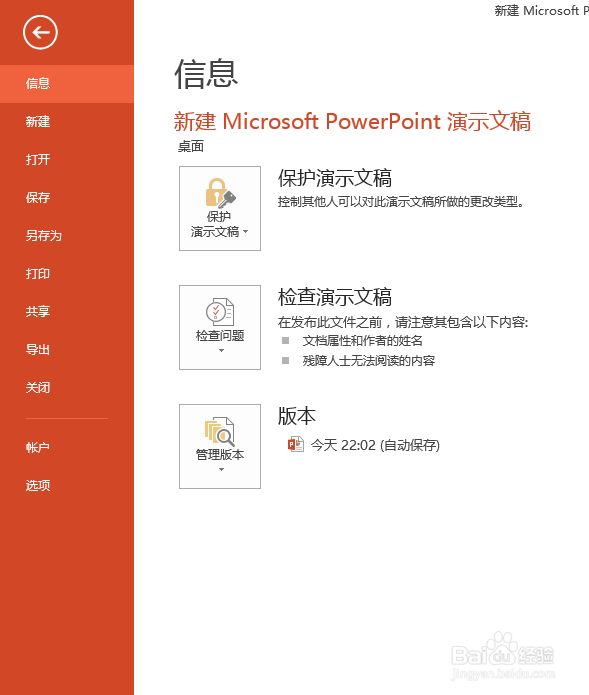
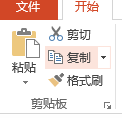
2、      单击“菜单栏”中“文件”,然后会进入如下界面,在这里多是一些很少见到的功能。
PPT中解决字体不显示的问题

PPT中解决字体不显示的问题

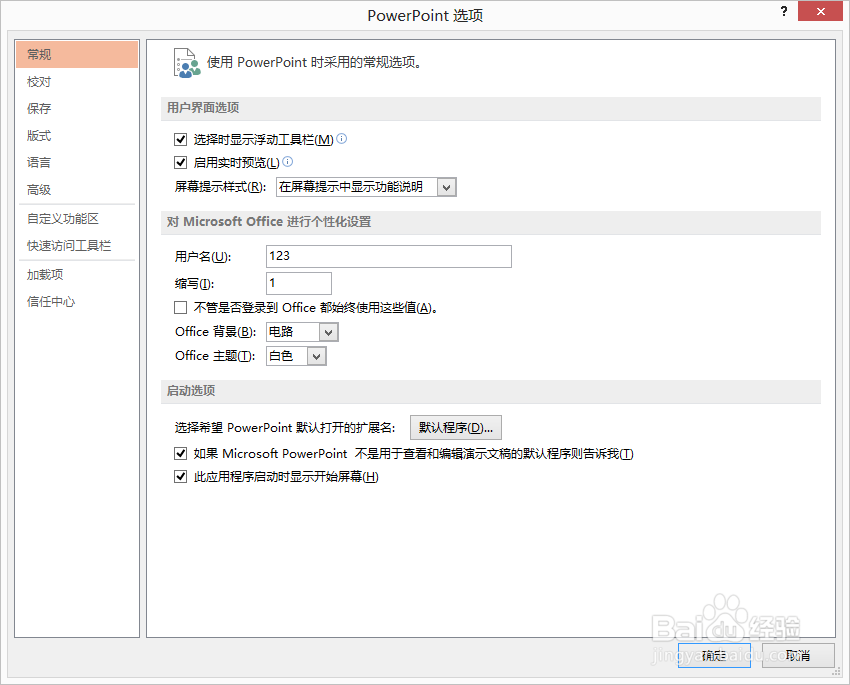
3、单击选项,跳出如下界面:

PPT中解决字体不显示的问题

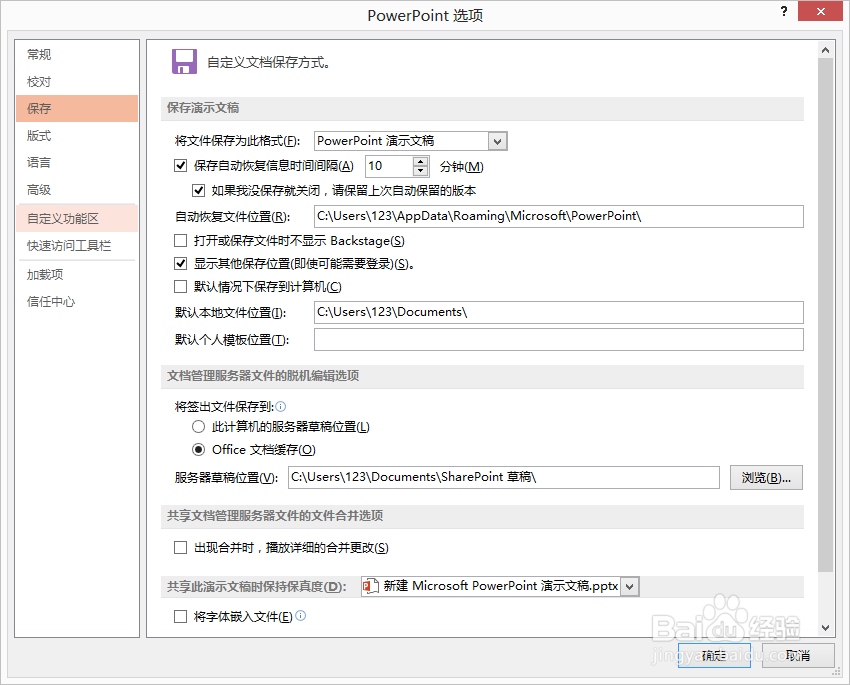
4、单击“保存”选项,会进入对保存的整体设置。

PPT中解决字体不显示的问题

5、将“将字体嵌入字体”勾选,单击确定。

PPT中解决字体不显示的问题

6、使用ctrl+s快捷键进行保存,此时可以在下方区域实现进度情况显示,如图:

PPT中解决字体不显示的问题

7、最后讲解一下两种将字体嵌入演示文稿的区别:

第一种艺牢:仅嵌入演示文稿中新散炼使用的字符。也就是说只保存了在演示文稿中使用的字符,无法进行全面的修改,只能使用保存的字符。

第二种:嵌入所有字符。因为嵌入了该字体库的所有汉字,所有可以在别的电脑上对演示文稿进行任意的文本编辑。

 最后,希望对大家有帮助哦~

  • 英雄联盟手游怎样获取战斗学院阿克尚
  • PPT中如何实现对文字的快速排版
  • PowerPoint 2016如何设置折断切换幻灯片
  • 在线考试系统有哪些优点?
  • CRISPR敲除小鼠精子库查询指南
  • 热门搜索
    汽车之家2019款价大全 阴阳眼怎么开 槐花怎么吃 祛斑美白方法 马肉好吃吗 苹果手机怎么下载电影 压缩文件怎么打开 怎么更改桌面图标大小 男生头像大全 腰子怎么做好吃