1、操作非常的简单点击win10的“开始---设置---账户---登录选项---PIN码”然后我们点击“添加”如下所示;

2、然后我们再找到下面的验证本地账户密码;
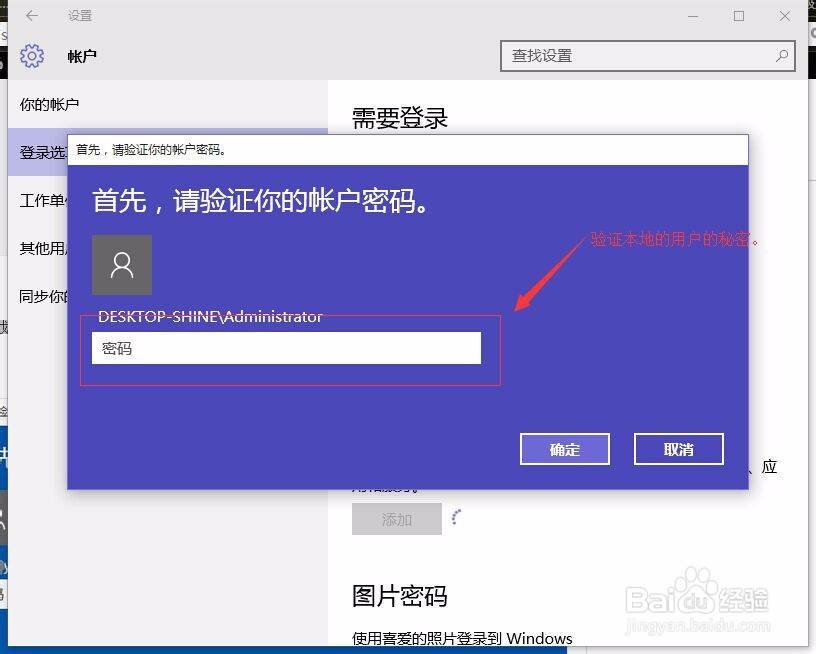
3、在此我们只需要再次填写Pin码,然后我们点击确定。

1、只要在设置界面中点击“我忘记了我的pin码”效果如下图所示

2、会弹出输入本地账户密码界面,输入密码;

3、弹出输入新的pin码界面,点击取消。

时间:2026-04-22 07:46:05
1、操作非常的简单点击win10的“开始---设置---账户---登录选项---PIN码”然后我们点击“添加”如下所示;
2、然后我们再找到下面的验证本地账户密码;
3、在此我们只需要再次填写Pin码,然后我们点击确定。
1、只要在设置界面中点击“我忘记了我的pin码”效果如下图所示
2、会弹出输入本地账户密码界面,输入密码;
3、弹出输入新的pin码界面,点击取消。
