Win10没有适当的权限访问该项目怎么解决

 时间:2024-10-25 19:13:22

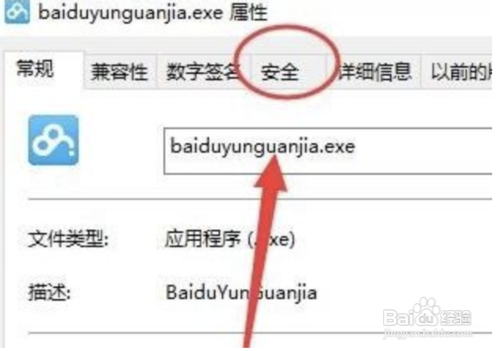
1、首先我们在问题程序的图标上右击,选择“属性”,如下图所示。
Win10没有适当的权限访问该项目怎么解决

2、打开属性窗口后,单击鼠标左键选择“安全”选项,如下图所示。

Win10没有适当的权限访问该项目怎么解决

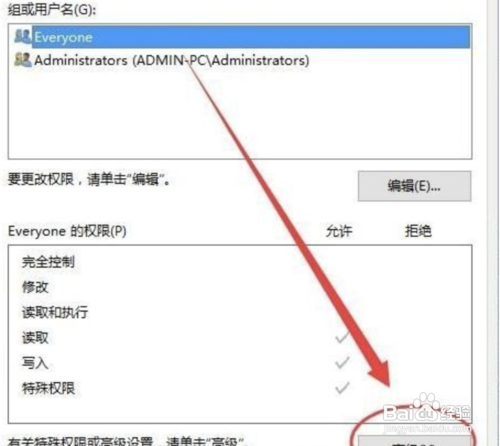
3、在安全选项卡中,我们单击“高级”弹出高级设置对话框,如下图所示。

Win10没有适当的权限访问该项目怎么解决

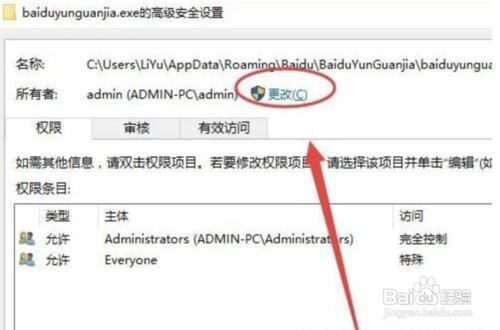
4、下一步,在弹出的高级设置对话框,单击“更改”,如下图所示。

Win10没有适当的权限访问该项目怎么解决

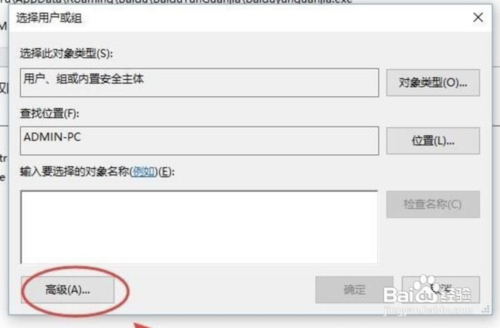
5、此时会弹出选择用户和组对话框,在这里,我们单击“高级”,如下图所示。

Win10没有适当的权限访问该项目怎么解决

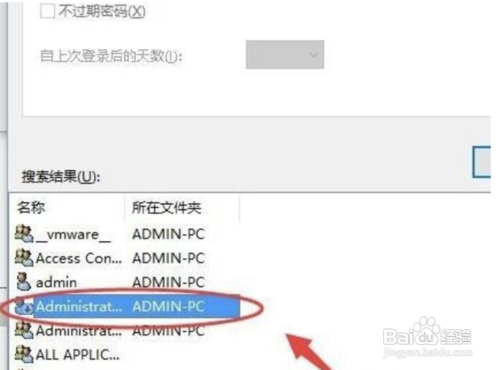
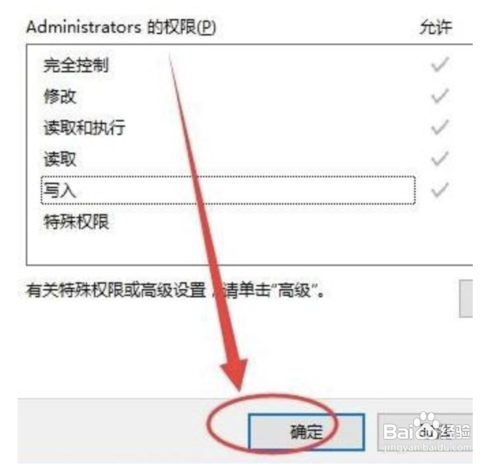
6、在高级中,撮劝丛食单击“立即查找”查找用户,选择安装软件时候的用户(就是当前使用的用户名),然后单击选择,如下图所示。、单击“立即查找”查找用户,选择安装软件时候的用户,单击选择
Win10没有适当的权限访问该项目怎么解决
  • 你可能没有适当的权限访问该项目解决方法
  • 你可能没有适当的权限访问该项目该怎么办?
  • Win10没有适当的权限访问该项目怎么解决
  • win10病毒和威胁防护此设置由管理员进行管理
  • Defender SmartScreen阻止了无法识别的应用启动
  • 热门搜索
    我的世界钻石怎么挖 房屋契税怎么算 导游词怎么写 香椿怎么做好吃 冰糖雪梨怎么做 月经不调怎么办 afraid怎么读 those怎么读 淘宝直通车怎么收费 实践报告怎么写