如何使用wps表格分页预览,导出pdf文档在一页中

 时间:2026-02-12 01:55:00

1、我们在使用wps将表格输出为pdf文件时,一页表格会输出pdf文件后变成几页,如下图所示。

如何使用wps表格分页预览,导出pdf文档在一页中

2、用wps office办公软件打开示例表格,点击上方菜单栏“冻结窗格”

如何使用wps表格分页预览,导出pdf文档在一页中

3、然后用鼠标点击“分页预览”。如图所示。

如何使用wps表格分页预览,导出pdf文档在一页中

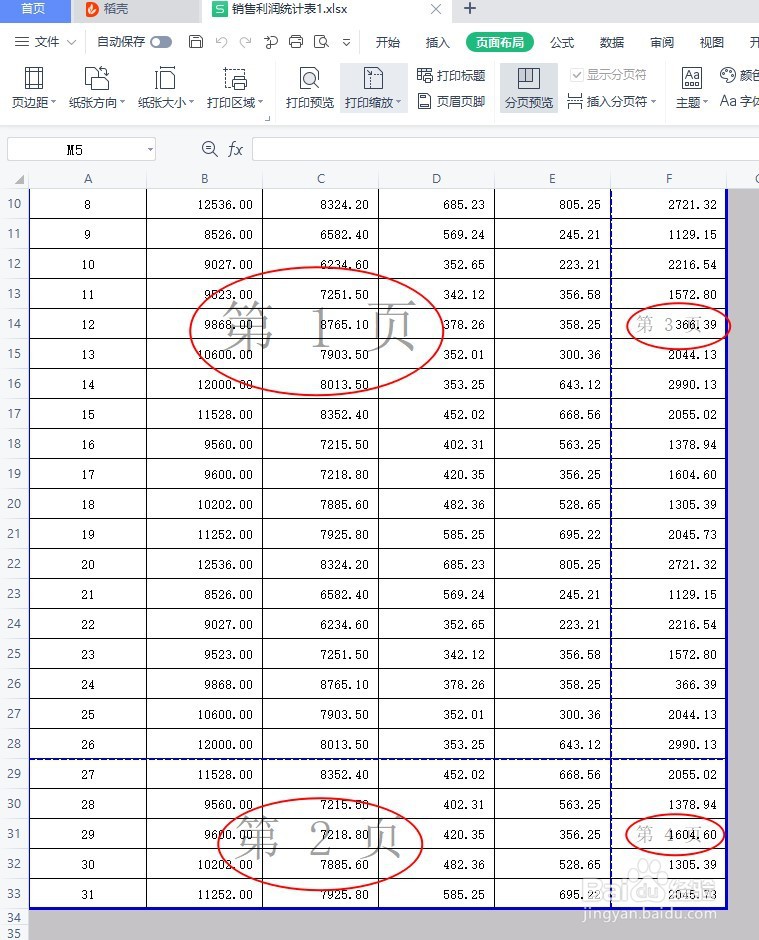
4、在分页预览界面中,可以看到表格四周的分界线以及显示页数。

本例中的表格输出pdf文件后,将被分成四页。
如何使用wps表格分页预览,导出pdf文档在一页中

5、将鼠标放在蓝色虚线上拖动,可以更改分页的区域。

如何使用wps表格分页预览,导出pdf文档在一页中

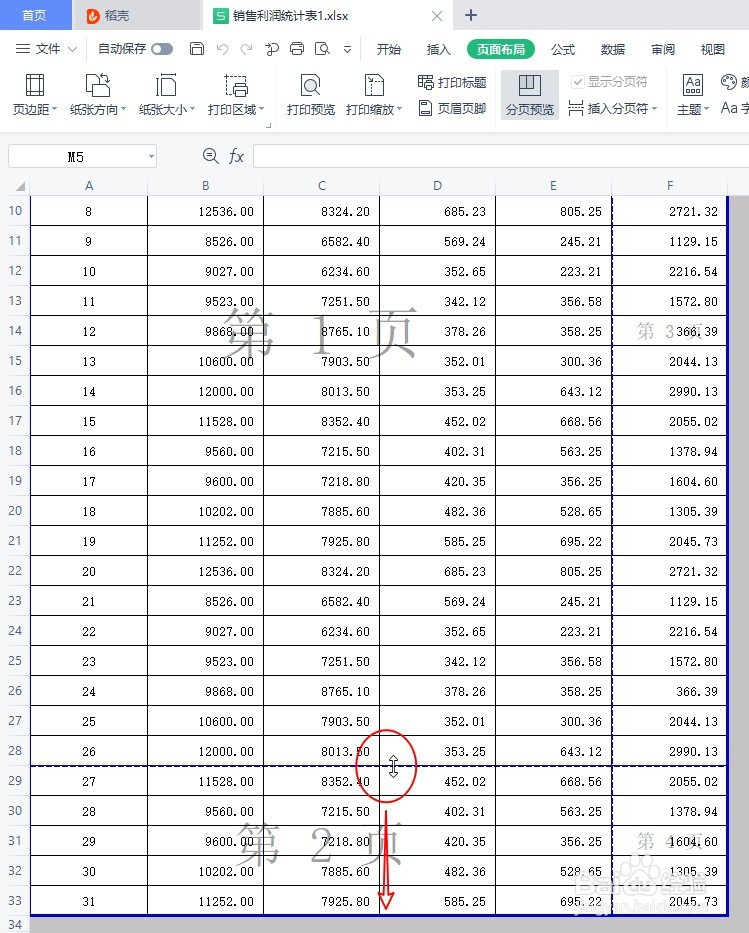
6、把鼠标移动到竖蓝色虚线处,鼠标指针变成如图所示的形状,按住鼠标左键拖动竖蓝色虚线至右边。

如何使用wps表格分页预览,导出pdf文档在一页中

7、如我们将这四页表格打印在一页A4纸上。

把鼠标移动到竖蓝色虚线处,鼠标指针变成如图所示的形状,按住鼠标左键拖动竖蓝色虚线至右边。
如何使用wps表格分页预览,导出pdf文档在一页中

  • WPS如何将表格导出为PDF文件?
  • WPS怎么把表格转为pdf
  • WPS使用技巧之Excel转PDF分页了怎么办
  • 如何将WPS excel转换成PDF文件?
  • wps表格怎么单独打印一页
  • 热门搜索
    注册公司需要什么 微盟是做什么的 三观是哪三观分别是什么 火影忍者什么时候出的 大排档是什么 83年属什么的 百合什么时候开花 什么是高血压病 bear什么意思 甘蔗男是什么意思