1、首先打开WPS表格,鼠标点击表格的空白处。

2、然后点击【数据】-【合并计算】。

3、在合并计算页面,点击【蓝色按钮】框选表1数据。

4、然后,点击【添加】,如图。

5、再次点击【蓝色按钮】框选表2数据。
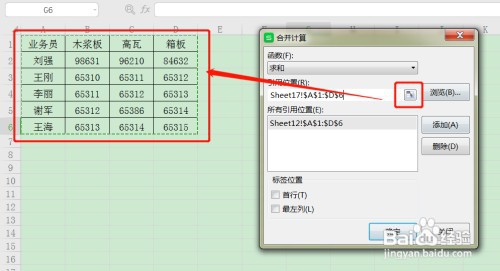
6、接着再次点击【添加】,勾选【首行】和【最左列】,点击确定即可。

7、这样,两个表格的数据就合并在一个表格里了。

1、方法/步骤分享:
1、首先打开WPS表格,鼠标点击表格的空白处。
2、然后点击【数据】-【合并计算】。
3、在合并计算页面,点击【蓝色按钮】框选表1数据。
4、然后,点击【添加】。
5、再次点击【蓝色按钮】框选表2数据。
6、接着再次点击【添加】,勾选【首行】和【最左列】,点击确定即可。
7、这样,两个表格的数据就合并在一个表格里了。
