1、win7中运行WinXP mode。如图


2、打印机与计算机保持连接,并打开打印机电源。
3、点击xp mode界面左上角的“USB”,选择“共享hp laserjet p1007打印机”。

4、弹出的“共享”对话框中点击“是”。

5、从本地磁盘中找到hp laserjet p1007打印机winxp安装程序,双击运行此程序。如果没有安装程序请不要忘记“百度一下”哦!

6、点击“运行”,“接受协议”,以下步骤与正常安装打印机步骤一样,如图。


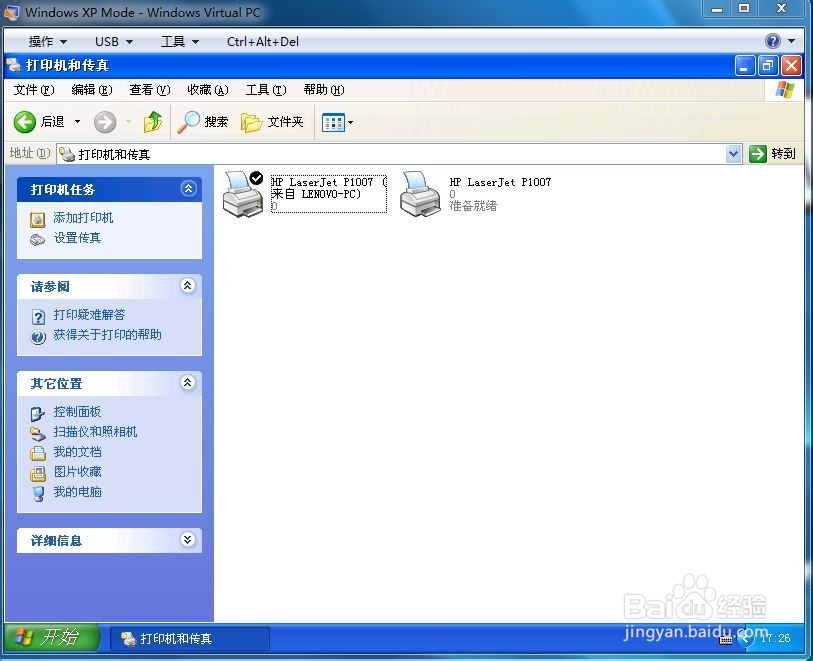
7、打印机已安装完毕。
时间:2026-04-22 22:57:47
1、win7中运行WinXP mode。如图
2、打印机与计算机保持连接,并打开打印机电源。
3、点击xp mode界面左上角的“USB”,选择“共享hp laserjet p1007打印机”。
4、弹出的“共享”对话框中点击“是”。
5、从本地磁盘中找到hp laserjet p1007打印机winxp安装程序,双击运行此程序。如果没有安装程序请不要忘记“百度一下”哦!
6、点击“运行”,“接受协议”,以下步骤与正常安装打印机步骤一样,如图。
7、打印机已安装完毕。
