1、点击电脑左下角的“开始”菜单,点击“设置”选项。
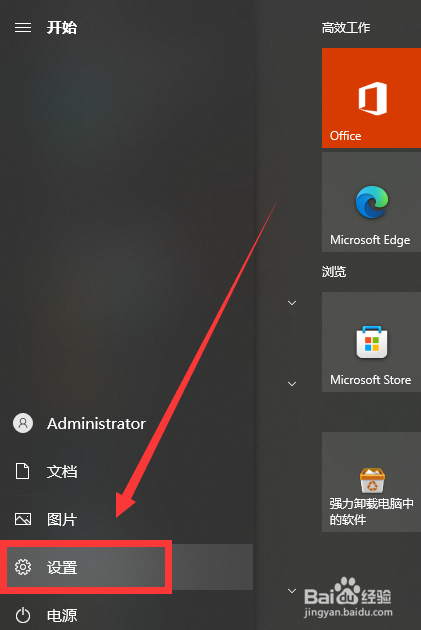
2、在设置窗口,选择“设备”。

3、进入后选择“打印机和扫描仪”。
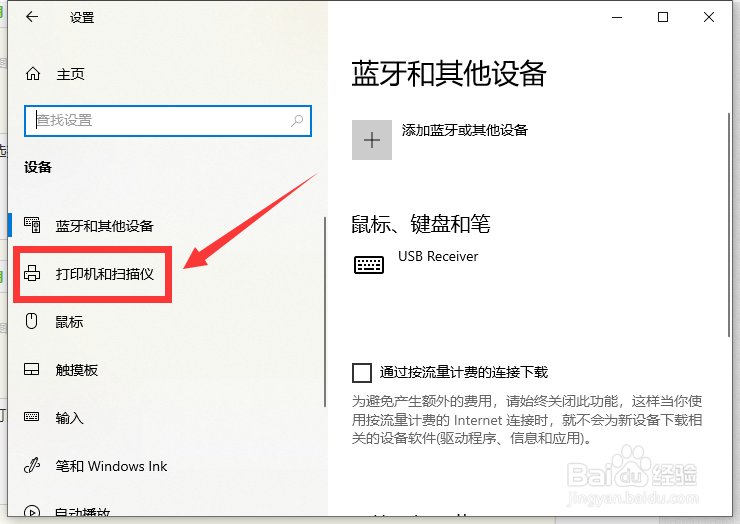
4、点击需要设置的打印机,选择“管理”。

5、选择“打印首选项”。

6、点击“纸张/质量”选项,在颜色一栏中选择“黑白”,然后点击右下方的“确定”就可以了。

时间:2026-04-24 15:04:54
1、点击电脑左下角的“开始”菜单,点击“设置”选项。
2、在设置窗口,选择“设备”。
3、进入后选择“打印机和扫描仪”。
4、点击需要设置的打印机,选择“管理”。
5、选择“打印首选项”。
6、点击“纸张/质量”选项,在颜色一栏中选择“黑白”,然后点击右下方的“确定”就可以了。
