怎么用PS打造复古色彩风格

 时间:2026-02-12 17:45:53

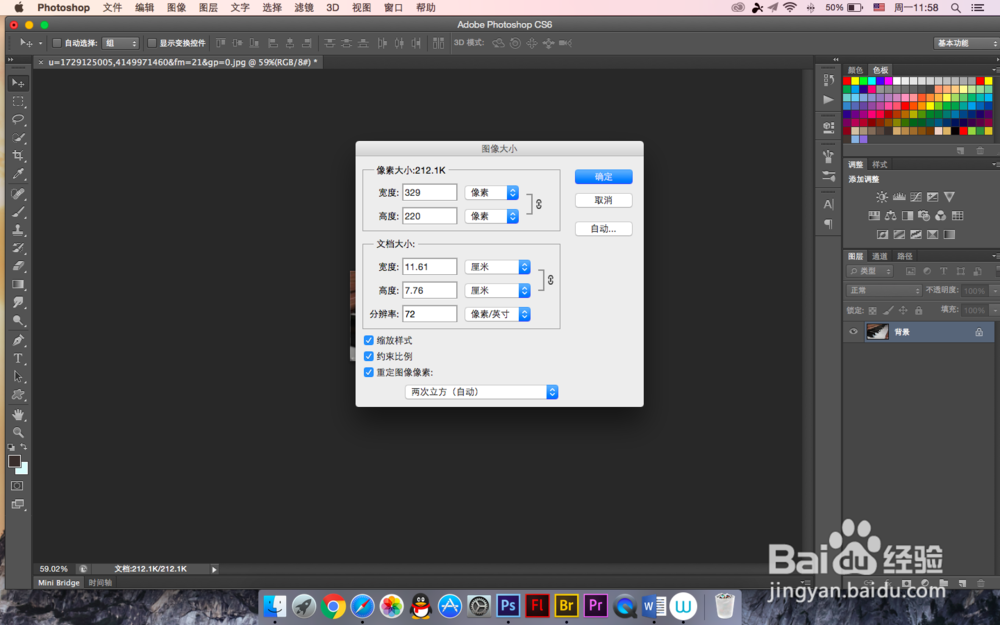
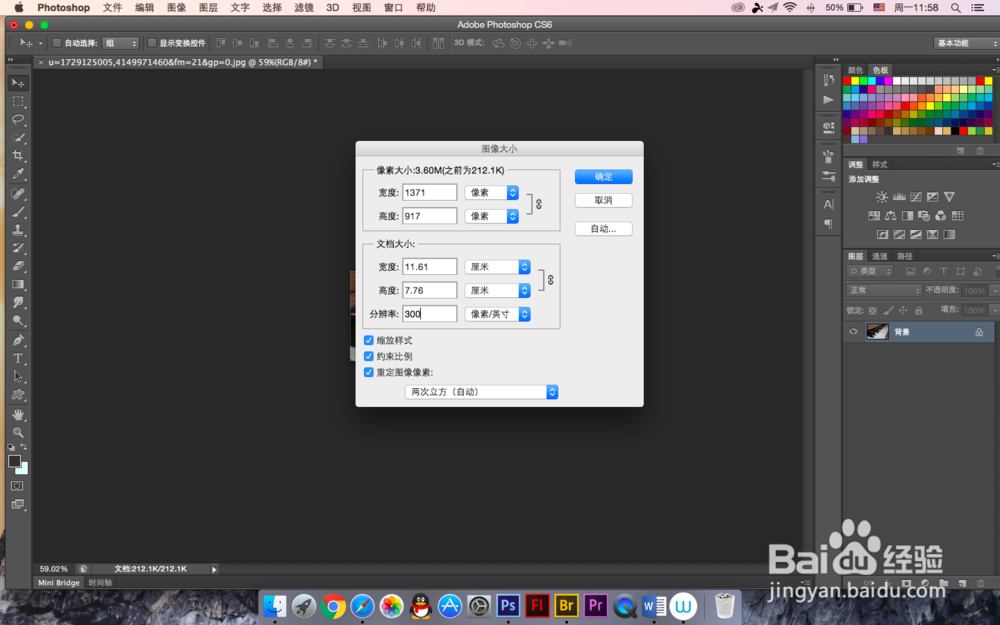
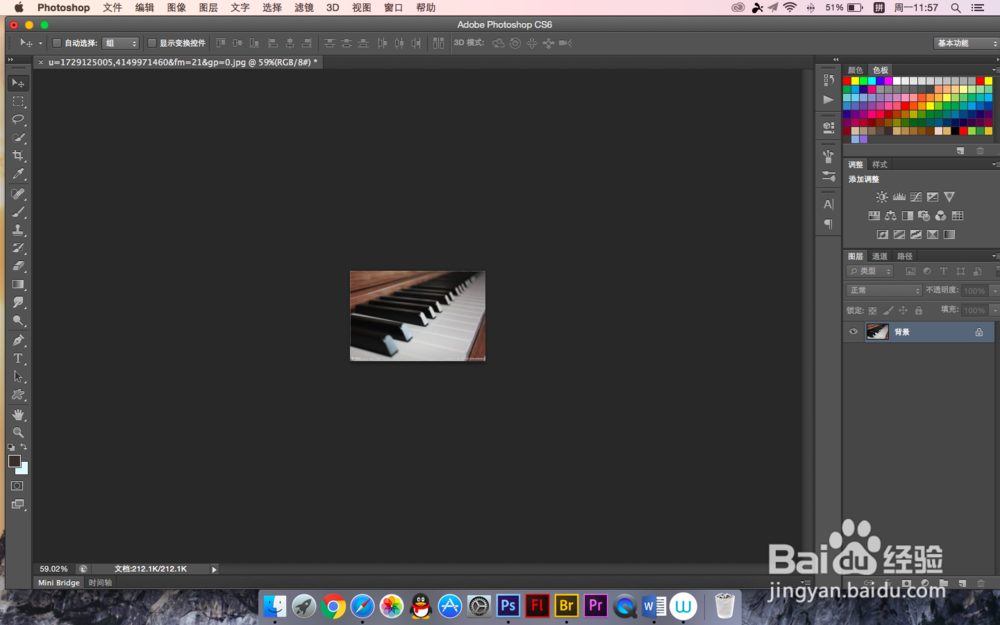
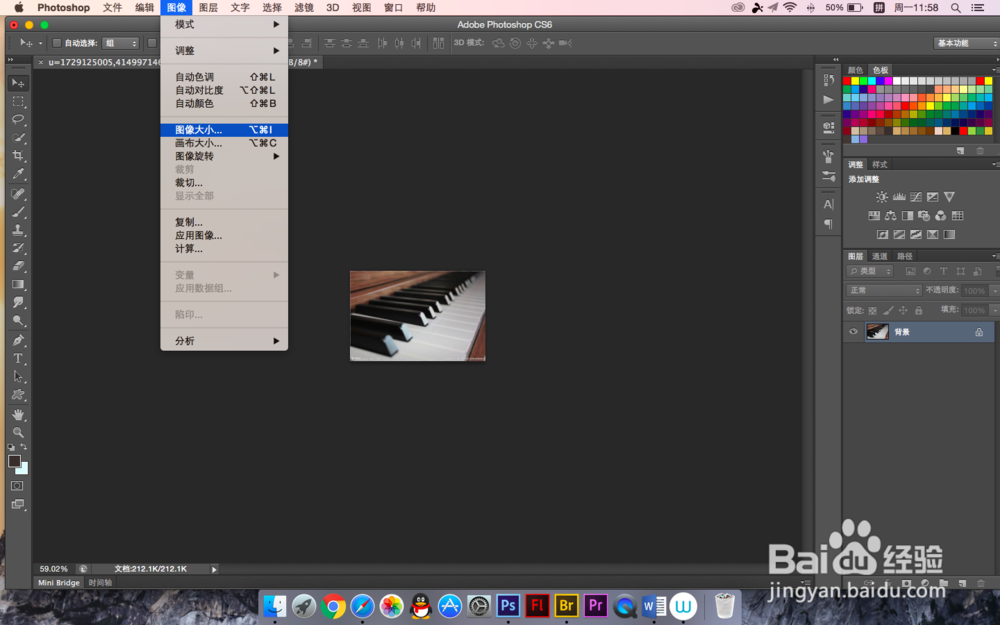
1、首先肯定还是拖一张图片进去了,无论是在网上找的还是自己的都可以,这是小编拖进去的一张,因为处理过程中会遇到一些细微的问题,小编也不忽略一起讲一下,这是一张网络图片,拖进去会很小,调整一下分辨率
怎么用PS打造复古色彩风格

怎么用PS打造复古色彩风格

怎么用PS打造复古色彩风格

怎么用PS打造复古色彩风格

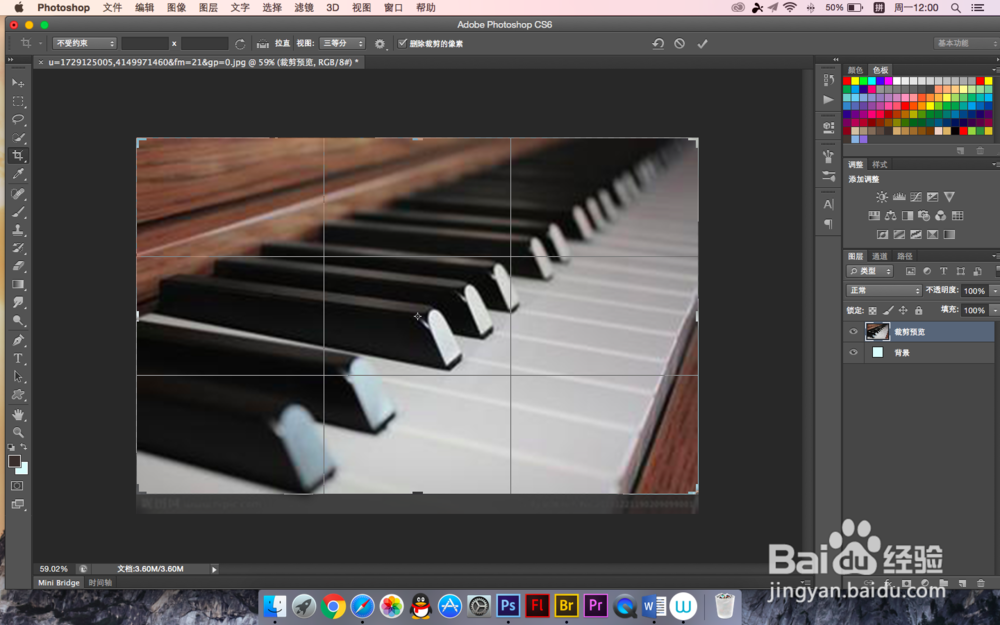
2、因为有水印,所以需要用裁剪工具剪一下,找到裁剪工具,往上拖一点就好了
怎么用PS打造复古色彩风格

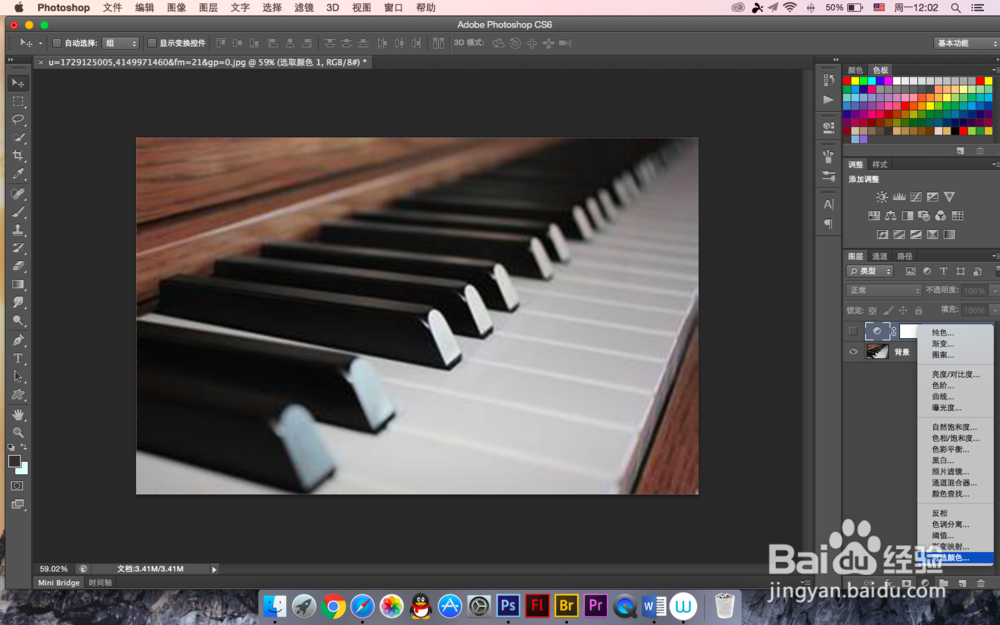
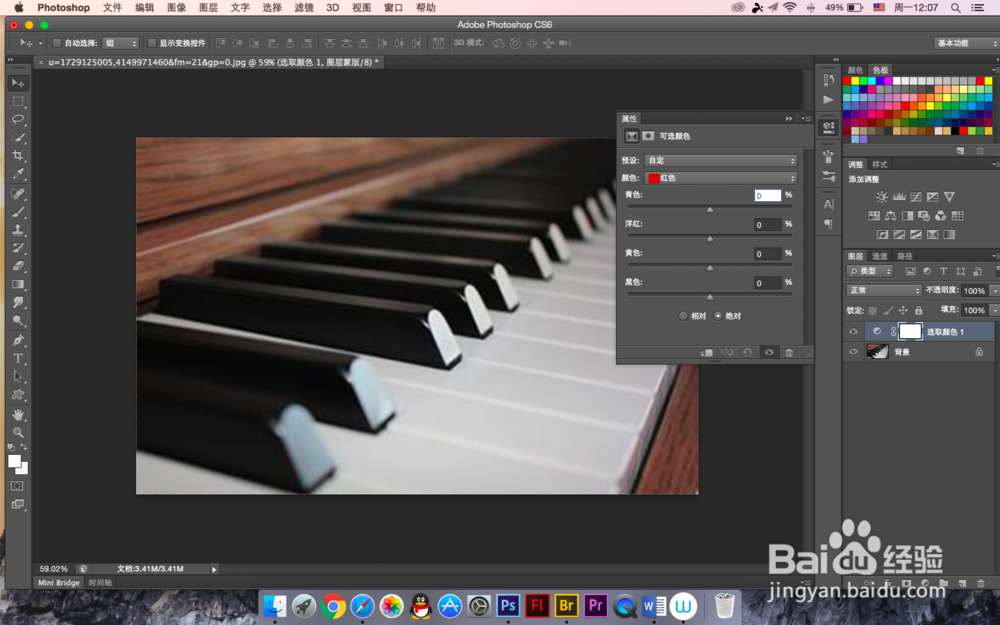
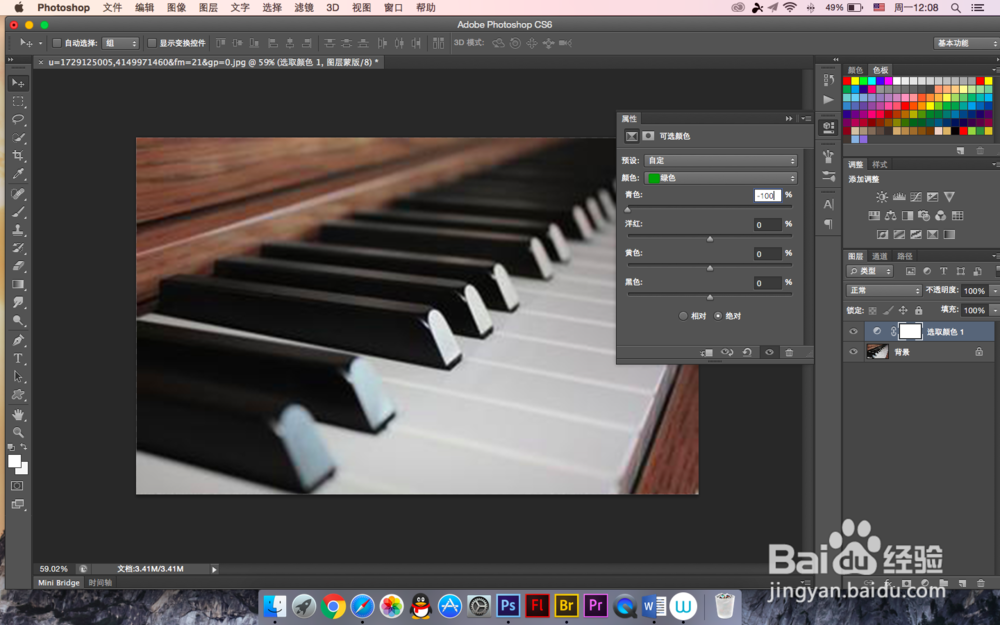
3、现在开始调色,找到可选颜色,然后勾选绝对,调整各种颜色的参数

怎么用PS打造复古色彩风格

怎么用PS打造复古色彩风格

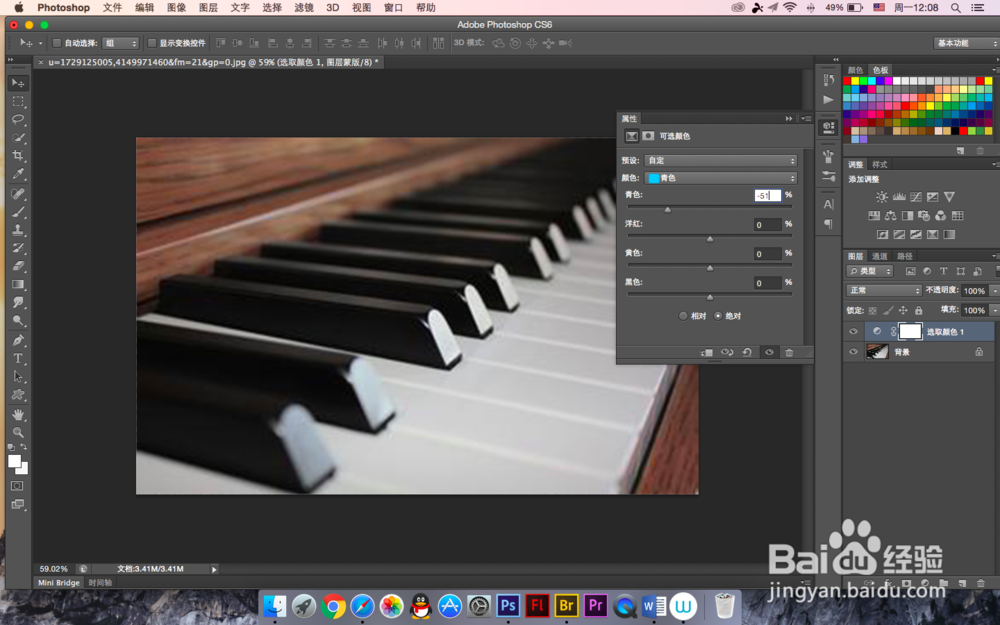
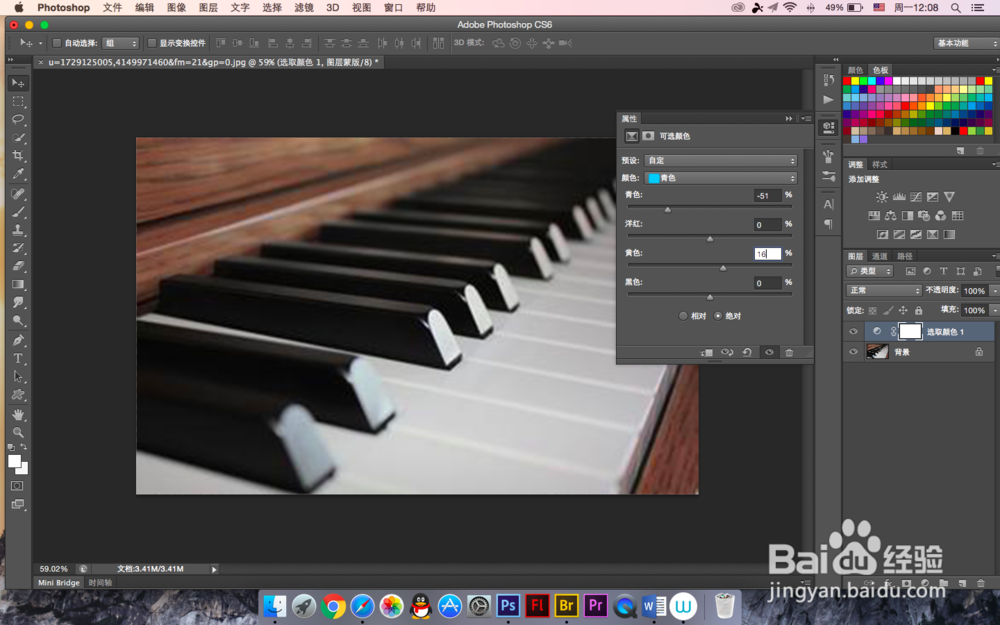
1、下面就是很多很多的参数啦,颜色校正绿色,青色-100;颜色校正青色,青色-51,黄色16
怎么用PS打造复古色彩风格

怎么用PS打造复古色彩风格

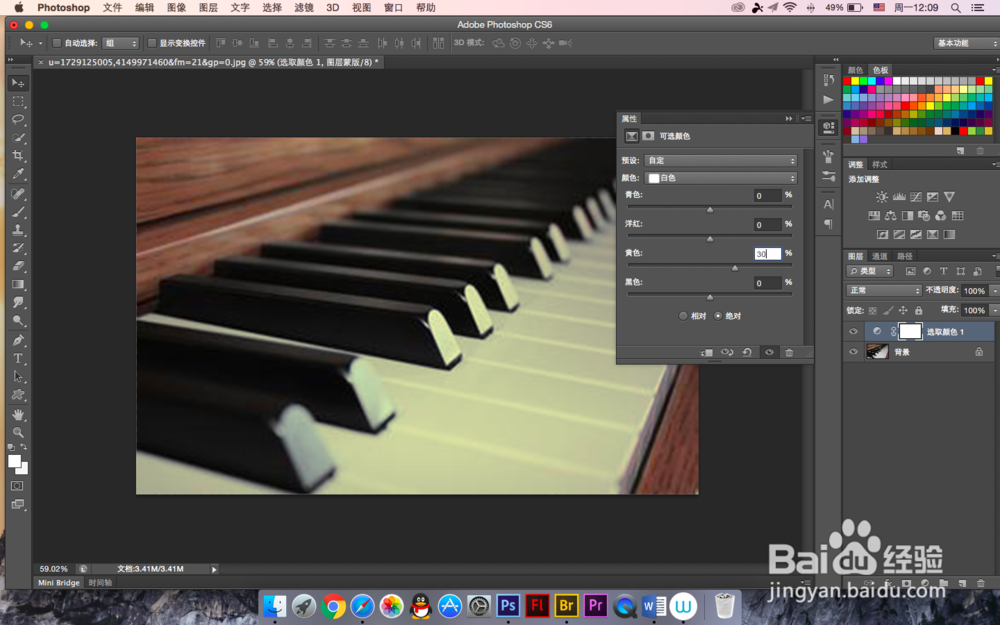
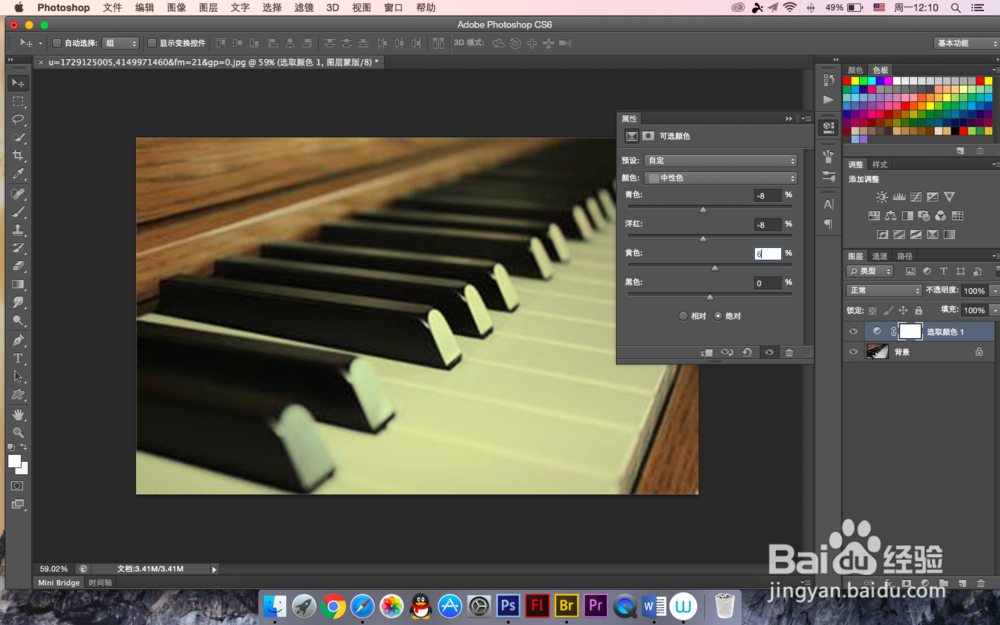
2、颜色校正蓝色,黄色100;颜色校正白色,黄色30;颜色校正中性色,青色-8,洋红-6,黄色6
怎么用PS打造复古色彩风格

怎么用PS打造复古色彩风格

怎么用PS打造复古色彩风格

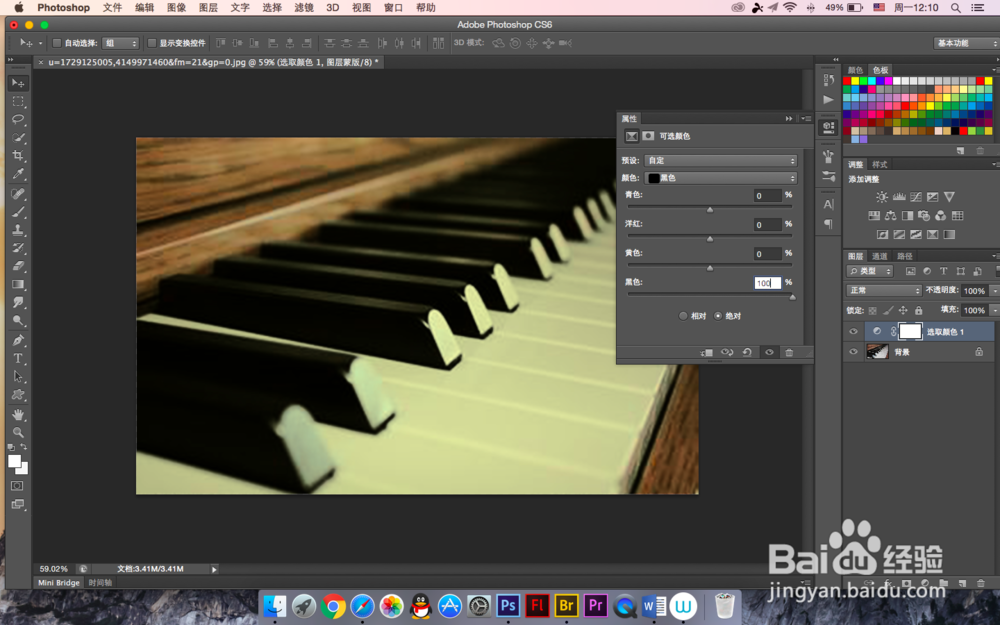
3、颜色校正黑色,黑色100

怎么用PS打造复古色彩风格

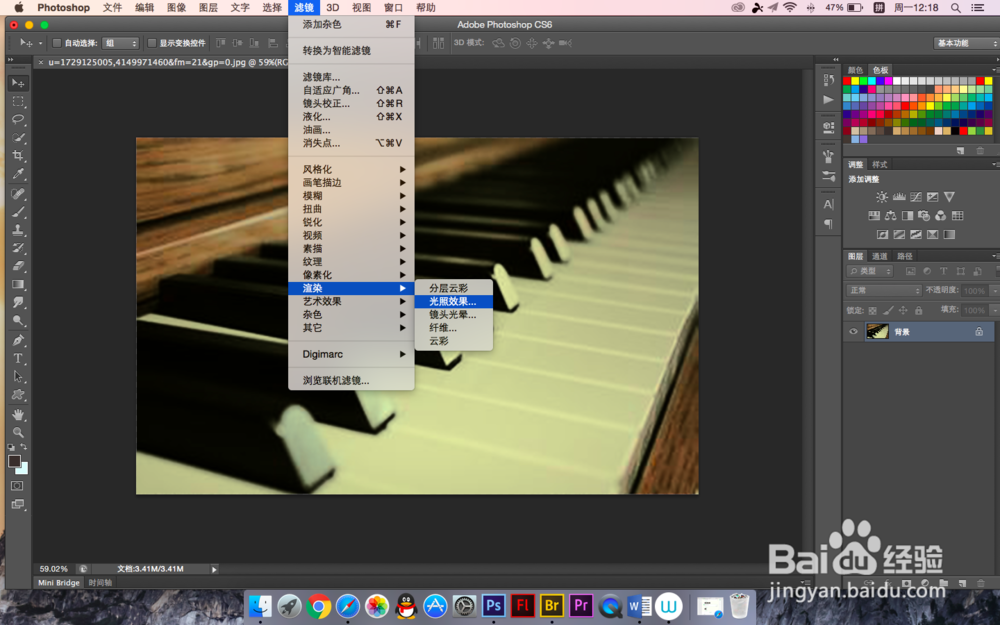
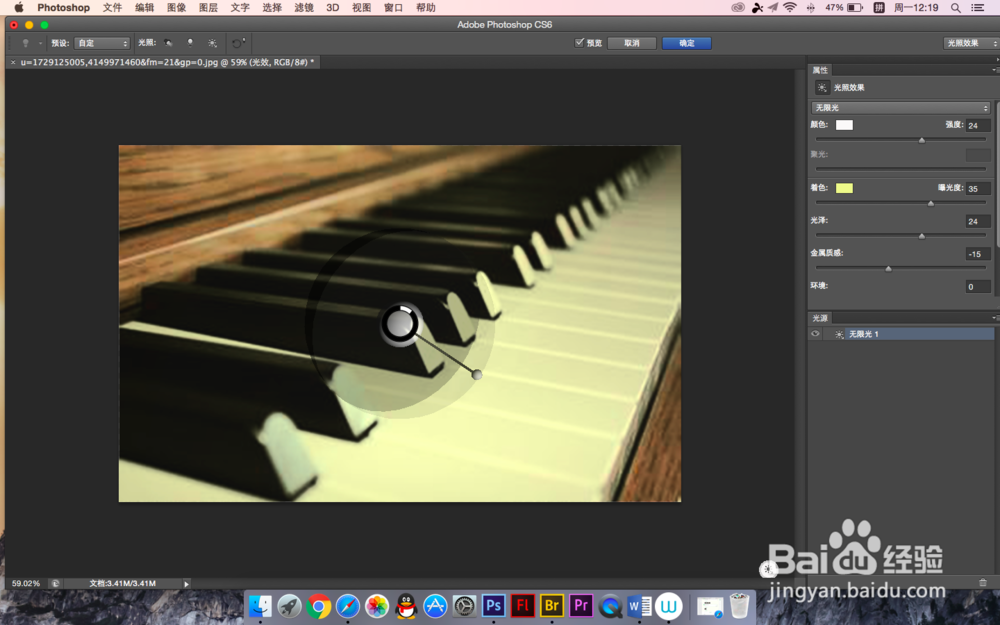
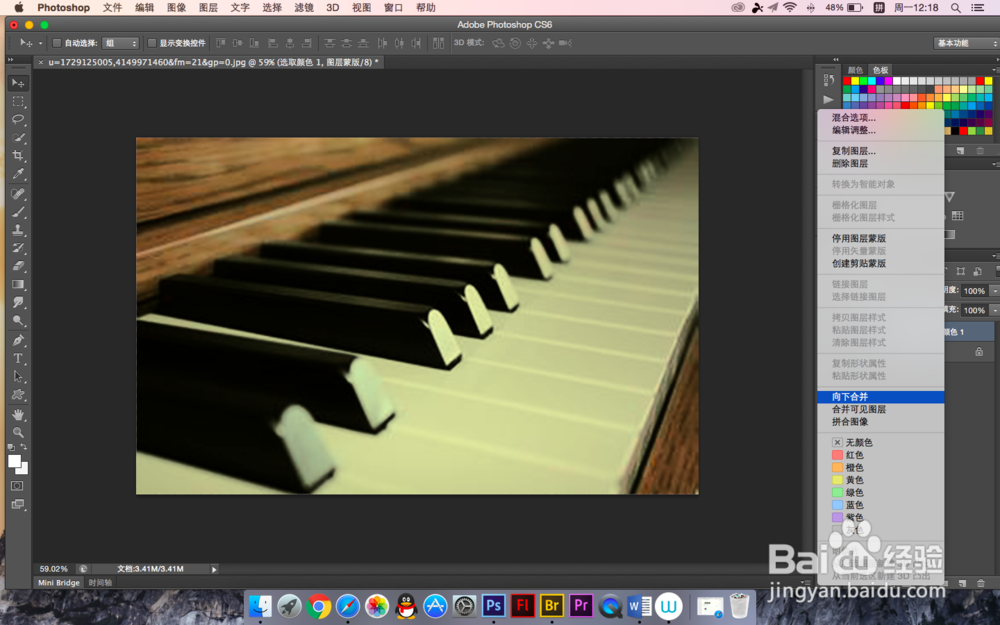
1、向下合并图层,执行光照效果,在滤镜下找到渲染,方向和参数设置可以参照小编的
怎么用PS打造复古色彩风格

怎么用PS打造复古色彩风格

怎么用PS打造复古色彩风格

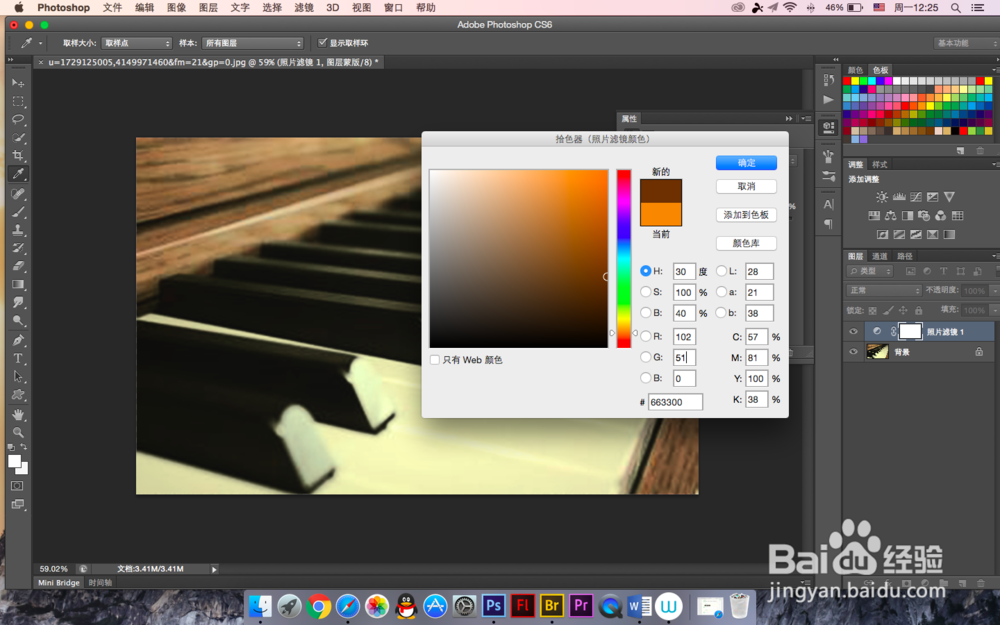
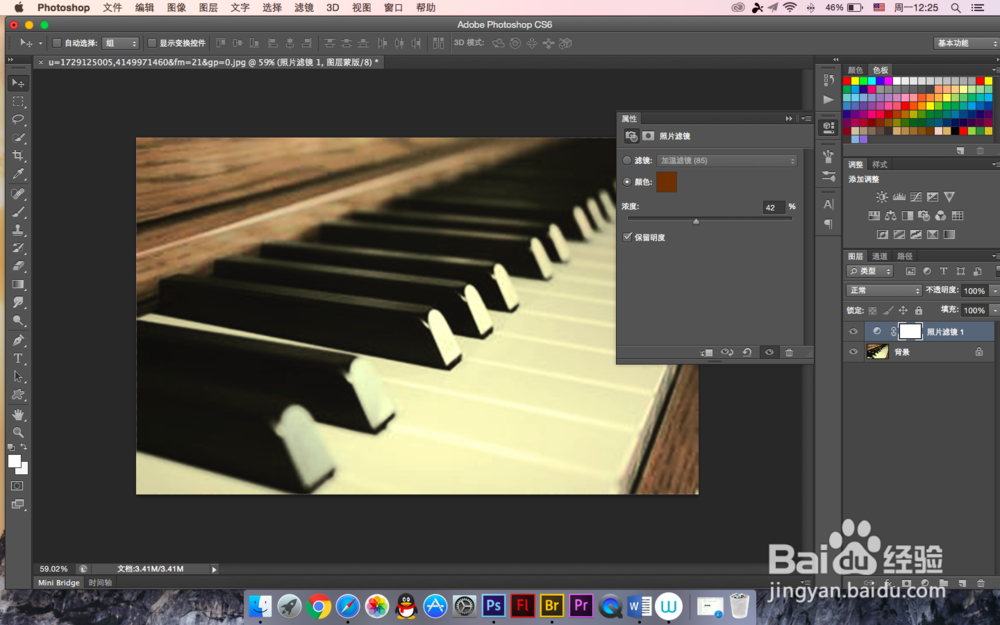
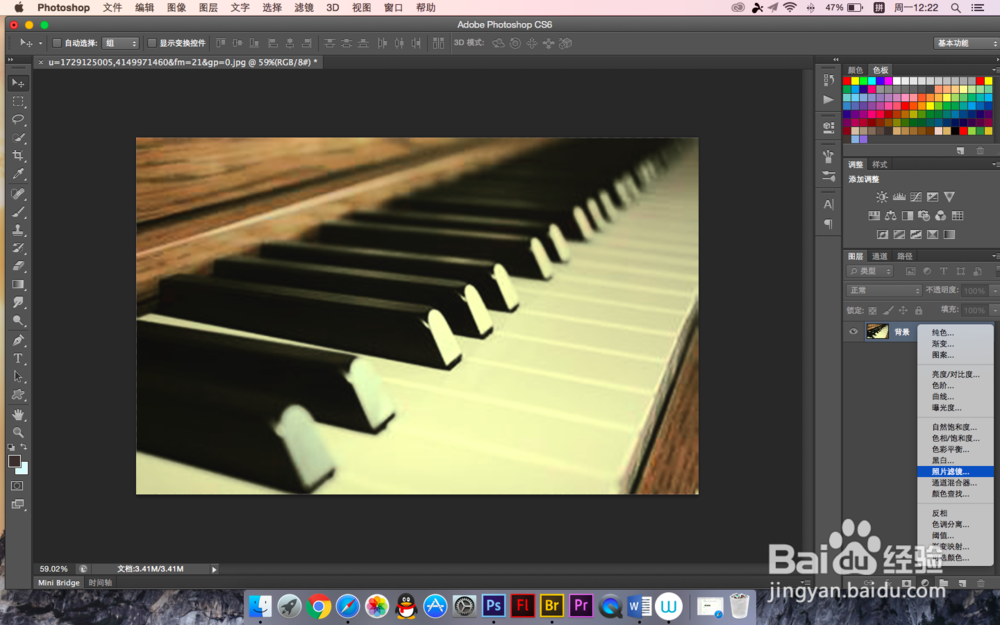
2、建立调整图层,照片滤镜,滤镜颜色R102 G51 B0,浓度42,保留明度
怎么用PS打造复古色彩风格

怎么用PS打造复古色彩风格

怎么用PS打造复古色彩风格

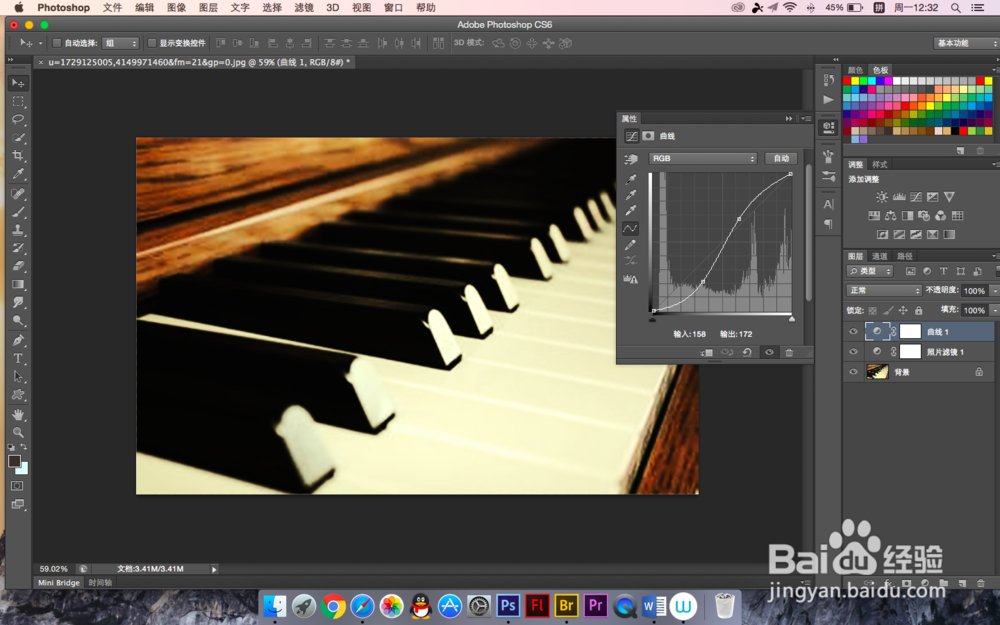
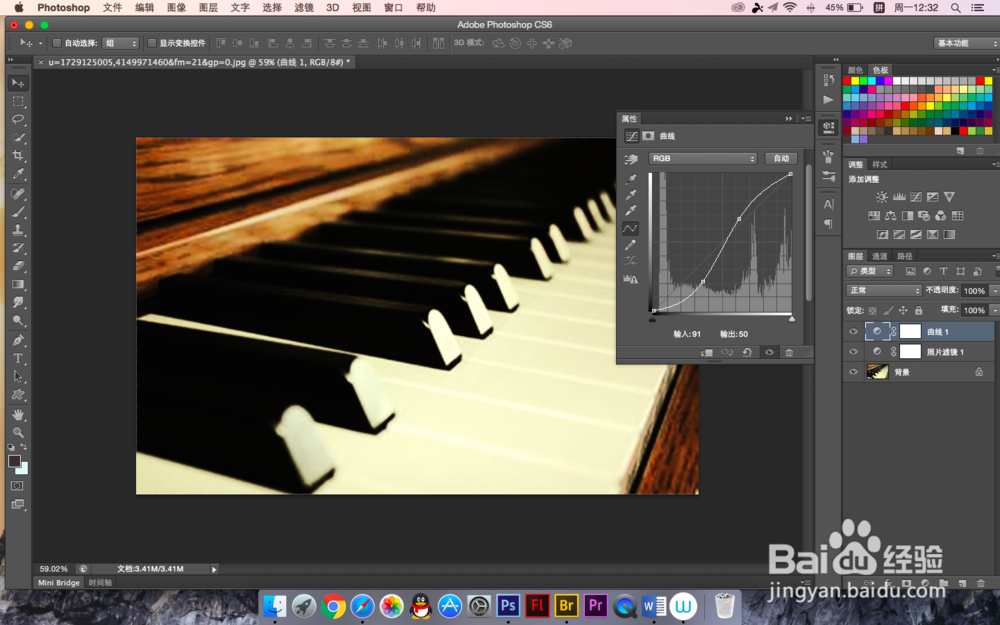
3、然后找到曲线调整,在综合通道里曲线的四个点的坐标为0,0;92,55;159,171;255,255
怎么用PS打造复古色彩风格

怎么用PS打造复古色彩风格

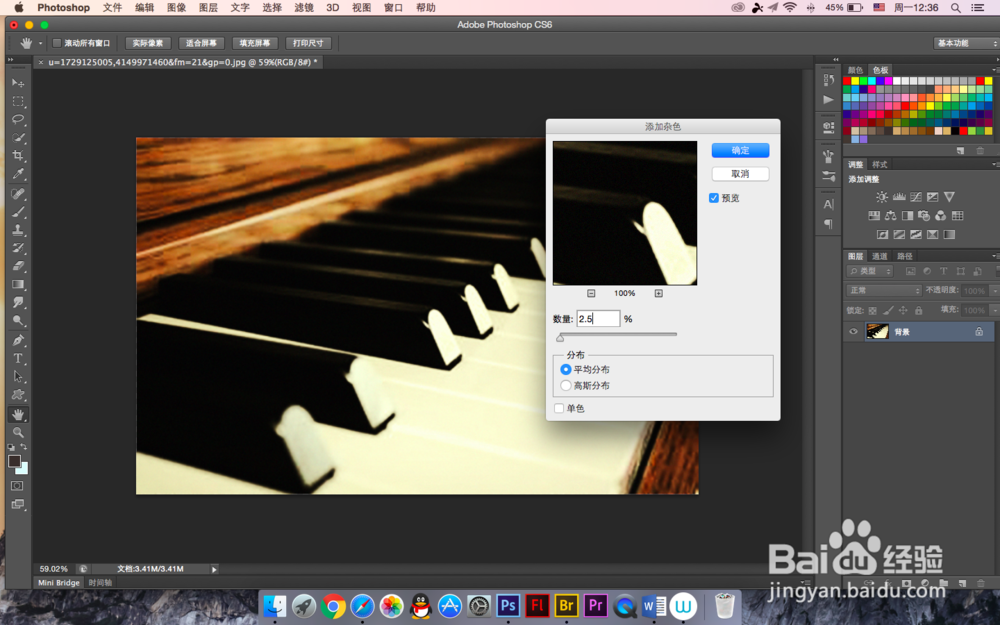
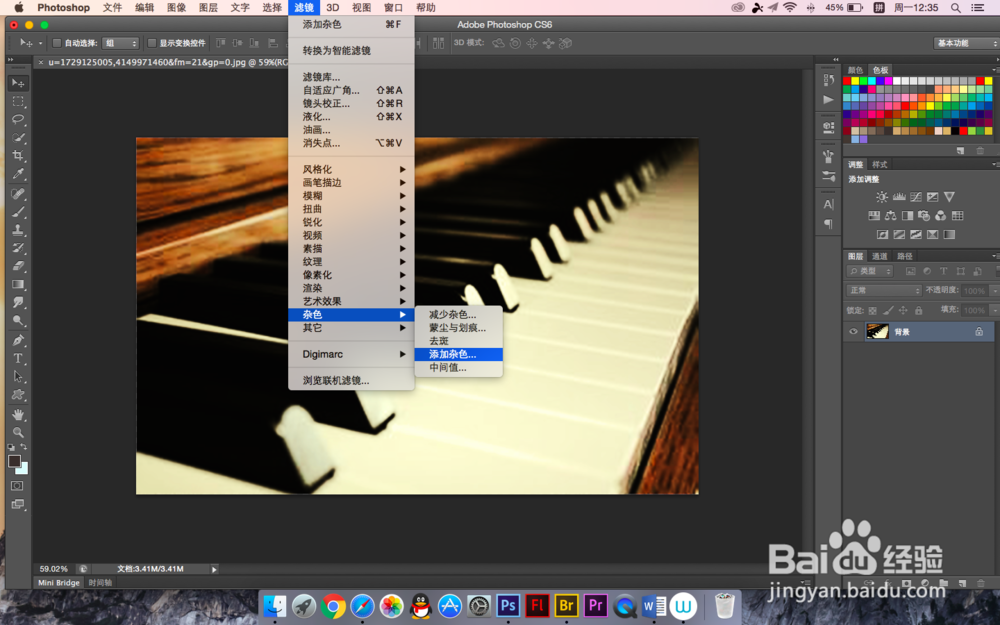
4、最后再添加杂色, 水平分布,2.5%无单色,这样差不多就算完成了,当然,你还可以在此基础上细致地修饰一下
怎么用PS打造复古色彩风格

怎么用PS打造复古色彩风格

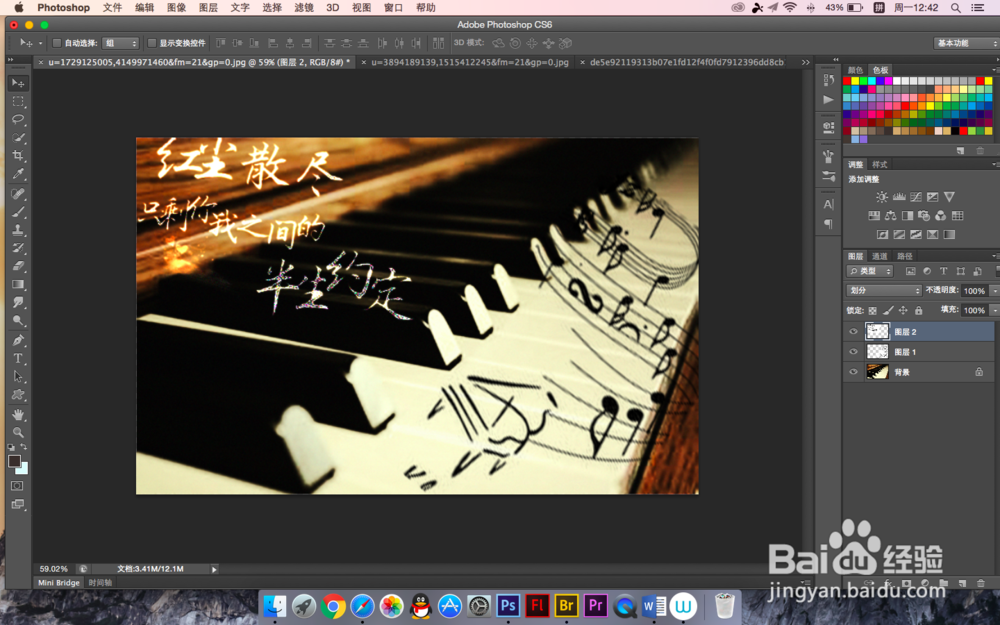
5、自己加一些字或者其他的东西,来更好的表现这种意境

怎么用PS打造复古色彩风格

  • PS处理复古风格字体
  • ps复古风格照片
  • 怎么使用PS将图片做出复古的风格?
  • PS打造时髦怀旧复古照片风格效果
  • 怎样用ps制作梦幻色彩风格的照片
  • 热门搜索
    怎么安装打印机驱动 增值业务费怎么取消 超速10%不到20%怎么处罚 怎么跟男生表白 头痒怎么办 舒筋健腰丸效果怎么样 杨绛怎么读 gta5怎么卖房子 u盘怎么加密 企业类别怎么填