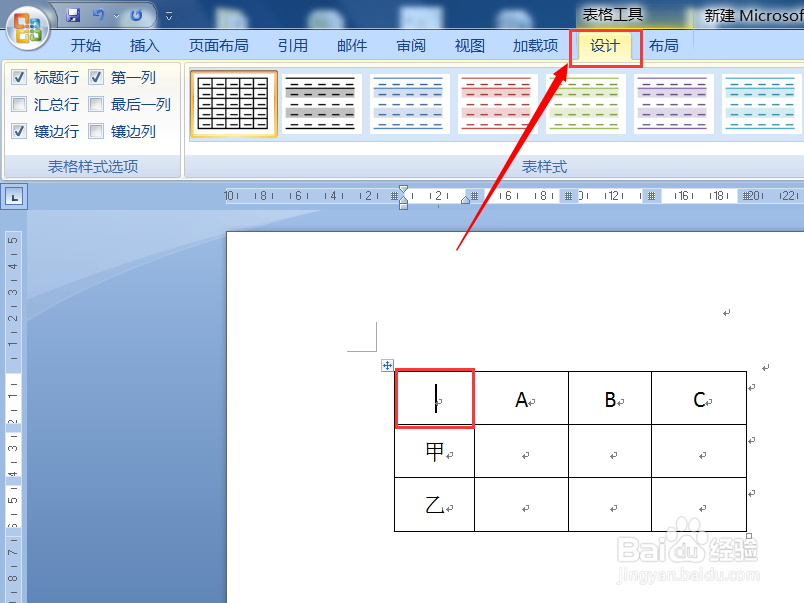
1、将光定位在表格中,然后点击功能区的“设计”选项卡。
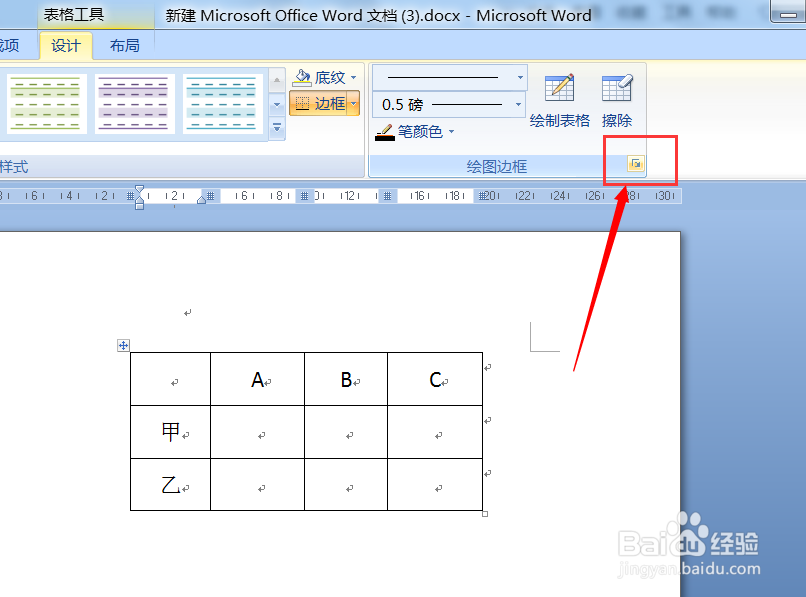
2、接下来点击设计选项卡中绘图边框选项组右下角的小箭头。
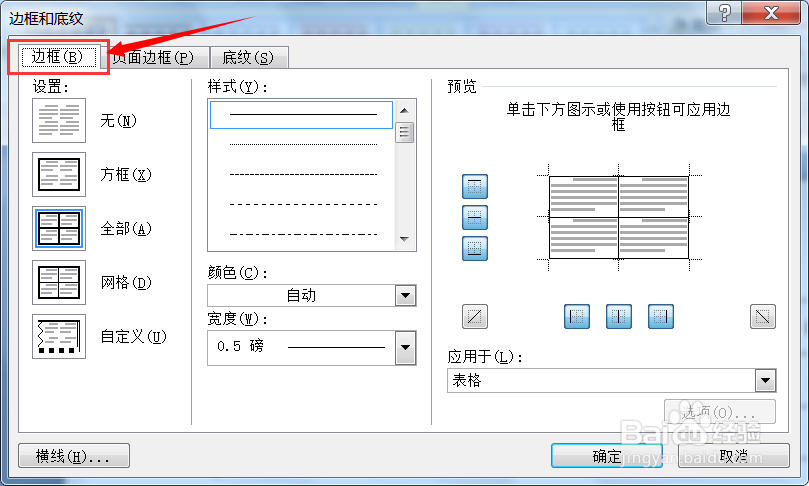
3、打开边框和底纹窗口后,点击“边框”选项卡。
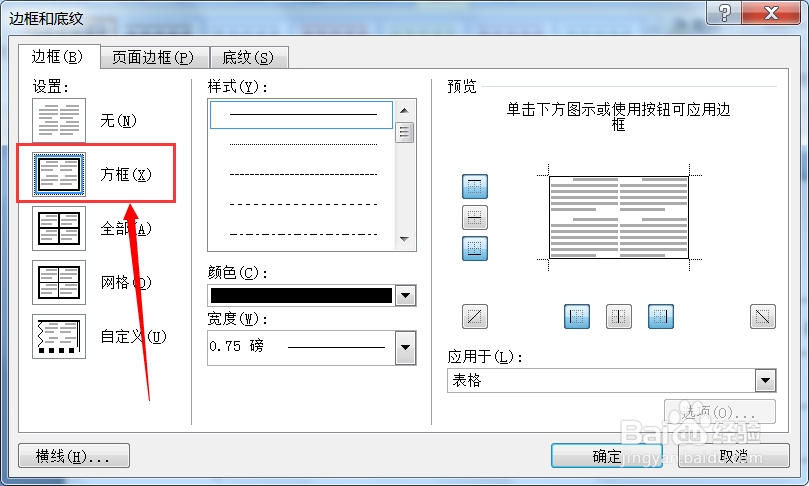
4、接下来点击窗口左侧的“方框”选项。如果你希望全部表格线都设置为彩色,则可以选择全部。
5、接下来点击颜色选项,从下拉列表中选择喜欢的颜色即可。
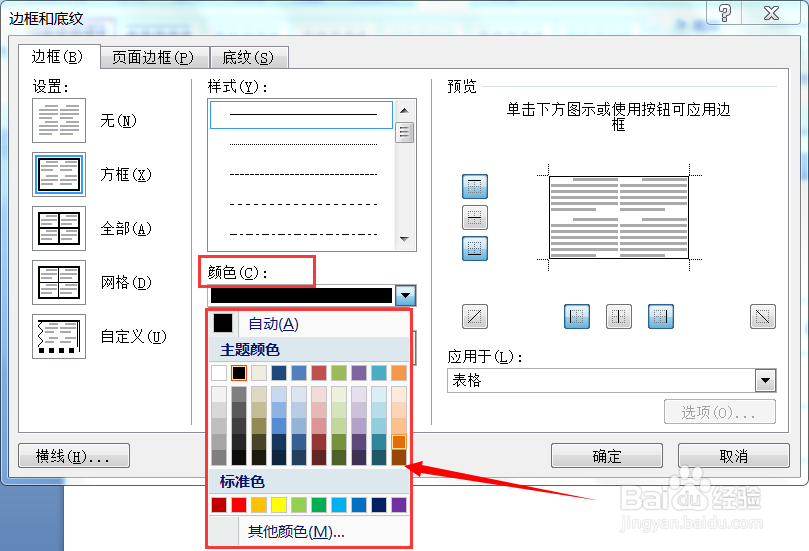
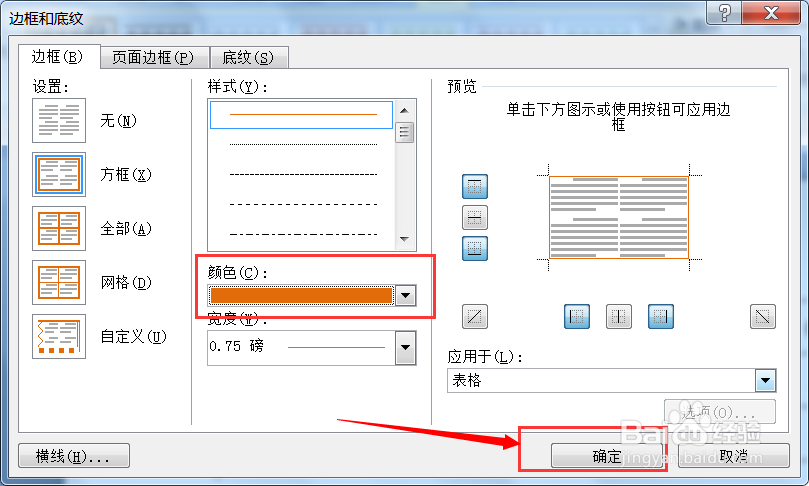
6、设置完成后,点击确定即可完成设置。回到Word编辑页面就可以看到表格的边框颜色已经变为刚才设置的颜色了。
时间:2026-05-08 12:36:10
1、将光定位在表格中,然后点击功能区的“设计”选项卡。
2、接下来点击设计选项卡中绘图边框选项组右下角的小箭头。
3、打开边框和底纹窗口后,点击“边框”选项卡。
4、接下来点击窗口左侧的“方框”选项。如果你希望全部表格线都设置为彩色,则可以选择全部。
5、接下来点击颜色选项,从下拉列表中选择喜欢的颜色即可。
6、设置完成后,点击确定即可完成设置。回到Word编辑页面就可以看到表格的边框颜色已经变为刚才设置的颜色了。
