win10正式版系统怎么备份还原超详细图文教程

 时间:2026-02-14 08:04:38

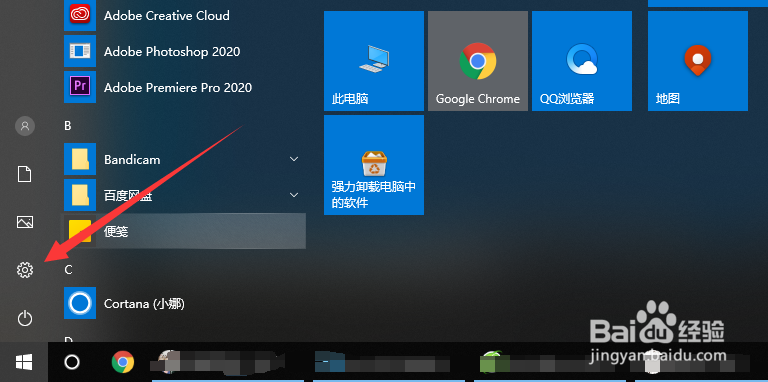
1、点击开始后点击设置。

win10正式版系统怎么备份还原超详细图文教程

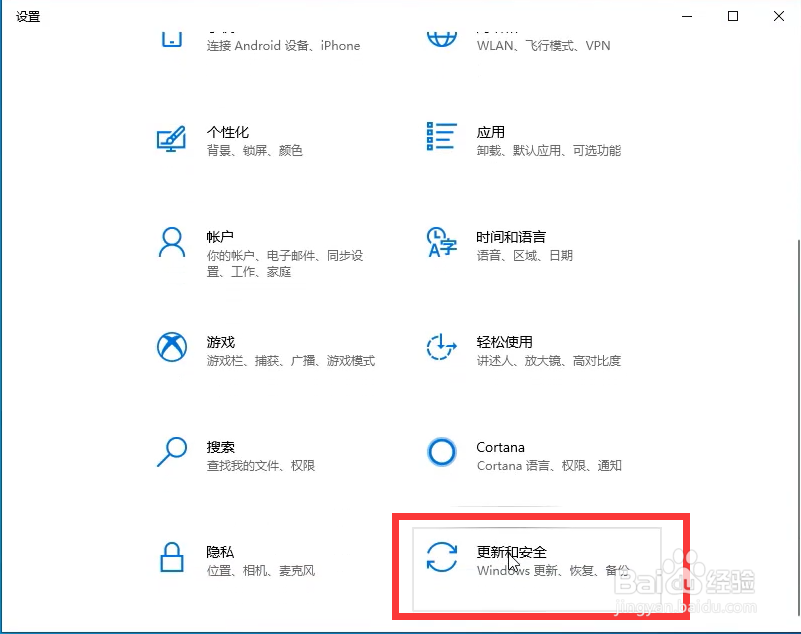
2、点击“更新与安全”。

win10正式版系统怎么备份还原超详细图文教程

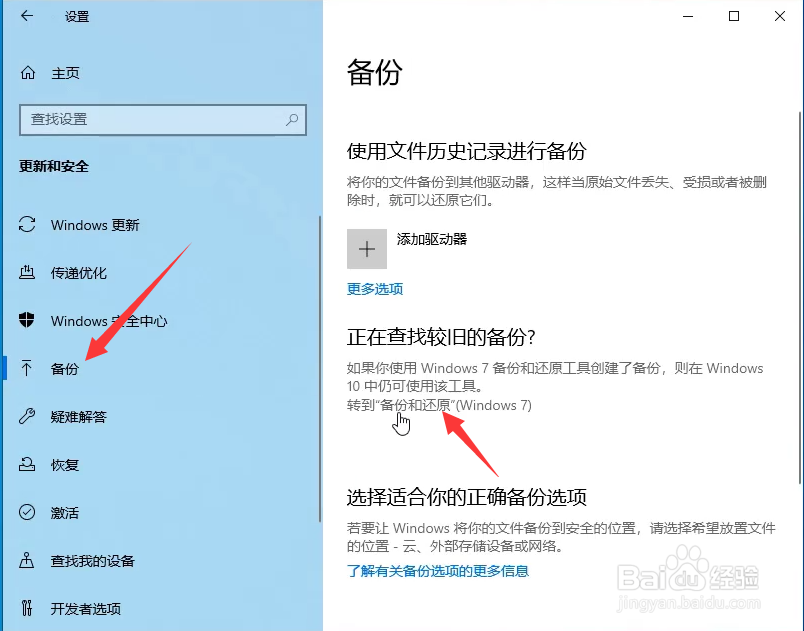
3、在备份页面下点击转到“备份和还原”。

win10正式版系统怎么备份还原超详细图文教程

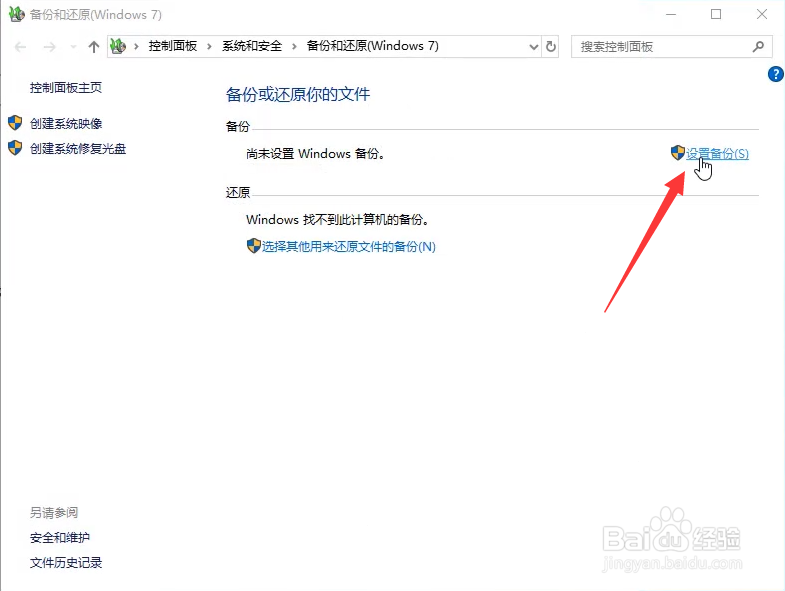
4、点击设置备份。

win10正式版系统怎么备份还原超详细图文教程

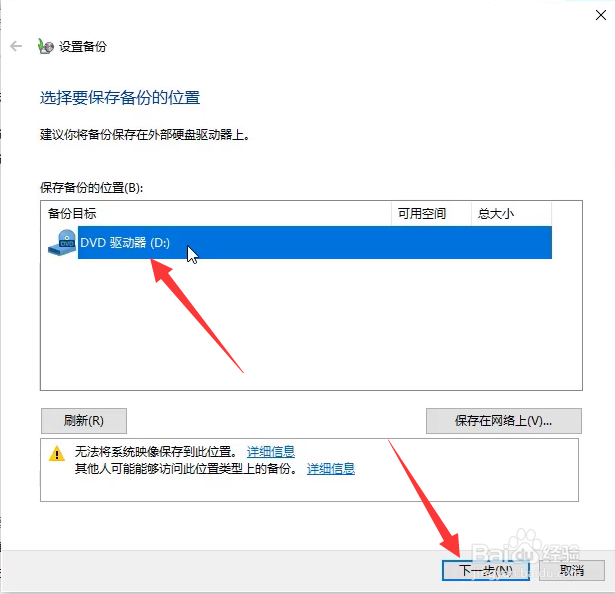
5、选择一个备份驱动器,点击下一步。

win10正式版系统怎么备份还原超详细图文教程

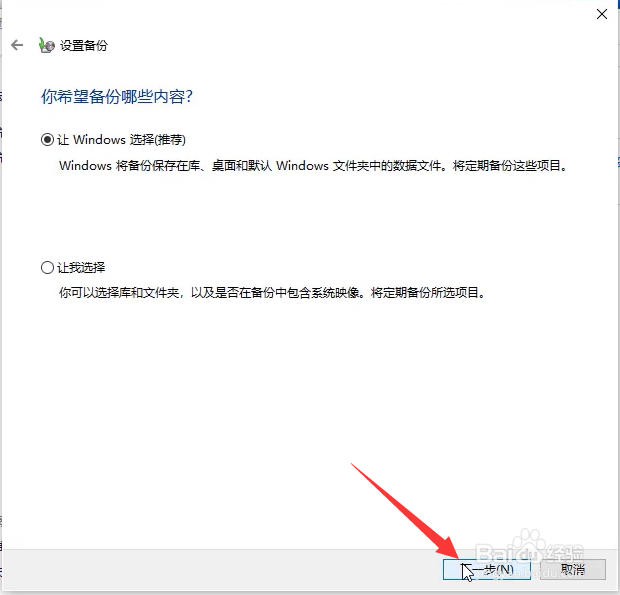
6、直接点击下一步。

win10正式版系统怎么备份还原超详细图文教程

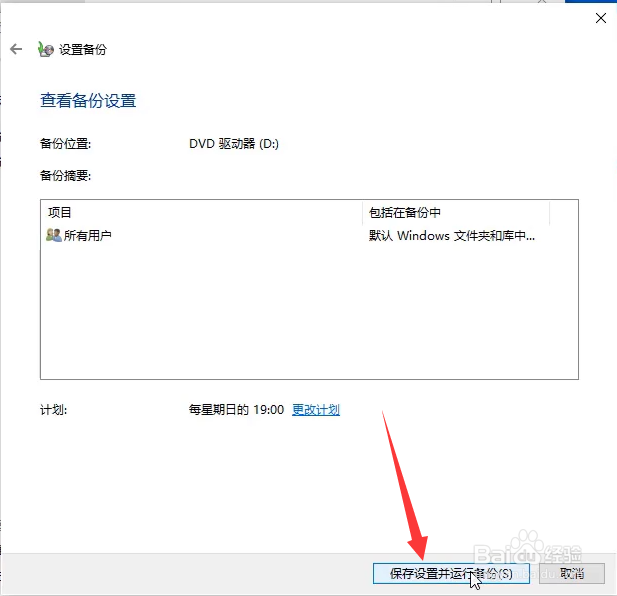
7、最后点击“保存设置并运行备份即可”。

win10正式版系统怎么备份还原超详细图文教程

  • win7旗舰电源模式怎样改成高性能
  • Win10专业版内存占用率太高怎么处理?
  • 最全的进入Windows 10安全模式的方法
  • 加装SSD后系统迁移并转化为UEFI启动
  • i5 8400散装CPU如何分真假
  • 热门搜索
    汽车怎么漂移 简单素描画图片大全 武侯祠简介 粤语歌怎么学 怎么打网络电话 混沌馅怎么调 詹天佑简介 汽车游戏大全 可丽金怎么样 曲筱绡怎么读