1、操作方法:
首先在电脑端设置一个共享文件夹,记住共享路径。
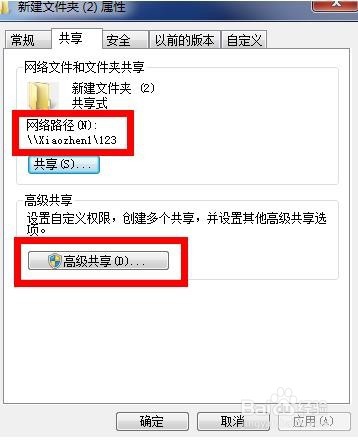
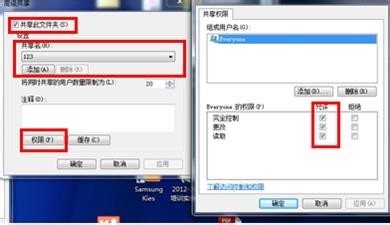
2、共享文件夹注意事项:选中高级共享-勾上共享此文件夹和添加共享名后-在点应用保存之前一定要进入权限检查是否全部放开,如果不是全部放开测试不会通过,会有权限相关的提示报错。
3、2.打印浏览器,输入打印机IP,进入EWS界面,选择扫描。
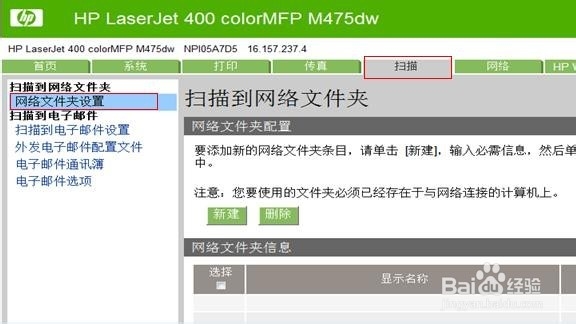
4、选择网络文件夹设置,点击”新键”进入根据实际情况填入信息(PIN保护选填,下面还有扫描设置)。
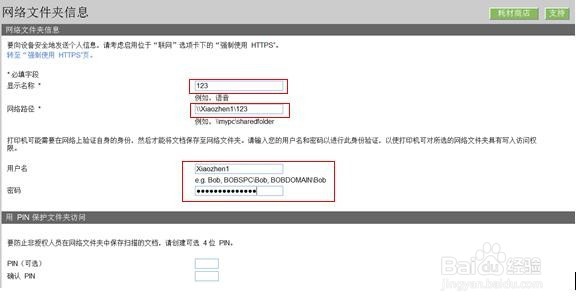
5、输入好以后,点右下角保存并测试,出现以下界面即完成设置,可以正常使用。

时间:2026-04-24 00:55:20
1、操作方法:
首先在电脑端设置一个共享文件夹,记住共享路径。
2、共享文件夹注意事项:选中高级共享-勾上共享此文件夹和添加共享名后-在点应用保存之前一定要进入权限检查是否全部放开,如果不是全部放开测试不会通过,会有权限相关的提示报错。
3、2.打印浏览器,输入打印机IP,进入EWS界面,选择扫描。
4、选择网络文件夹设置,点击”新键”进入根据实际情况填入信息(PIN保护选填,下面还有扫描设置)。
5、输入好以后,点右下角保存并测试,出现以下界面即完成设置,可以正常使用。
