1、首先启动Photoshop cs5,打开一副背景单一的人物素材图片。
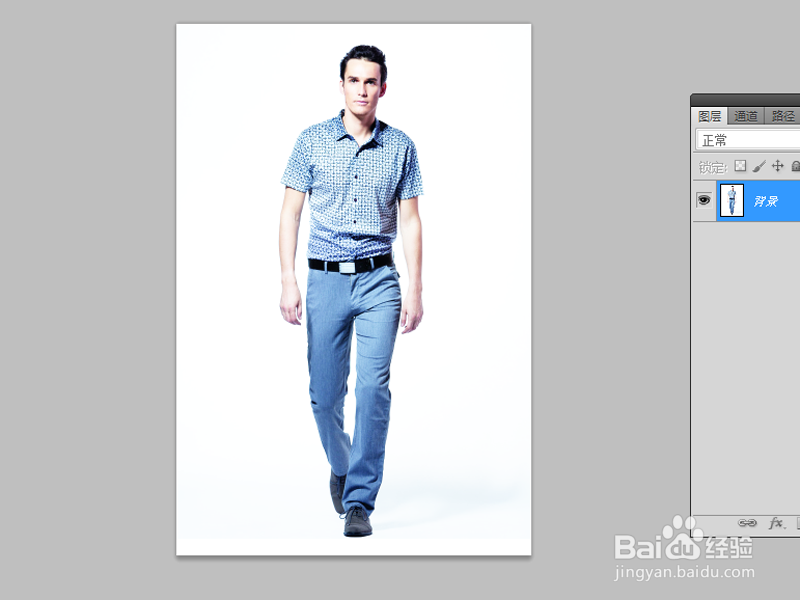
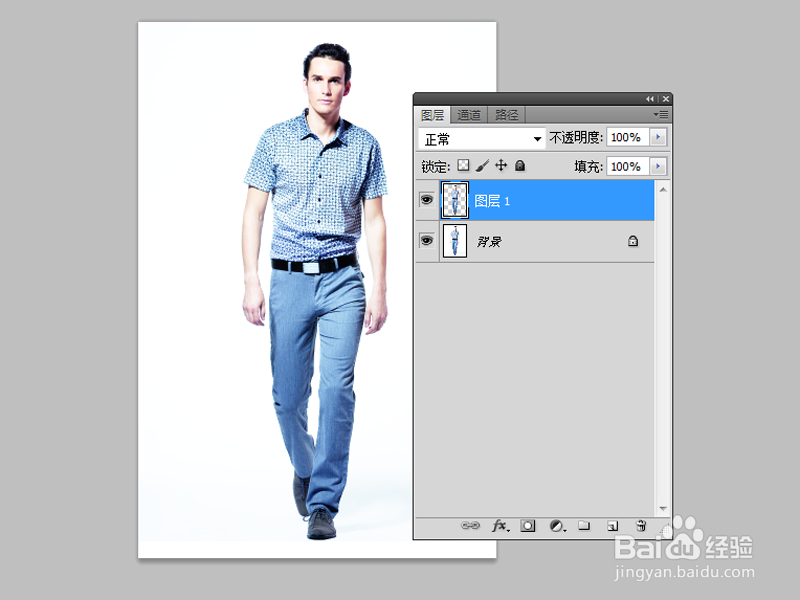
2、选择魔棒工具接着选区背景色,执行选择-反向命令,选择人物,执行ctrl+j复制的图层1.
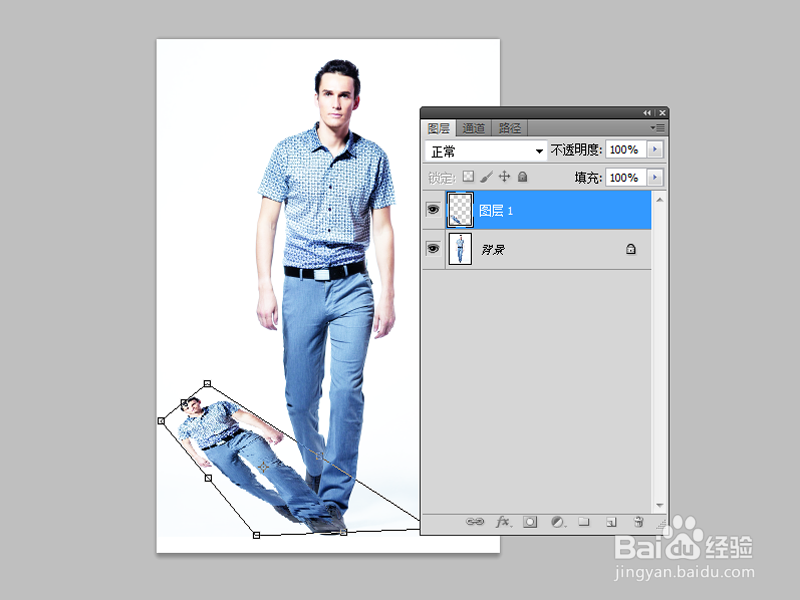
3、选择图层1,执行ctrl+t组合键,接着按住ctrl键不放调整位置。
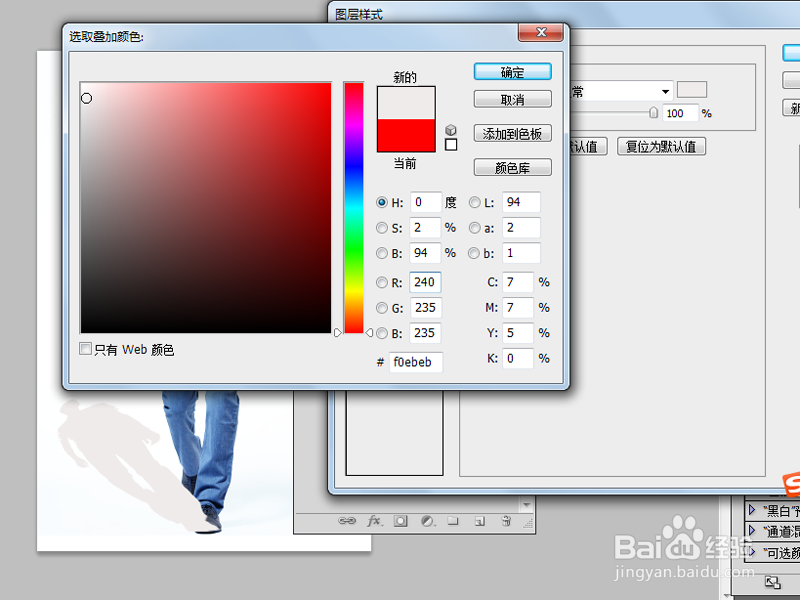
4、双击图层1调出图层样式,勾选颜色叠加,选择灰色,点击确定。
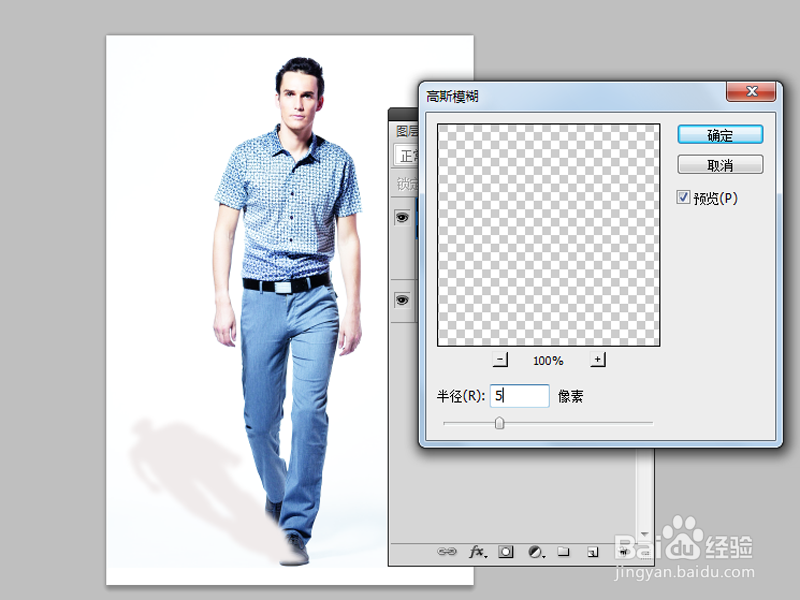
5、执行滤镜-模糊-高斯模糊命令,设置半径为5像素,点击确定按钮。
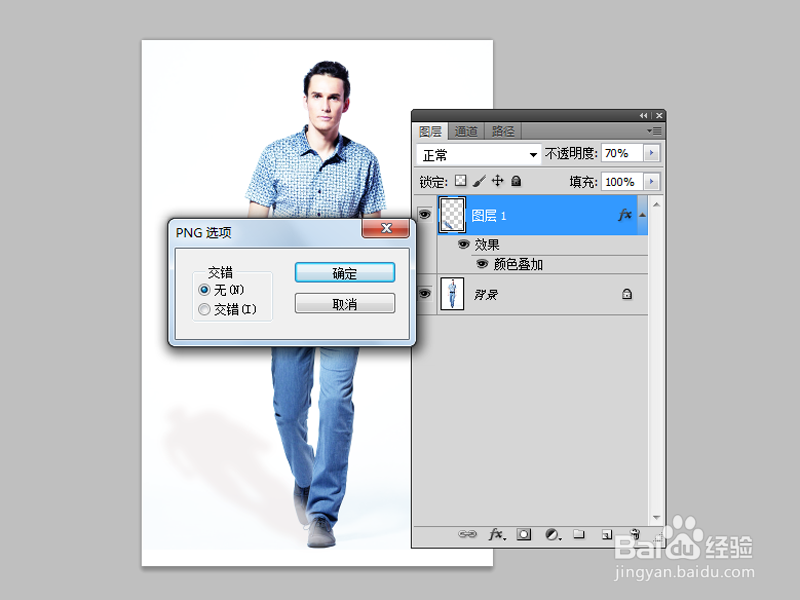
6、执行ctrl+f组合键加强模糊效果,修改不透度为70%,执行文件-存储为命令,将文件保存即可。
时间:2026-04-22 21:15:14
1、首先启动Photoshop cs5,打开一副背景单一的人物素材图片。
2、选择魔棒工具接着选区背景色,执行选择-反向命令,选择人物,执行ctrl+j复制的图层1.
3、选择图层1,执行ctrl+t组合键,接着按住ctrl键不放调整位置。
4、双击图层1调出图层样式,勾选颜色叠加,选择灰色,点击确定。
5、执行滤镜-模糊-高斯模糊命令,设置半径为5像素,点击确定按钮。
6、执行ctrl+f组合键加强模糊效果,修改不透度为70%,执行文件-存储为命令,将文件保存即可。
