1、复制背景层,进入通道面板,复制红色通道,红色通道副本。

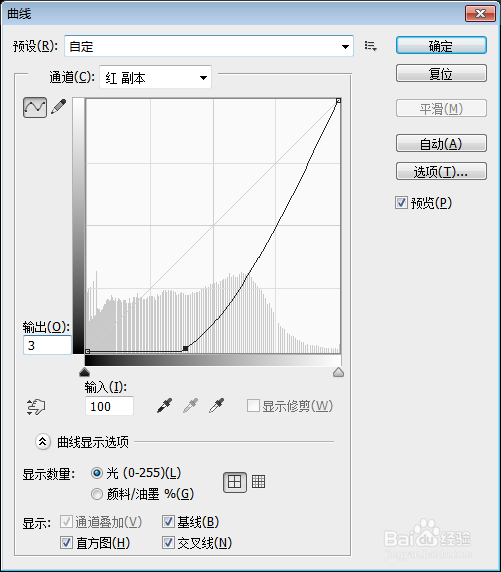
2、执行图像 | 调整 | 曲线 ,红色通道副本。
3、用画笔工具,把人物和花涂成为白色。

4、Ctrl+点击红色通道副本,变为选区,删除红色通道副本,回到图层面板。

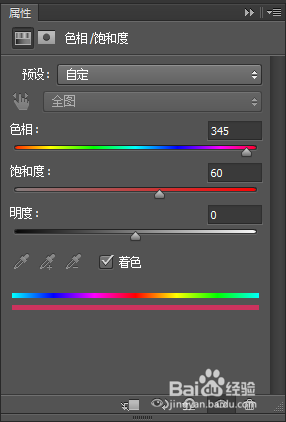
5、然后执行复制,粘贴,把人物和花抠出来。新建色相饱和度图层,勾选着色。
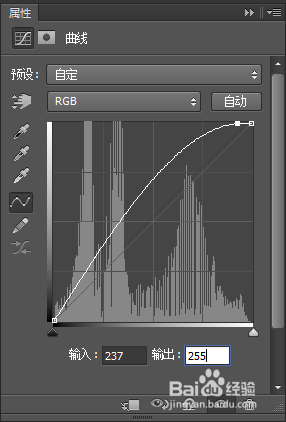
再新建曲线调整图层。

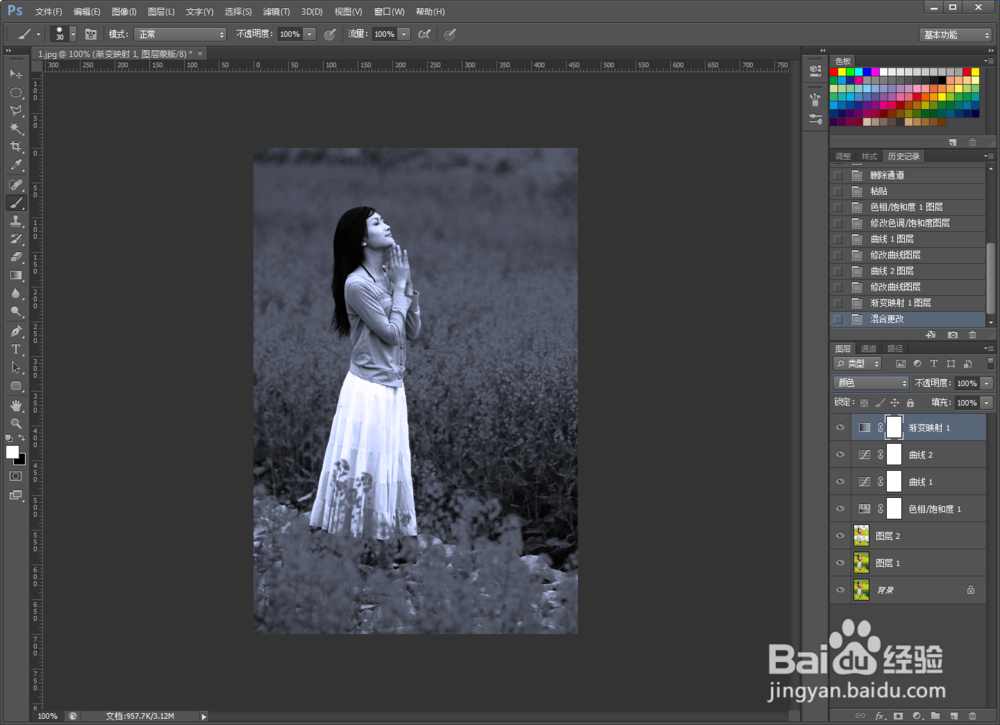
6、新建渐变映射图层,图层模式改为颜色。
时间:2026-04-24 10:24:19
1、复制背景层,进入通道面板,复制红色通道,红色通道副本。
2、执行图像 | 调整 | 曲线 ,红色通道副本。
3、用画笔工具,把人物和花涂成为白色。
4、Ctrl+点击红色通道副本,变为选区,删除红色通道副本,回到图层面板。
5、然后执行复制,粘贴,把人物和花抠出来。新建色相饱和度图层,勾选着色。
再新建曲线调整图层。
6、新建渐变映射图层,图层模式改为颜色。
