电脑如何添加本地打印机详细步骤

 时间:2024-10-26 01:53:21

1、连通打印机将打印机的电源线接通,然后将USB数据线连接到电脑的USB端口,打开打印机的电源。如图:

电脑如何添加本地打印机详细步骤电脑如何添加本地打印机详细步骤电脑如何添加本地打印机详细步骤

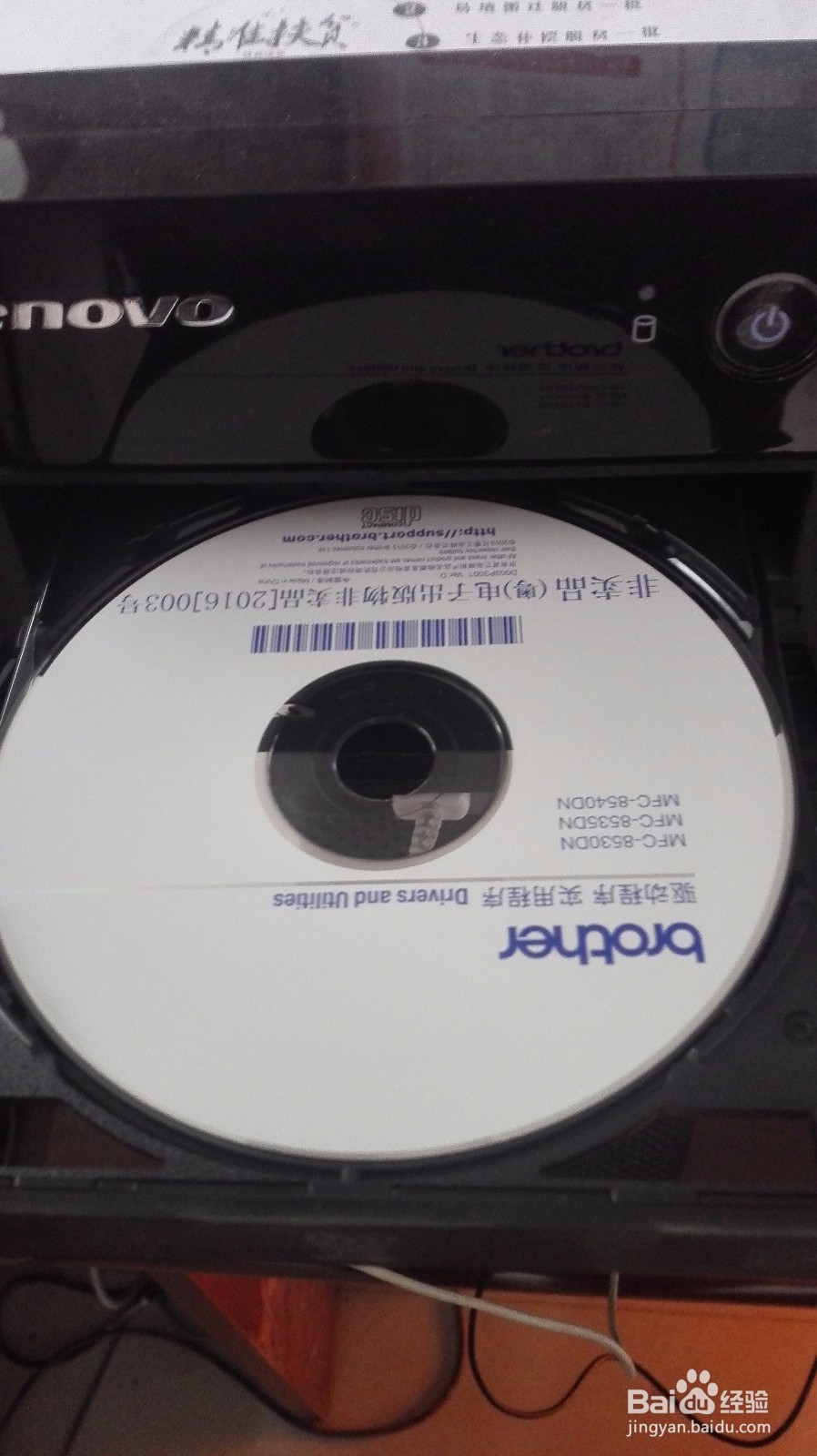
2、正姑百钠恁确放置驱动盘打开主机的光驱,将原装正版驱动盘平稳放入光驱,然后关闭光驱。(注:光驱的开启与关闭请使用按钮操作,不要强制推入关闭!)如果电脑没有光驱,请使用U盘安装或者下载到本地安装。如图:

电脑如何添加本地打印机详细步骤电脑如何添加本地打印机详细步骤

3、安装驱动打开光盘,安装驱动。如图:

电脑如何添加本地打印机详细步骤电脑如何添加本地打印机详细步骤电脑如何添加本地打印机详细步骤

4、检测打印机驱动安装完成后,打开控制面板的打印机设备,检测是否安装成功。如图:

电脑如何添加本地打印机详细步骤

5、安装完成,开启共享如上四步,打印机已完成安装,开启局域网共享,即可在同一网段的其他电脑使用该打印机。如图:

电脑如何添加本地打印机详细步骤
  • 如何在电脑上创建打印机的快捷方式?
  • 教你如何添加打印机?
  • Windows7、Windows 10 怎么在桌面上显示打印机
  • 如何用驱动大师快速自动安装打印机驱动
  • 怎样为PDF打印机设置一个自定义页面
  • 热门搜索
    智齿不拔会怎么样 干将莫邪怎么玩 梨形身材怎么减肥 个税怎么算 煎饺怎么做 小腹胀是怎么回事 怎么下载mt4 房屋契税怎么算 脾大是怎么回事 口蘑怎么做好吃