1、执行“文件<新建”命令,创建新的文档。

2、尺寸大小:720×1280,分辨率大小:72分辨率/英寸。

1、执行命令“文件<置入嵌入的智能对象”,置入新的素材图片。

2、调整缩放大小,匹配到画布上。

3、调整置入的图像图层透明度为:40%,使图像产生半透明的效果。

1、长按鼠标左键,选择多边形工具。
注:设定形状的边为:3条

2、在画布上的绘制三角形,调整形状的大小及位置。
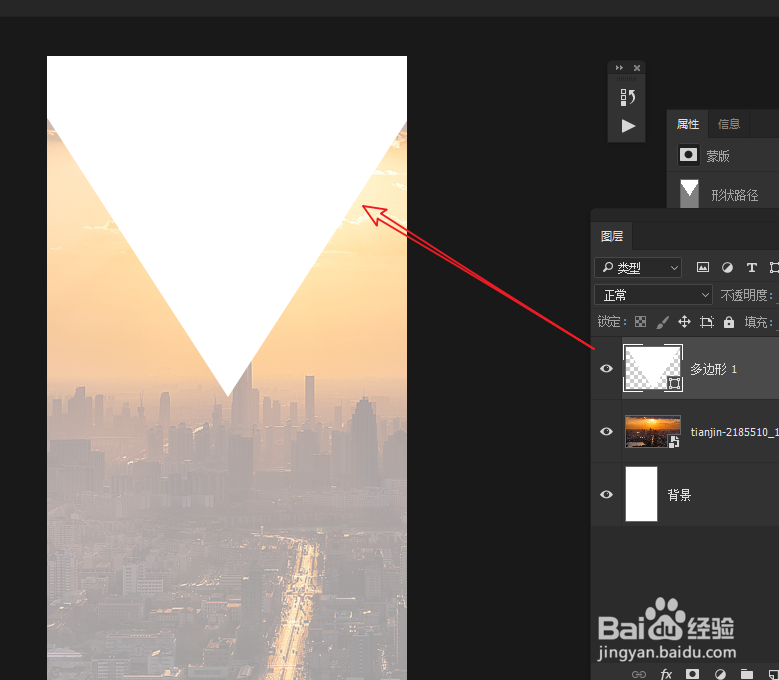
1、置入新的素材图片,在图片上右击选择“创建剪贴蒙版”。

2、最终完成效果,如下图所示。

时间:2026-05-08 17:14:42
1、执行“文件<新建”命令,创建新的文档。
2、尺寸大小:720×1280,分辨率大小:72分辨率/英寸。
1、执行命令“文件<置入嵌入的智能对象”,置入新的素材图片。
2、调整缩放大小,匹配到画布上。
3、调整置入的图像图层透明度为:40%,使图像产生半透明的效果。
1、长按鼠标左键,选择多边形工具。
注:设定形状的边为:3条
2、在画布上的绘制三角形,调整形状的大小及位置。
1、置入新的素材图片,在图片上右击选择“创建剪贴蒙版”。
2、最终完成效果,如下图所示。
