mac如何强制退出程序

 时间:2026-04-23 12:06:15

1、点击dock栏上的「启动台」。

mac如何强制退出程序

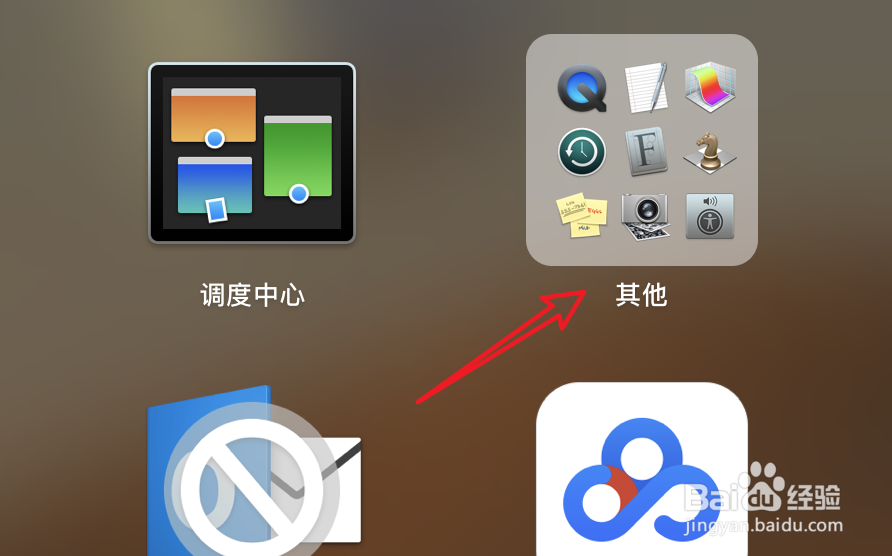
2、打开启动台后,这里有一个「其他」的选项,点击进入。

mac如何强制退出程序

3、进入后,点击打开里面的「活动监视器」。

mac如何强制退出程序

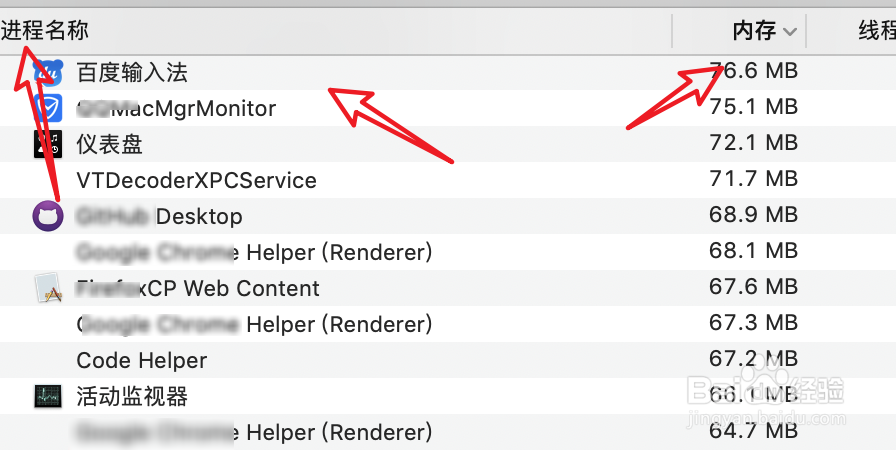
4、打开了活动监视器,在这个应用列表里,我们可以按名称来排序,也可以按使用的内存大小来排序排序后,更容易找到要关闭的程序了。

mac如何强制退出程序

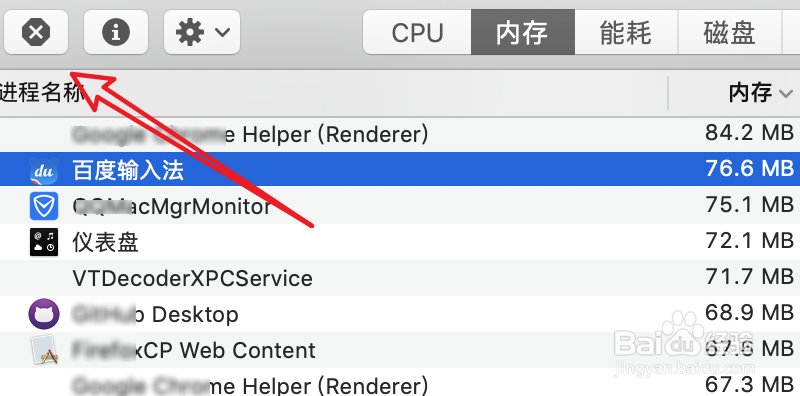
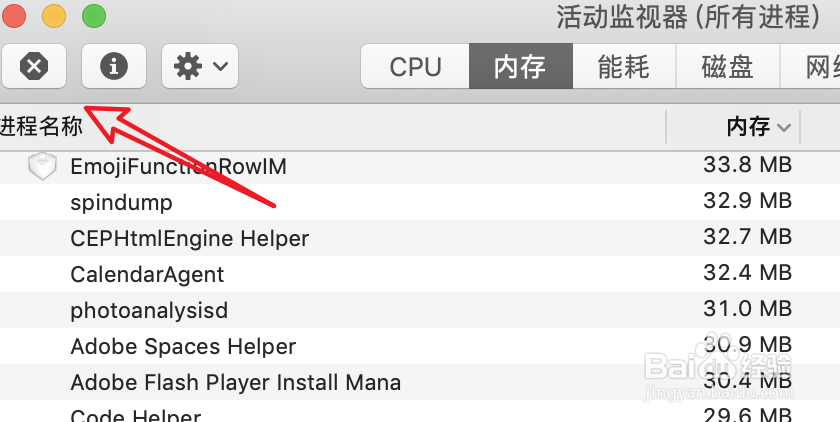
5、找到要关闭的程序,点击选中这个程序,然后点击左上角的关闭按钮

mac如何强制退出程序

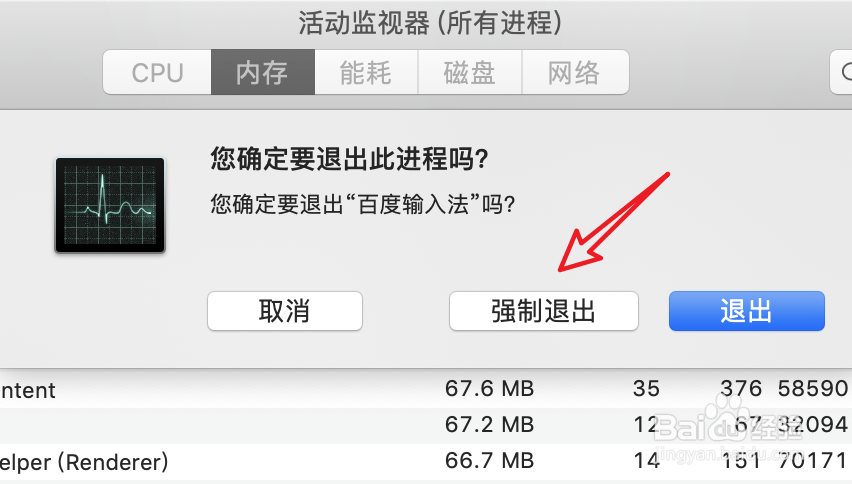
6、点击关闭按钮后,会弹出一个确认窗口,点击窗口上的「强制退出」按钮就可以了。
mac如何强制退出程序

7、总结:在启动台里找到活动监视器,并打开,然后在活动监视器上找到要关闭的程序,点击强制退出就行了。
mac如何强制退出程序

  • Mac腾讯看图怎么用
  • macOS10.13 High Sierra改文件支持原生ntfs读写
  • Mac怎么看剩余空间,Mac怎么看硬盘空间
  • 如何使用MacBook笔记本电脑的触摸板
  • 如何清理mac的缓存
  • 热门搜索
    dnf分解机怎么升级 吃药过敏怎么办 绝食减肥 芜湖旅游攻略 苦丁茶减肥 漆黑的魅影攻略 少年白发怎么办 鲁大师怎么样 怎样做红烧肉 最有效的懒人减肥法