1、新建一个零件,拉伸一个Φ10,长50的圆柱。(这个应该会吧?)
2、点击“插入”——“曲线”——“螺旋线”。
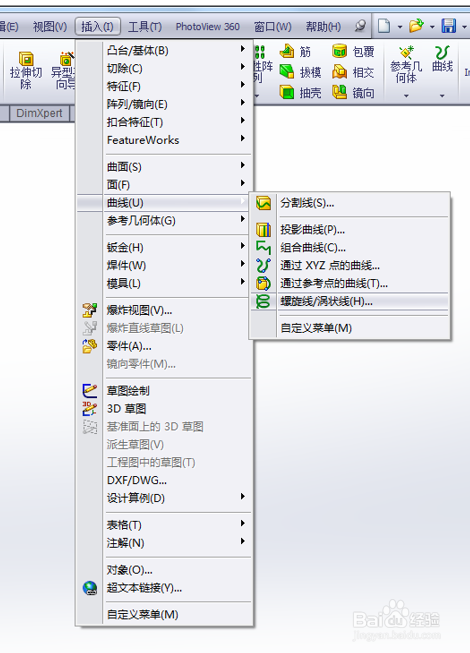
3、点击圆柱体的一个端面。

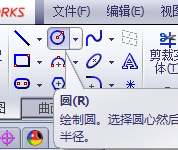
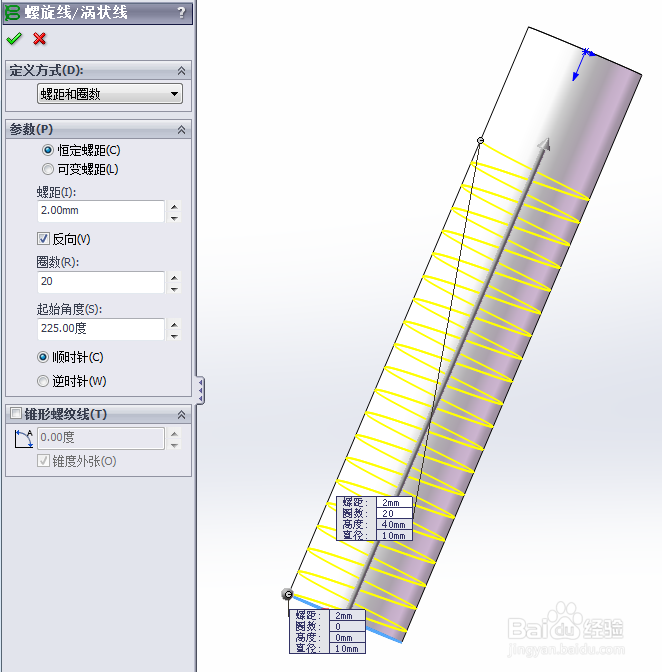
4、这个端面上草绘一个圆,直径就于端面圆一样。点确定。调整螺旋线参数,如图。然后点击确定。

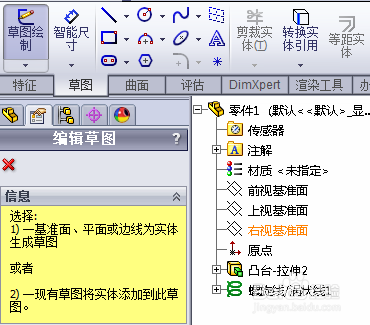
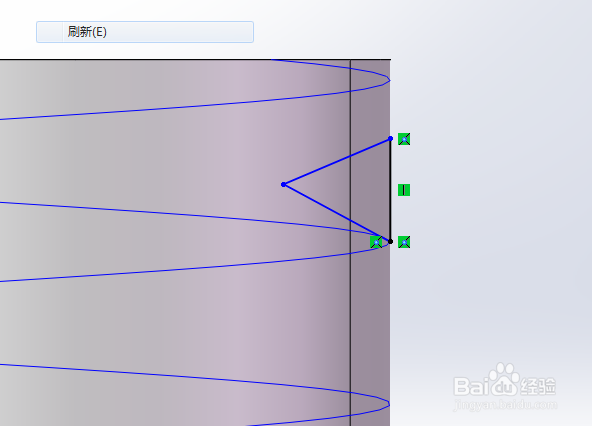
5、在“右视基准面”上草绘一如图所示的三角形(大小随意,这里我主要是想给大家看一下实体螺纹,具体画图时,根据螺距画标准的就行)。确定。
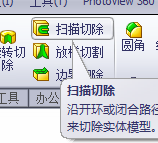
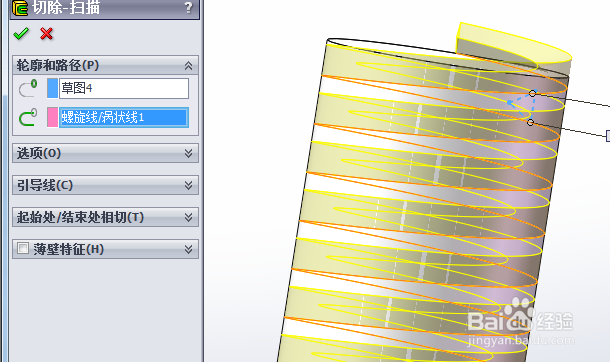
6、点击“扫描切除”,然后选三角形为截面,选螺旋线为路径,确定。
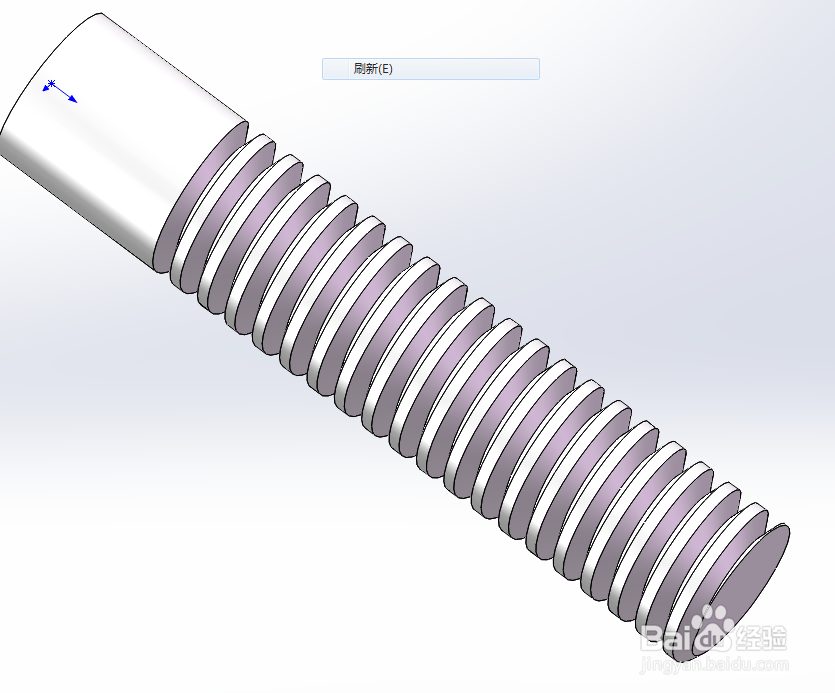
7、最后得到如图所示的效果。
时间:2026-04-23 18:54:47
1、新建一个零件,拉伸一个Φ10,长50的圆柱。(这个应该会吧?)
2、点击“插入”——“曲线”——“螺旋线”。
3、点击圆柱体的一个端面。
4、这个端面上草绘一个圆,直径就于端面圆一样。点确定。调整螺旋线参数,如图。然后点击确定。
5、在“右视基准面”上草绘一如图所示的三角形(大小随意,这里我主要是想给大家看一下实体螺纹,具体画图时,根据螺距画标准的就行)。确定。
6、点击“扫描切除”,然后选三角形为截面,选螺旋线为路径,确定。
7、最后得到如图所示的效果。
