1、1. 双击打开桌面上WPS 2019软件。

2、2. 单击选演示新建空白文档。

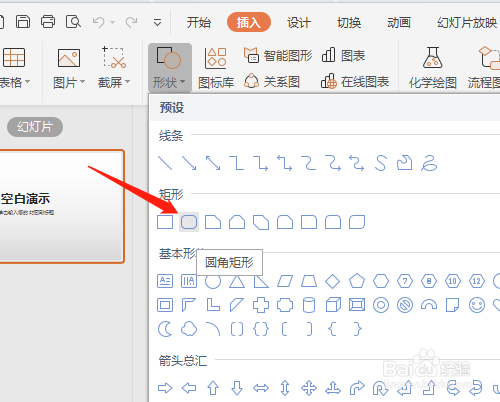
3、3. 插入菜单→形状→圆角矩形。
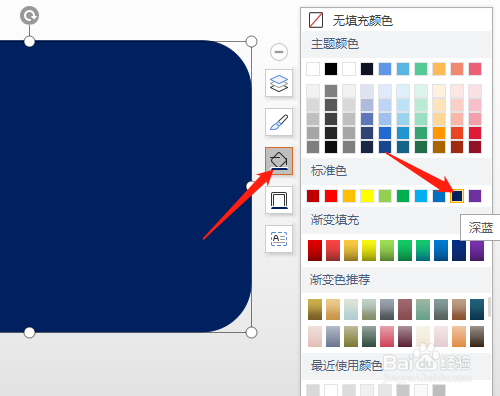
4、4. 文档中绘制出矩形,改填充颜色为深蓝色。
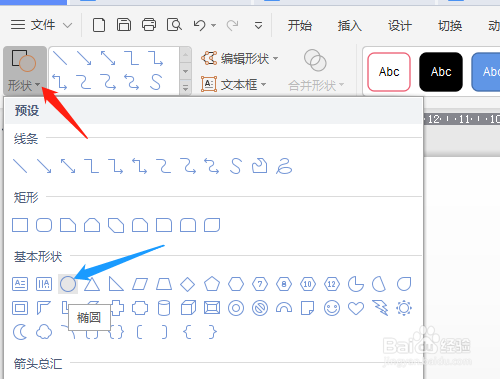
5、5. 选形状中椭圆,绘制出椭圆图形。

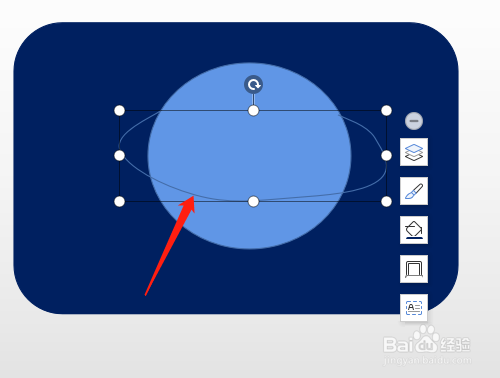
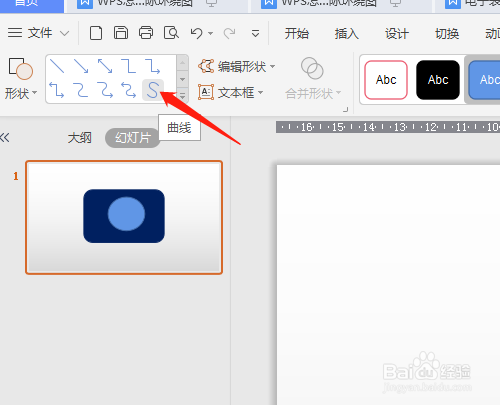
6、6. 单击“曲线”工具,适当的位置单击绘制出曲线图形。
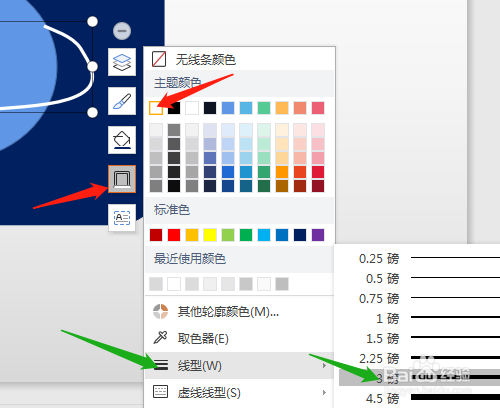
7、7. 改曲线的颜色为白色,线型为3磅。


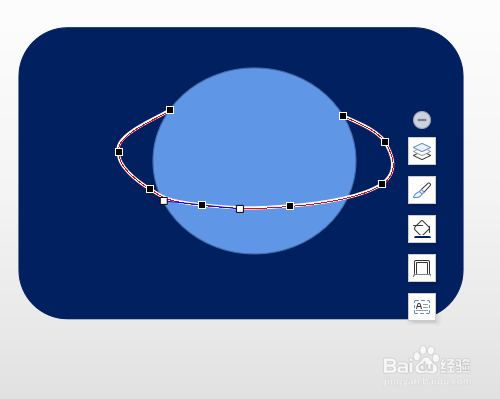
8、8. 编辑形状中编辑顶点,鼠标在黑色小方框中拖动,编辑曲线圆滑度。
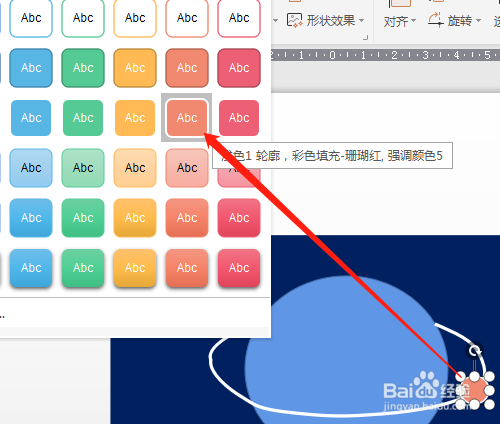
9、9. 单击用椭圆画出圆,选其他类型。

时间:2026-04-21 16:26:08
1、1. 双击打开桌面上WPS 2019软件。
2、2. 单击选演示新建空白文档。
3、3. 插入菜单→形状→圆角矩形。
4、4. 文档中绘制出矩形,改填充颜色为深蓝色。
5、5. 选形状中椭圆,绘制出椭圆图形。
6、6. 单击“曲线”工具,适当的位置单击绘制出曲线图形。
7、7. 改曲线的颜色为白色,线型为3磅。
8、8. 编辑形状中编辑顶点,鼠标在黑色小方框中拖动,编辑曲线圆滑度。
9、9. 单击用椭圆画出圆,选其他类型。
