1、打开电脑桌面,点击QQ音乐图标(如图所示)

2、打开QQ音乐,点击右上角的菜单按钮(如图所示)

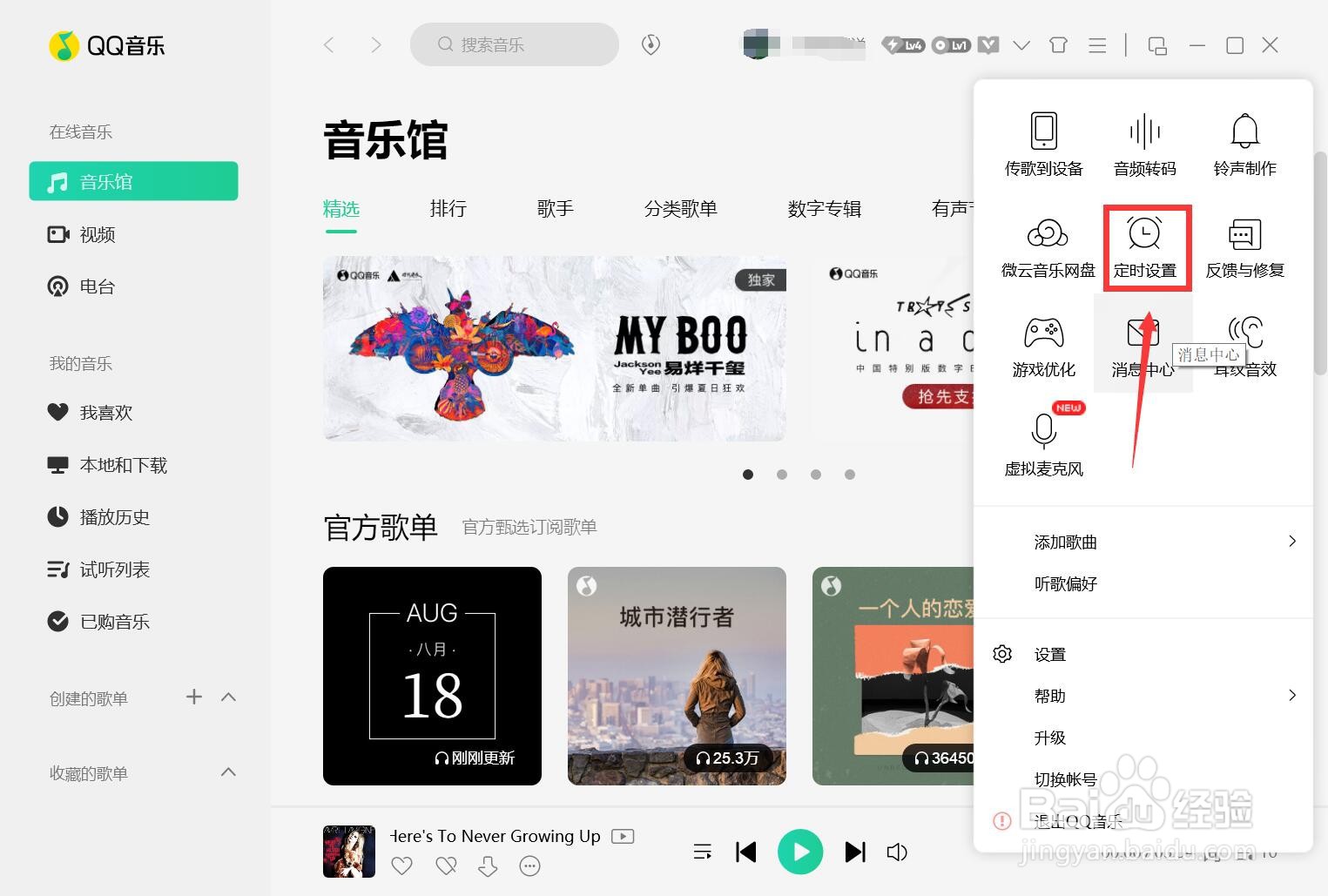
3、打开菜单按钮,点击【定时设置】按钮(如图所示)
4、打开定时设置,选择左侧的【定时停止播放】(如图所示)

5、打开停止播放选项后,在右侧的【开启定时停止播放】前面打钩,根据自己的情况选择时间段停止播放和定时多长时间停止播放(如图所示)

6、点击左侧的【定时关机】按钮,在右侧点击【开启定时关机】的开关,根据自己的情况,选择时间段停止播放和定时多长时间关闭计算机(如图所示)

1、打开电脑桌面,点击QQ音乐图标
2、打开QQ音乐,点击右上角的菜单按钮
3、打开菜单按钮,点击【定时设置】按钮
4、打开定时设置,选择左侧的【定时停止播放】
5、打开停止播放选项后,在右侧的【开启定时停止播放】前面打钩,根据自己的情况选择时间段停止播放和定时多长时间停止播放
6、点击左侧的【定时关机】按钮,在右侧点击【开启定时关机】的开关,根据自己的情况,选择时间段停止播放和定时多长时间关闭计算机
