1、第一步: 启动PS CS6 进入主界面,找到菜单“首选项”

2、第二步; 在首选项子菜单里,找到“光标”设置选态独戴项,看图解
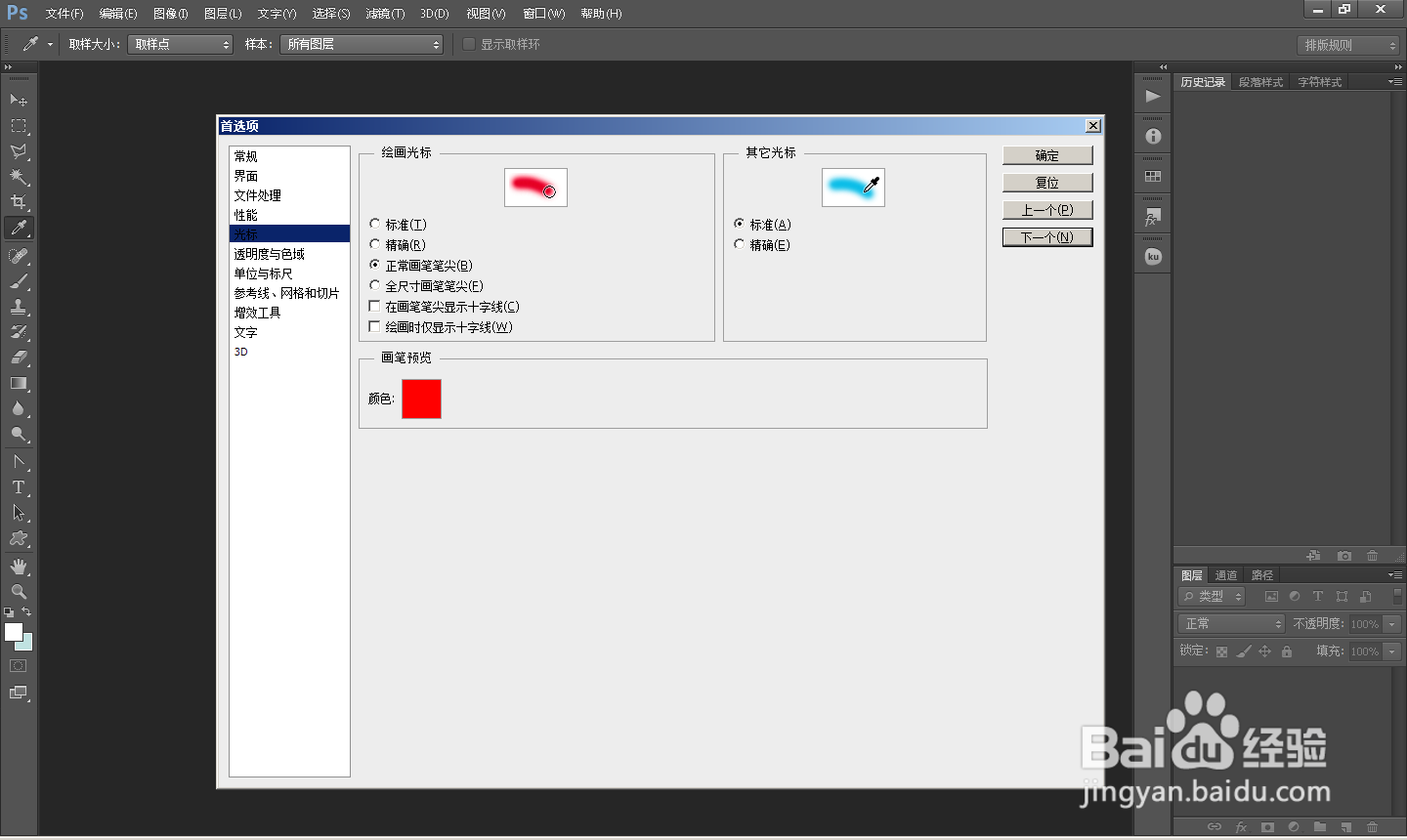
3、第三步: 绘画光标设置选项。 选择“精确”画笔沃肤选项,看图解
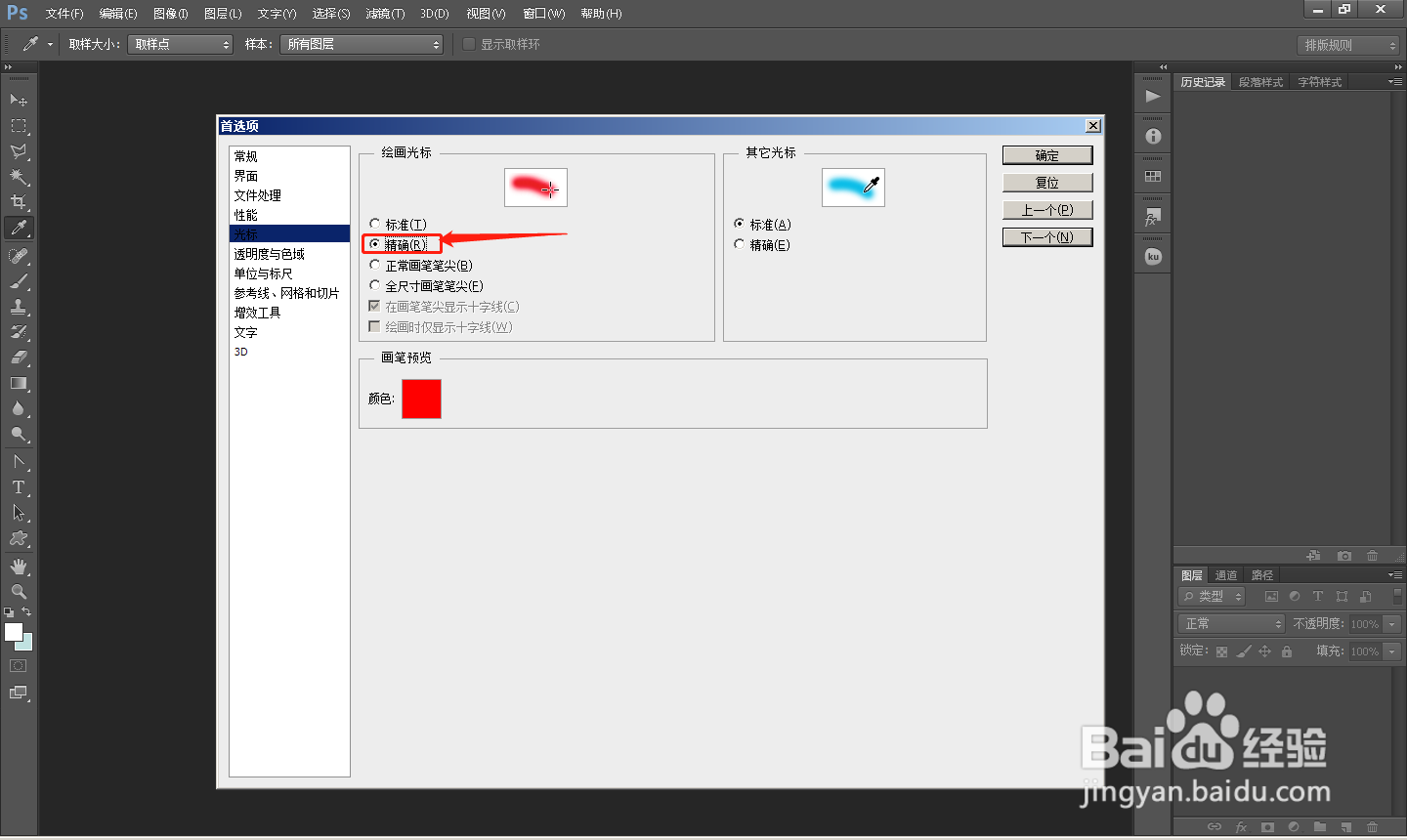
4、第四步: 其它光标设置为“标准”或“精确”,看图解
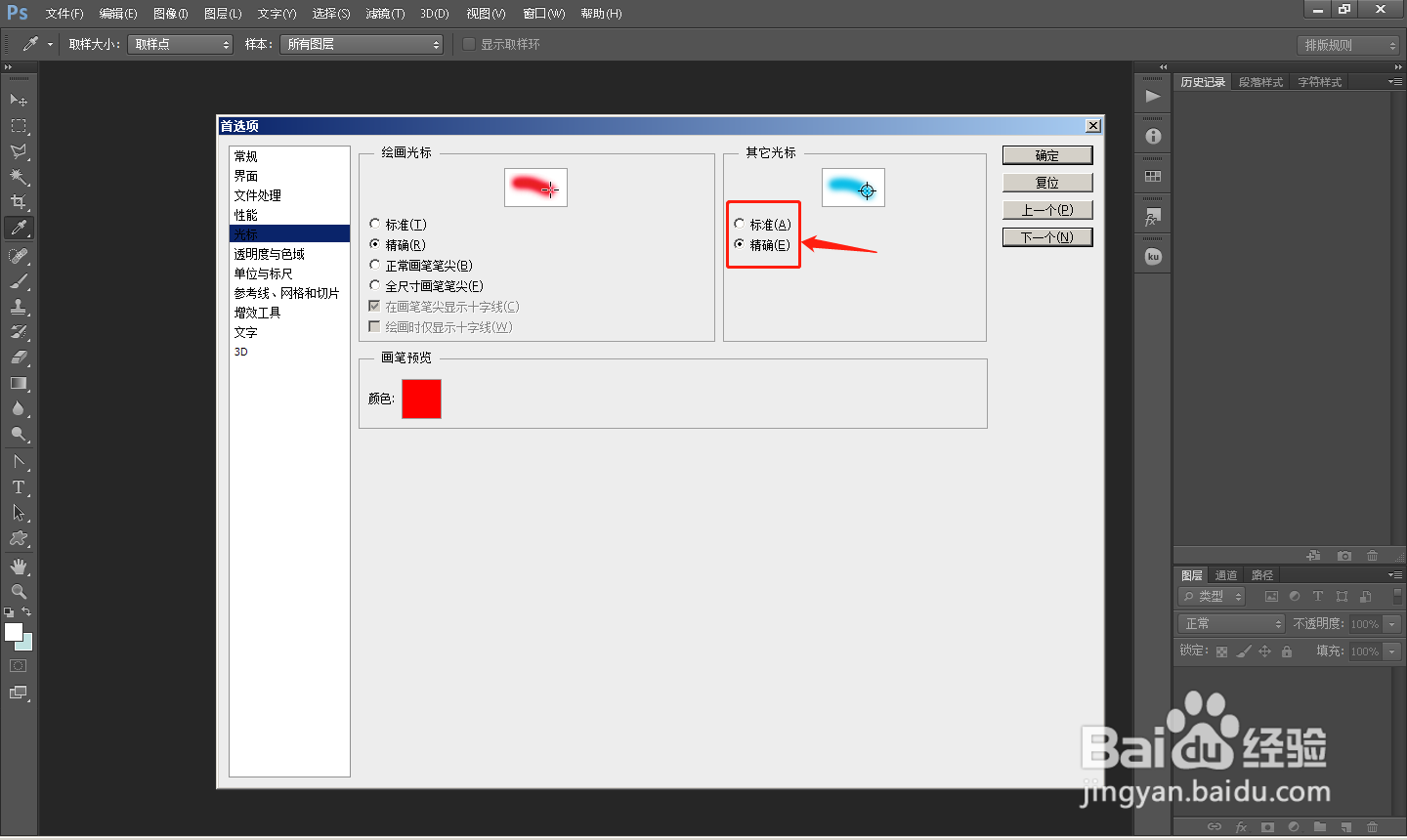
5、第五步:画笔预览颜色设置。 可以根据自己的喜爱来选关蹲择画笔颜色。看图解

6、第六步:更改画笔颜色。 可以打开颜色拾色器,为画笔设置别的颜色(根据自己的喜爱),看图解
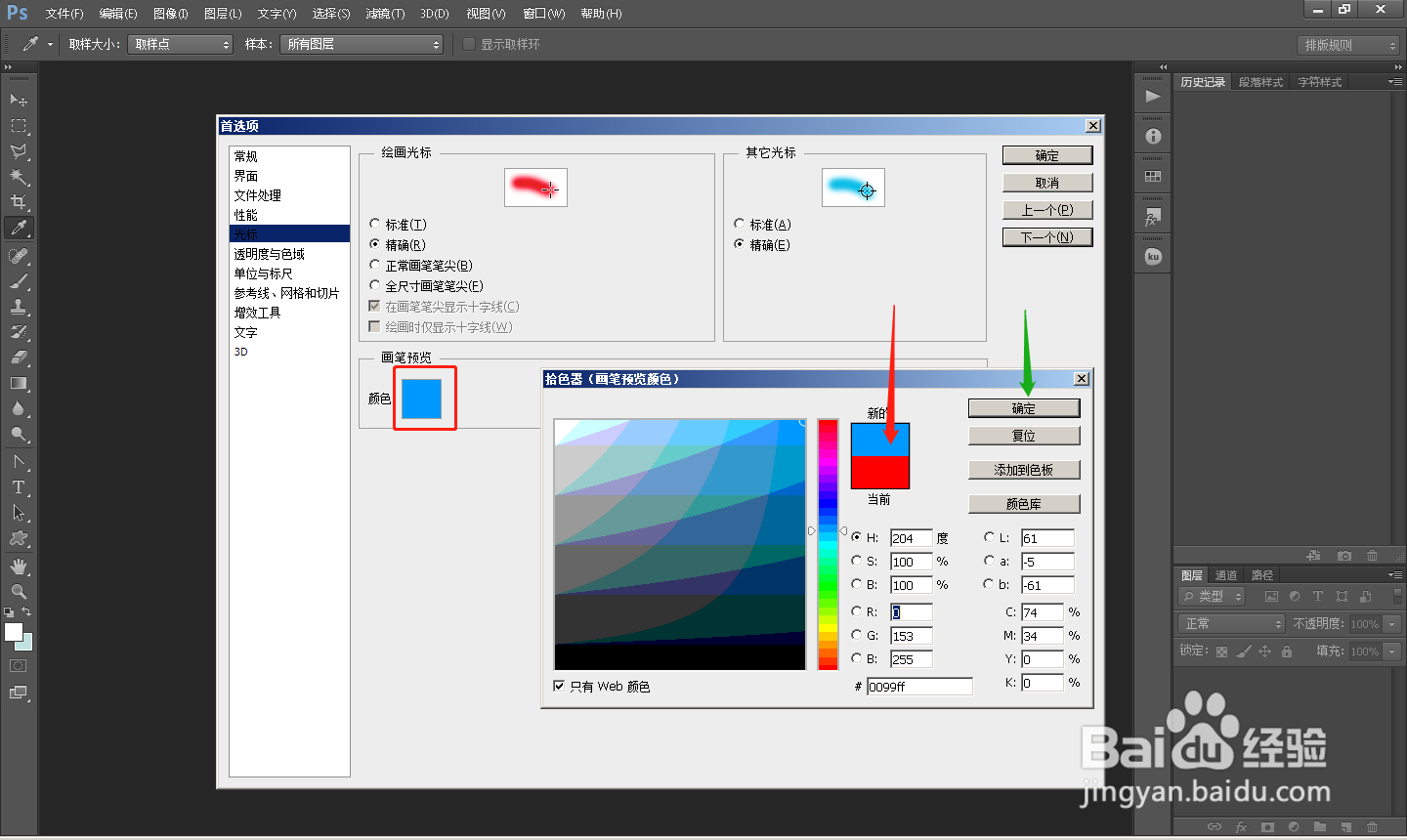
7、第七步: 最后点击“确定”保存你的设置。看图

时间:2026-04-24 00:25:41
1、第一步: 启动PS CS6 进入主界面,找到菜单“首选项”
2、第二步; 在首选项子菜单里,找到“光标”设置选态独戴项,看图解
3、第三步: 绘画光标设置选项。 选择“精确”画笔沃肤选项,看图解
4、第四步: 其它光标设置为“标准”或“精确”,看图解
5、第五步:画笔预览颜色设置。 可以根据自己的喜爱来选关蹲择画笔颜色。看图解
6、第六步:更改画笔颜色。 可以打开颜色拾色器,为画笔设置别的颜色(根据自己的喜爱),看图解
7、第七步: 最后点击“确定”保存你的设置。看图
