怎样在PPT中制作汉字书写笔顺动画?

 时间:2026-04-29 00:13:58

1、打开PPT,建立空白演示文稿。

怎样在PPT中制作汉字书写笔顺动画?

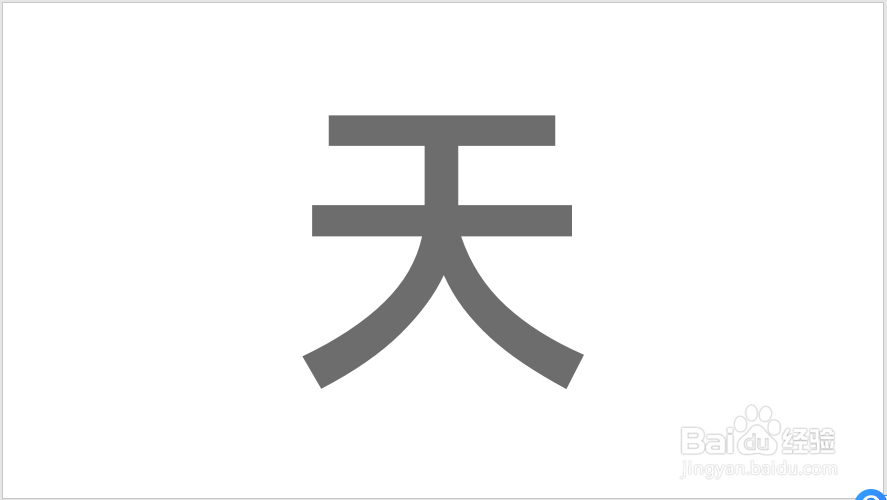
2、插入文本框,输入一个汉字。

怎样在PPT中制作汉字书写笔顺动画?

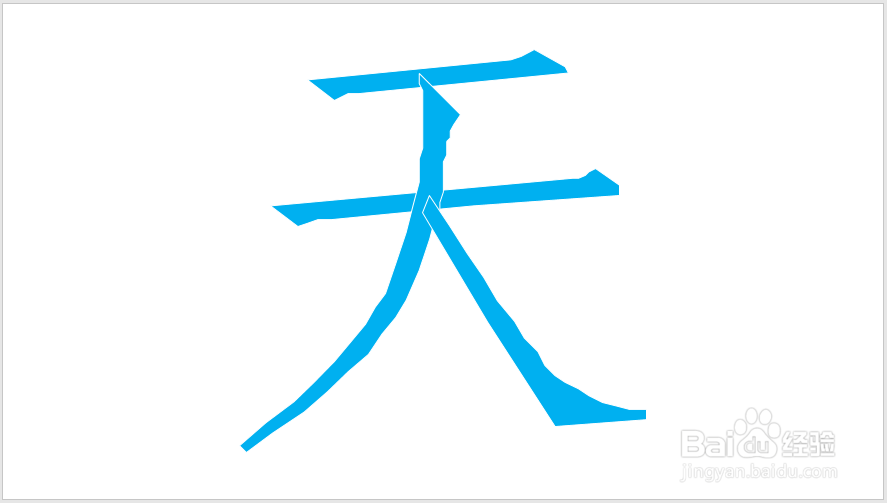
3、选中文本框,执行笔画拆分

怎样在PPT中制作汉字书写笔顺动画?

4、则文字就被转换成了按笔划拆分的形状(不再是文字)

怎样在PPT中制作汉字书写笔顺动画?

5、删除原文字,把新生成的文字形状扩大尺寸。

怎样在PPT中制作汉字书写笔顺动画?

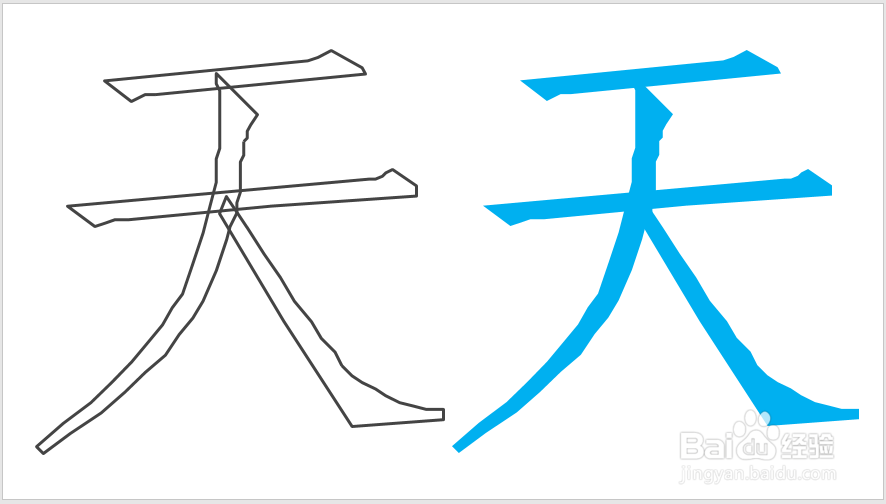
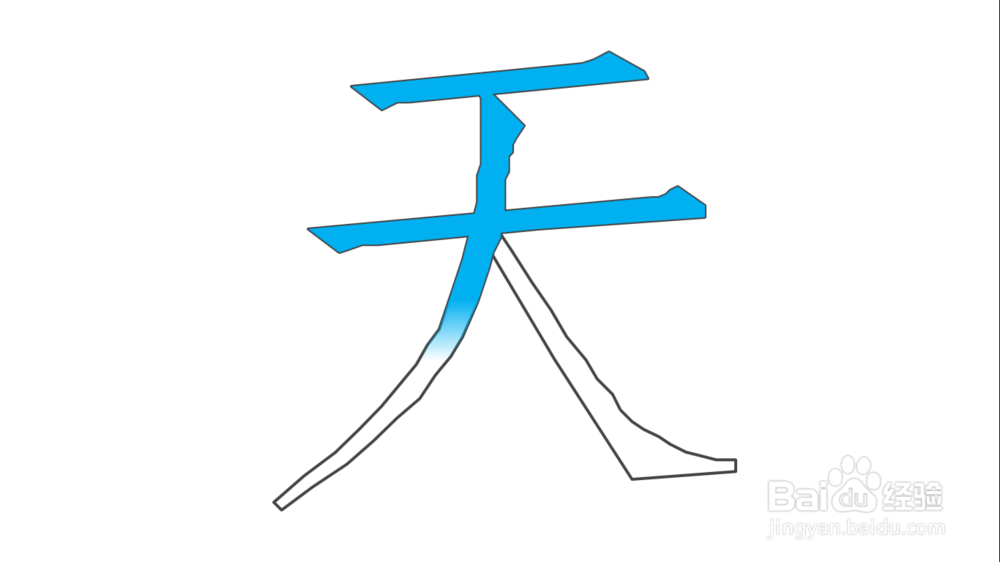
6、把文字形状复制一份,其中一份取消笔画的填充颜色,仅保留轮廓。

怎样在PPT中制作汉字书写笔顺动画?

7、再把两个文字形状水平和垂直对齐,只有轮廓的文字形状放在底层。

怎样在PPT中制作汉字书写笔顺动画?

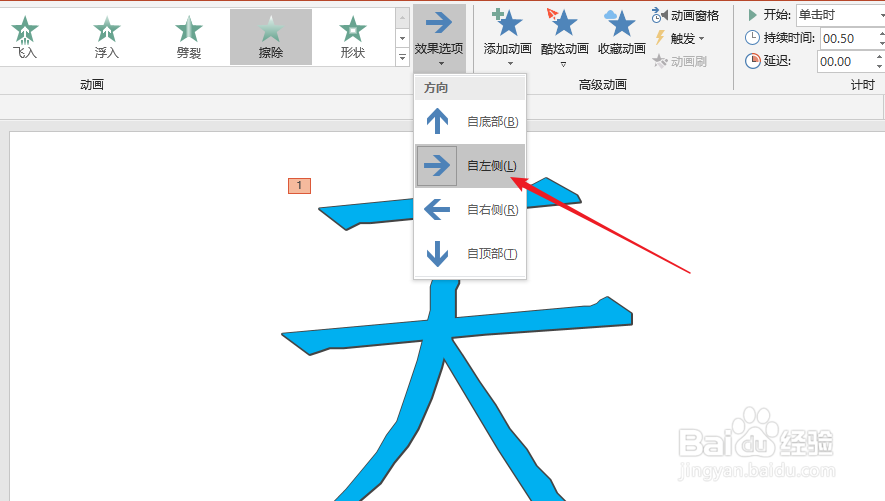
8、选中文字的第一个笔画形状,添加擦除动画效果

怎样在PPT中制作汉字书写笔顺动画?

9、擦除方向设置为笔画书写的方向

怎样在PPT中制作汉字书写笔顺动画?

10、同样,给其他笔画设置相同的擦除效果,注意保持擦除动画的方向和笔画书写的方向一致。

怎样在PPT中制作汉字书写笔顺动画?

11、这样设置后,执行幻灯片放映,则就会出现汉字书写笔顺动画效果。

怎样在PPT中制作汉字书写笔顺动画?

  • ppt一笔一划写字效果
  • ppt怎么制作笔画动态
  • 怎样在ppt中制作出一笔一划的文字效果
  • 如何用ppt制作汉字笔顺演示
  • 如何在PPT文档里插入汉字动态笔画书写顺序?
  • 热门搜索
    鬼子来了为什么被禁 癸怎么读 皮冻的家常做法 奶酪怎么吃 翳怎么读 蒜蓉小龙虾怎么做 理财是怎么赚钱的 合同怎么写 牛肉怎么切 微信怎么设置拍一拍