QQ2019如何禁用文件共享功能

 时间:2026-02-14 06:30:37

1、首先我们打开QQ,输入账号和密码之后进行登录。

QQ2019如何禁用文件共享功能

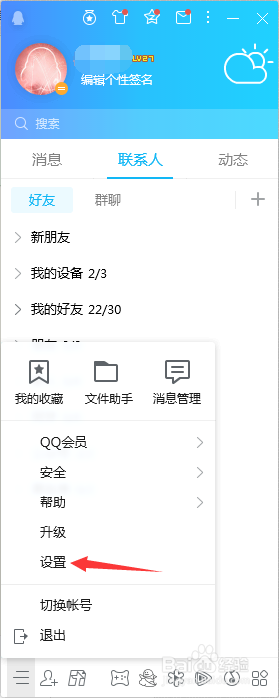
2、登录成功之后,我们点击QQ主面板左下角的三个横杠,在弹出的对话框中,我们选择箭头所指向的设置功能。
QQ2019如何禁用文件共享功能

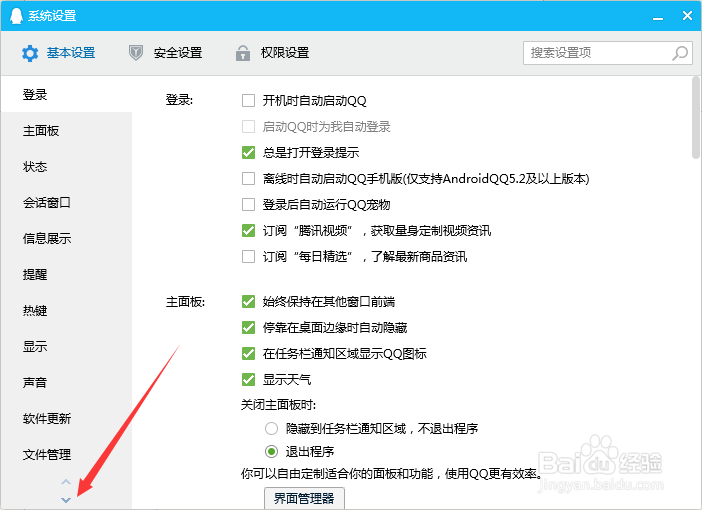
3、在弹出的系统设置界面中,我们看下图箭头所指向的向下方向图标,点击它。

QQ2019如何禁用文件共享功能

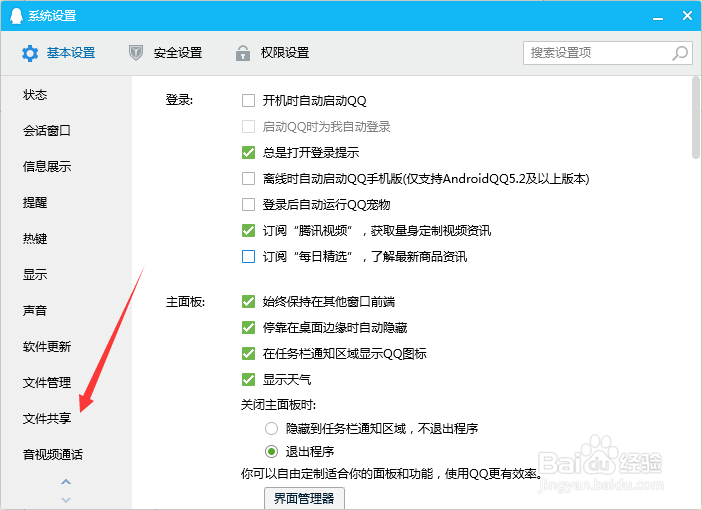
4、当我们到最下面之后,就会看到有一个文件共享功能。

QQ2019如何禁用文件共享功能

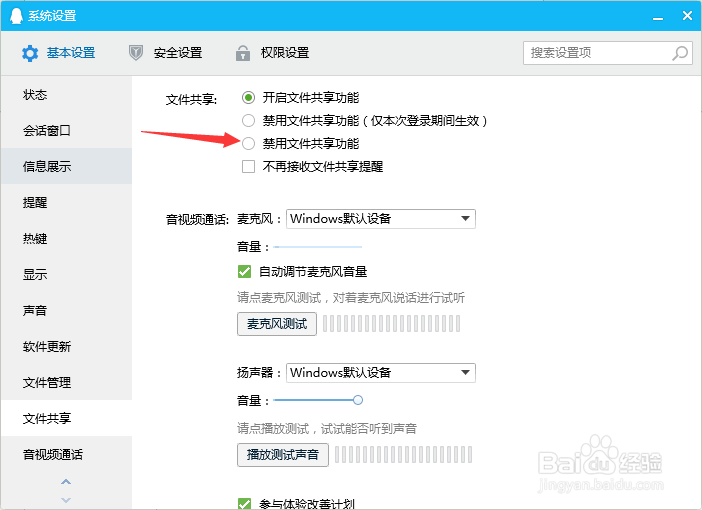
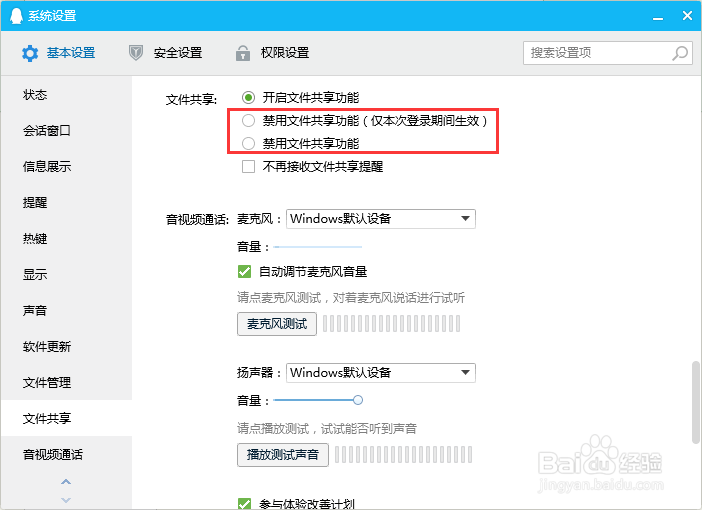
5、当我们点击文件共享之后,在右侧的公共区就会看到共享相关的4个选项,我们把这些文件共享功能前面的小圆圈选中就可以了。
QQ2019如何禁用文件共享功能

6、需要说明的是,要注意两个金融文件共享功能的区别,第1个是仅本次登陆期间生效,第2个是以后都会禁用文件共享功能。
QQ2019如何禁用文件共享功能

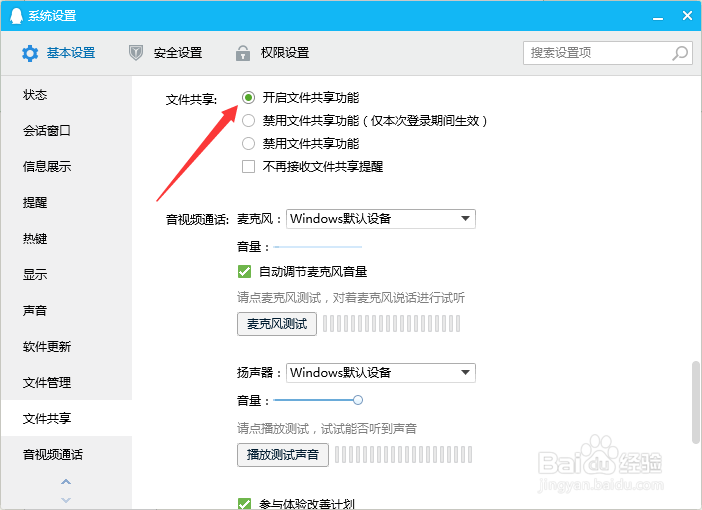
7、但是当我们如果再次需要文件共享功能的时候,我们可以通过前面的步骤,开启文件共享功能选中就可以了。
QQ2019如何禁用文件共享功能

  • QQ如何禁用文件共享功能?
  • 怎么禁用QQ文件共享功能
  • QQ怎么禁用文件共享功能
  • qq怎么样禁用文件共享功能 如何关闭文件共享
  • 电脑qq如何禁用文件共享功能?
  • 热门搜索
    祛斑美白方法 小米手机质量怎么样 店铺名字大全 论证方法的作用 免费漫画大全 鸽子图片大全大图 怎么冻结窗口 电脑加速方法 什么意思用英语怎么说 腔梗的治疗方法