WPS PPT如何添加扇形展开退出效果

 时间:2024-10-31 20:29:31

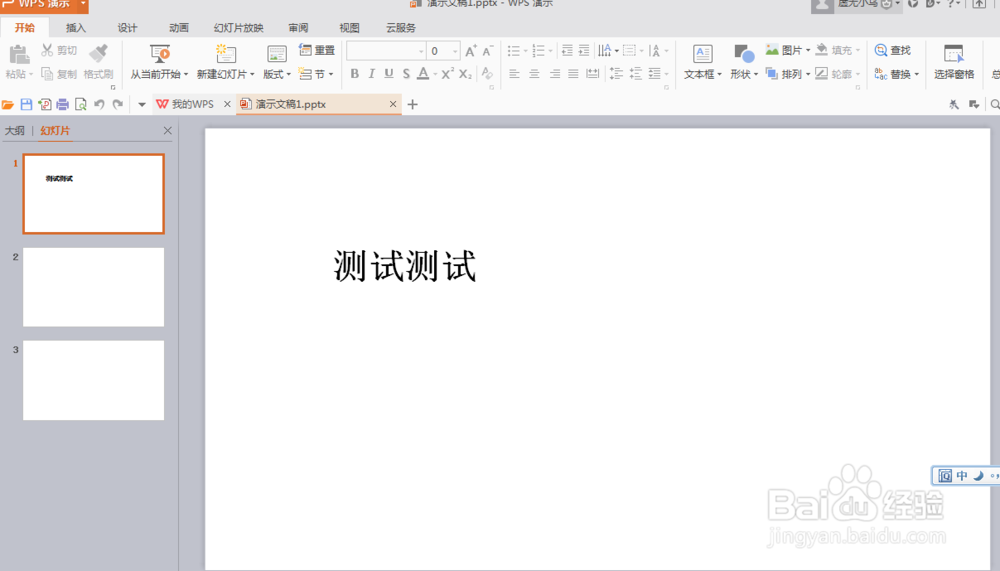
1、首先我们打开一个PPT演示文稿

WPS PPT如何添加扇形展开退出效果

2、打开之后,我们可以看到里面有一个文本框,现在我们将文本框添加扇形展开退出效果
WPS PPT如何添加扇形展开退出效果

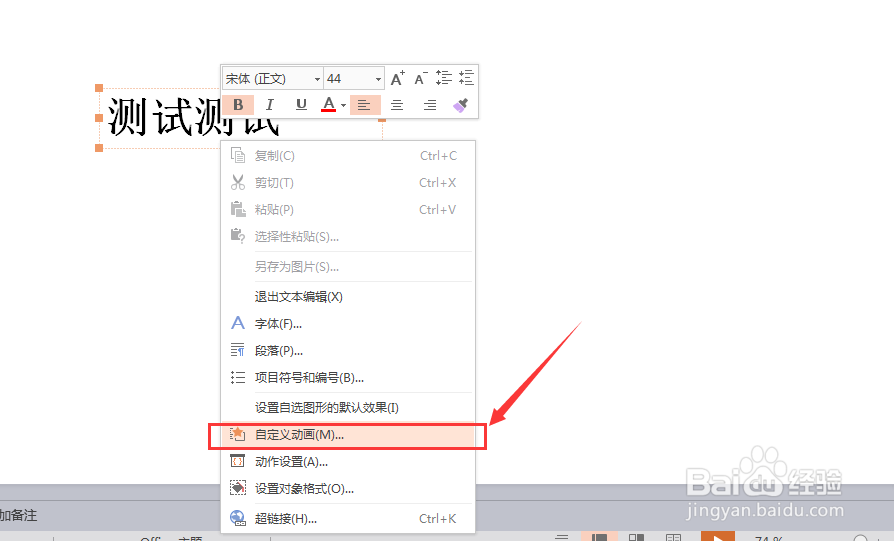
3、我们使用鼠标对文本框进行选中,并且右键单击,在下拉选项中,我们选择(自定义动画)
WPS PPT如何添加扇形展开退出效果

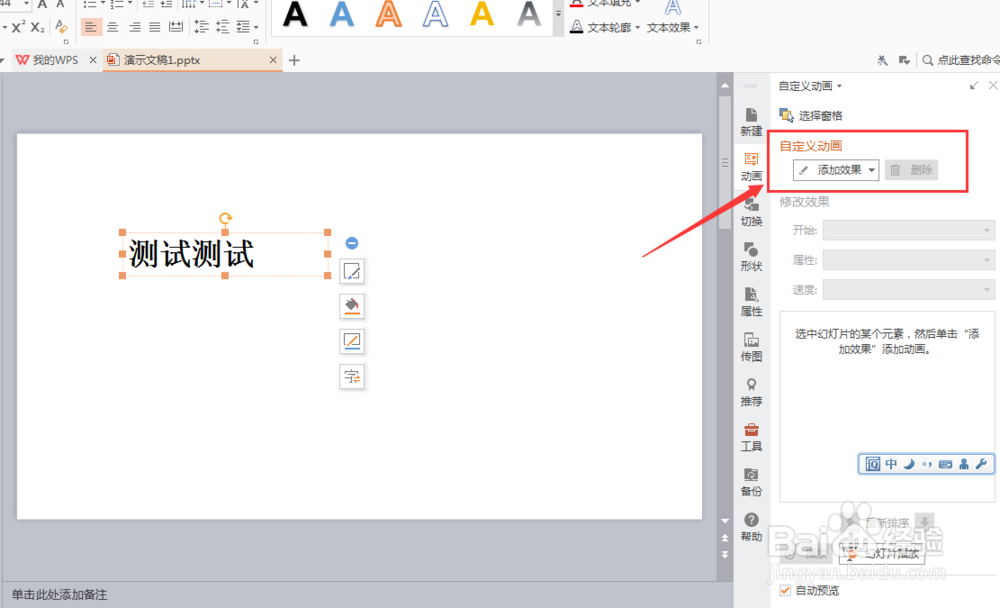
4、这时候我们就可以看到右侧会出现一个动画效果设置栏,我们选择(添加效果)
WPS PPT如何添加扇形展开退出效果

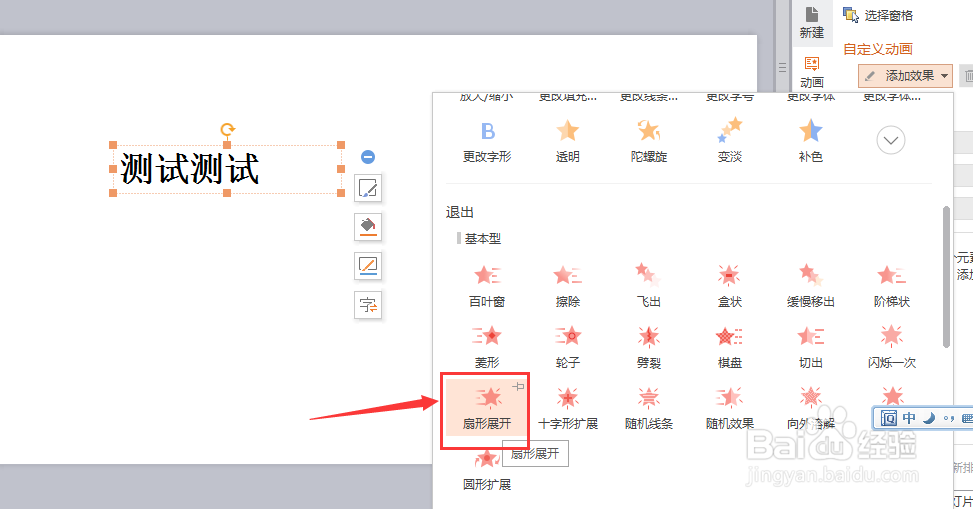
5、在下拉选项中,我们找到(退出)栏,并且找到(扇形展开),鼠标选中它

WPS PPT如何添加扇形展开退出效果

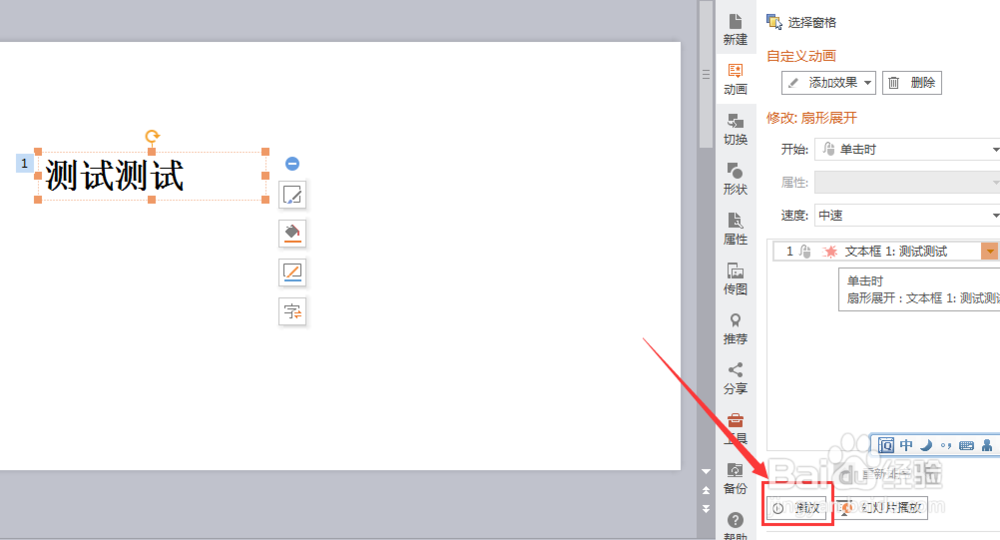
6、这时候我们可以看到动画效果已经添加进来了,可以在设置栏中看到,我们可以根据自身情况设置动画效果样式

WPS PPT如何添加扇形展开退出效果

7、设置完成后,我们的动画效果就添加完成了。我们可以点击(播放)来预览动画效果
WPS PPT如何添加扇形展开退出效果
  • PPT如何设置幻灯片切换动画
  • PPT背景格式的设置方法
  • 怎样设置幻灯片的项目符号?
  • 如何利用模板创建PowerPoint演示文稿?
  • 怎么设置幻灯片的切换效果
  • 热门搜索
    如何修改无线网密码 iphone如何备份 育英学校怎么样 与本人关系如何怎么填 泰国蜗牛霜怎么样 养老生活 如何关闭自动更新 啤酒肚怎么减下去 timex手表怎么样 学习心得开头怎么写