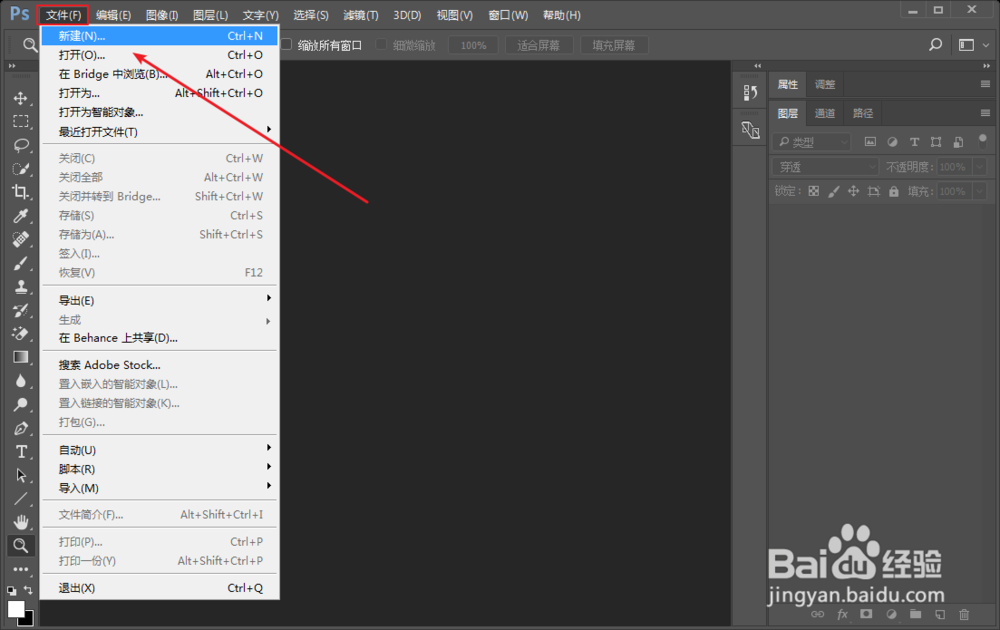
1、打开PS点击菜单:文件-新建
2、创建一个宽度25PX高度25PX(具体参数如图所示)文档

3、使用“矩形工具”画出网格边线(这里小编建议大家放大文档来操作,看的比较清晰)

4、点击鼠标右键选择“填充”

5、设置填充颜色点击确定

6、点击编辑选择:定义图案

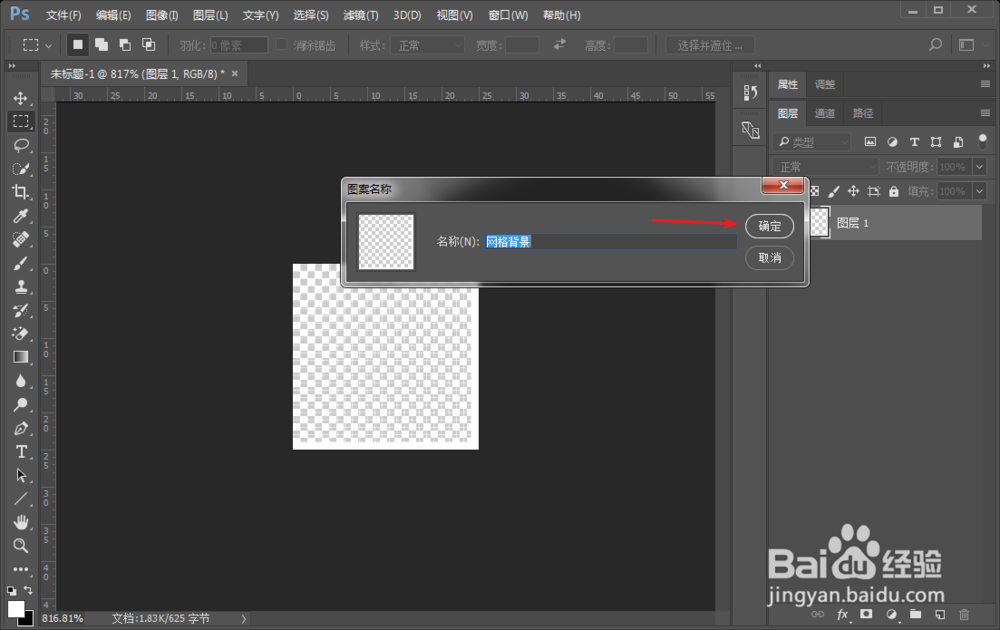
7、输入图案名称(网格背景)点击确定
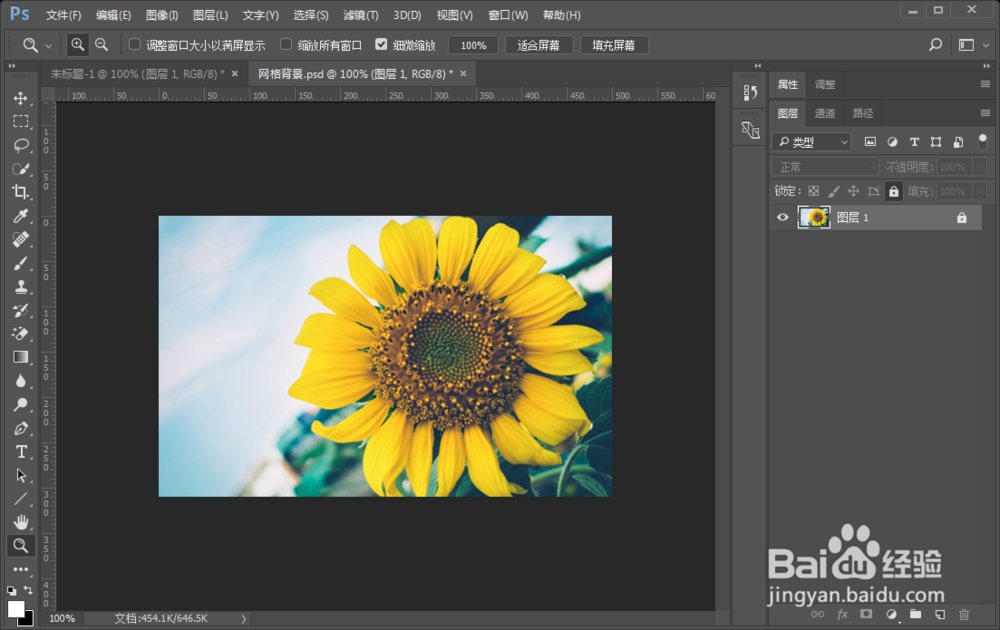
8、打开一张背景图片
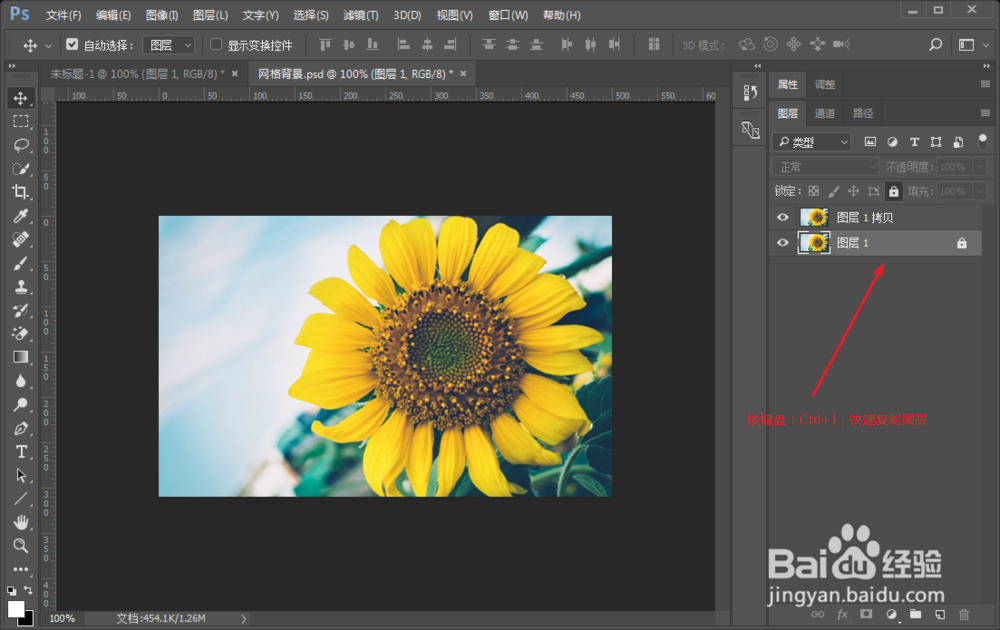
9、选中背景图层,按 Ctrl+J 快捷键,复制一张新的图层
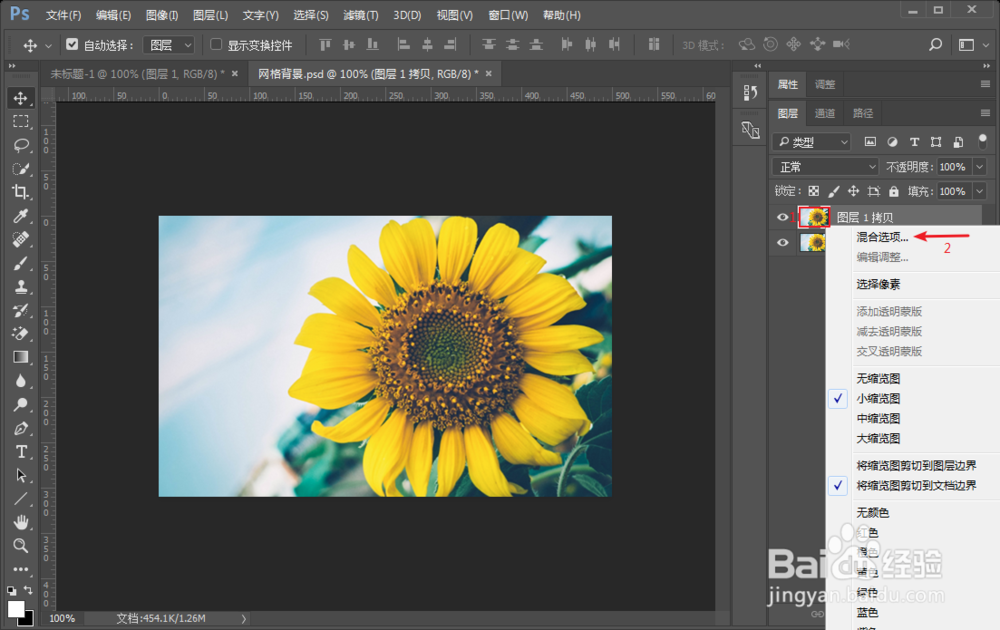
10、右键图层点击“混合选项”
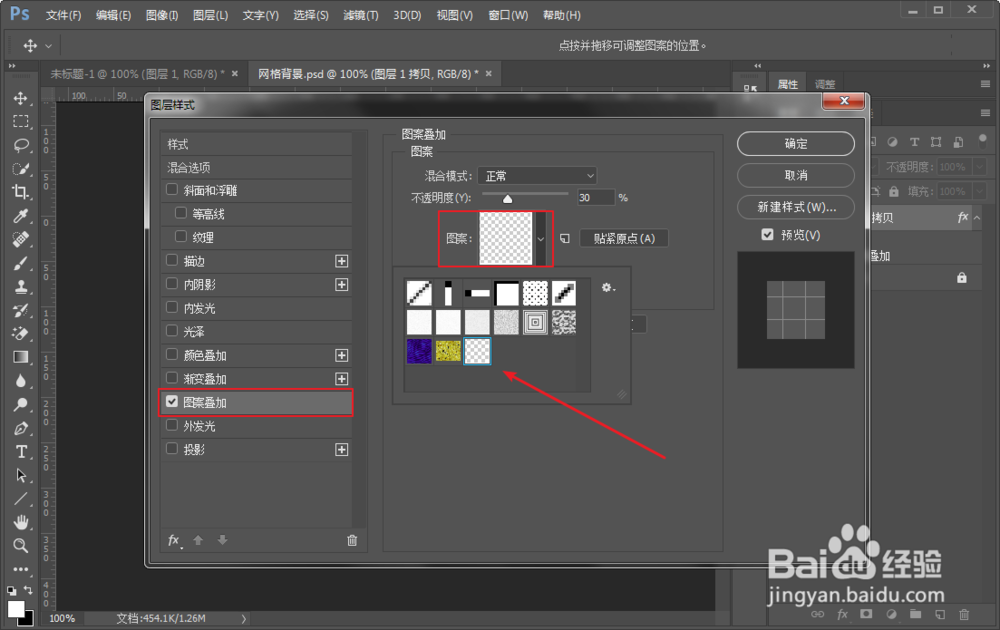
11、点击“图案叠加”选择我们之前定义好的网格图案,透明度30%(具体参数如图所示),点击确定
12、网格背景制作完成,保存图片即可!

1、打开PS创建一个宽度25PX高度25PX文件
2、使用“矩形工具”画出网格边线
3、点击鼠标右键填充网格的颜色
4、点击编辑选择:定义图案
5、打开一张背景图片
6、复制一张新的图层
7、右键图层点击“混合选项”
8、点击“图案叠加”选择我们之前定义好的网格图案
9、保存图片
